ChessMeet
Manuale operativo
La guida pratica a ChessMeet per preparare, svolgere e seguire lezioni di scacchi online. Scegli il tuo percorso oppure consulta le procedure comuni e la risoluzione dei problemi.
Le schermate mostrano l’interfaccia con account, lezioni e partecipanti dimostrativi nella lingua selezionata.
Manuale per tutor
Dall’attivazione dell’account alla chiusura della lezione: profilo, agenda, materiali, aula e gestione degli allievi.
1. Attiva l’account e verifica il tuo accesso
Apri Account, registrati o accedi con l’indirizzo email che userai per insegnare. Completa la verifica ricevuta via email e torna su ChessMeet nello stesso browser. L’accesso al portale e l’abilitazione come tutor sono due passaggi distinti: l’area tutor riconosce l’abbonamento associato al tuo account.
Scegli Pro, Gold o Platinum nella pagina Prezzi e completa l’acquisto nel portale. Dopo il pagamento torna all’Area tutor e ricarica la pagina. Un abbonamento omaggio eventualmente assegnato dall’amministrazione può abilitare le stesse funzioni del piano assegnato.
Se compare un errore di autorizzazione, controlla prima l’email e lo stato dell’abbonamento. Non creare altri account per aggirare il problema: conserva l’email usata per l’acquisto e chiedi una verifica all’assistenza.
2. Scegli e gestisci il piano
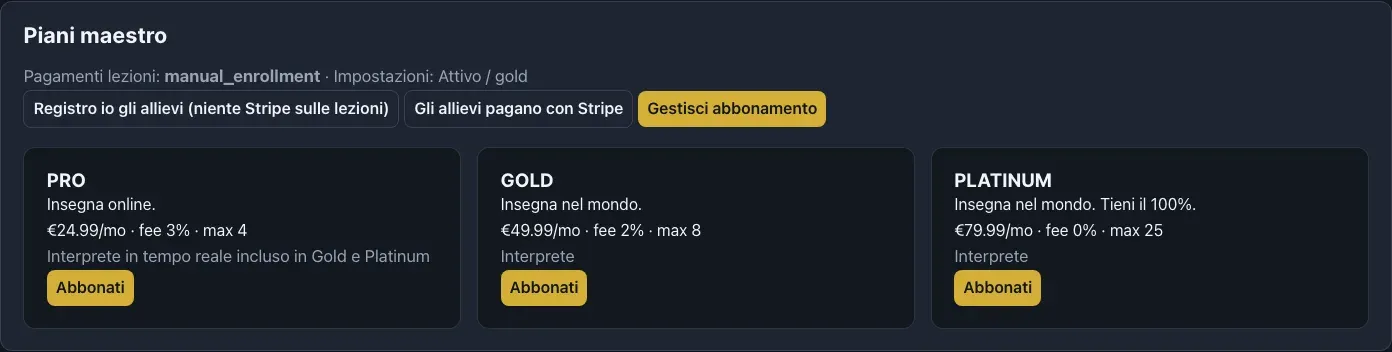
Tutti i piani comprendono aula video, lezioni di gruppo, widget di prenotazione e la possibilità di usare i pagamenti delle lezioni. Gold e Platinum comprendono l’interpretariato quando il servizio è abilitato. I limiti sotto indicano gli allievi programmati per lezione.
L’abbonamento del tutor è gestito dal portale Account. Usa Gestisci abbonamento nell’Area tutor per consultare le opzioni effettivamente disponibili per il tuo account, modificare i dati di pagamento o gestire il rinnovo. Controlla nel portale date, importi e decorrenza di qualsiasi modifica prima di confermare.
Il prezzo definitivo è quello mostrato al checkout. Le commissioni della piattaforma sui pagamenti delle lezioni sono distinte dalle eventuali commissioni applicate da Stripe.
| Piano | Mensile | Annuale | Allievi | Commissione piattaforma |
|---|---|---|---|---|
| Pro | 24,99 € | 239,99 € | 4 | 3% |
| Gold | 49,99 € | 479,91 € | 8 | 2% |
| Platinum | 79,99 € | 767,91 € | 25 | 0% |
3. Compila il profilo e scegli la visibilità
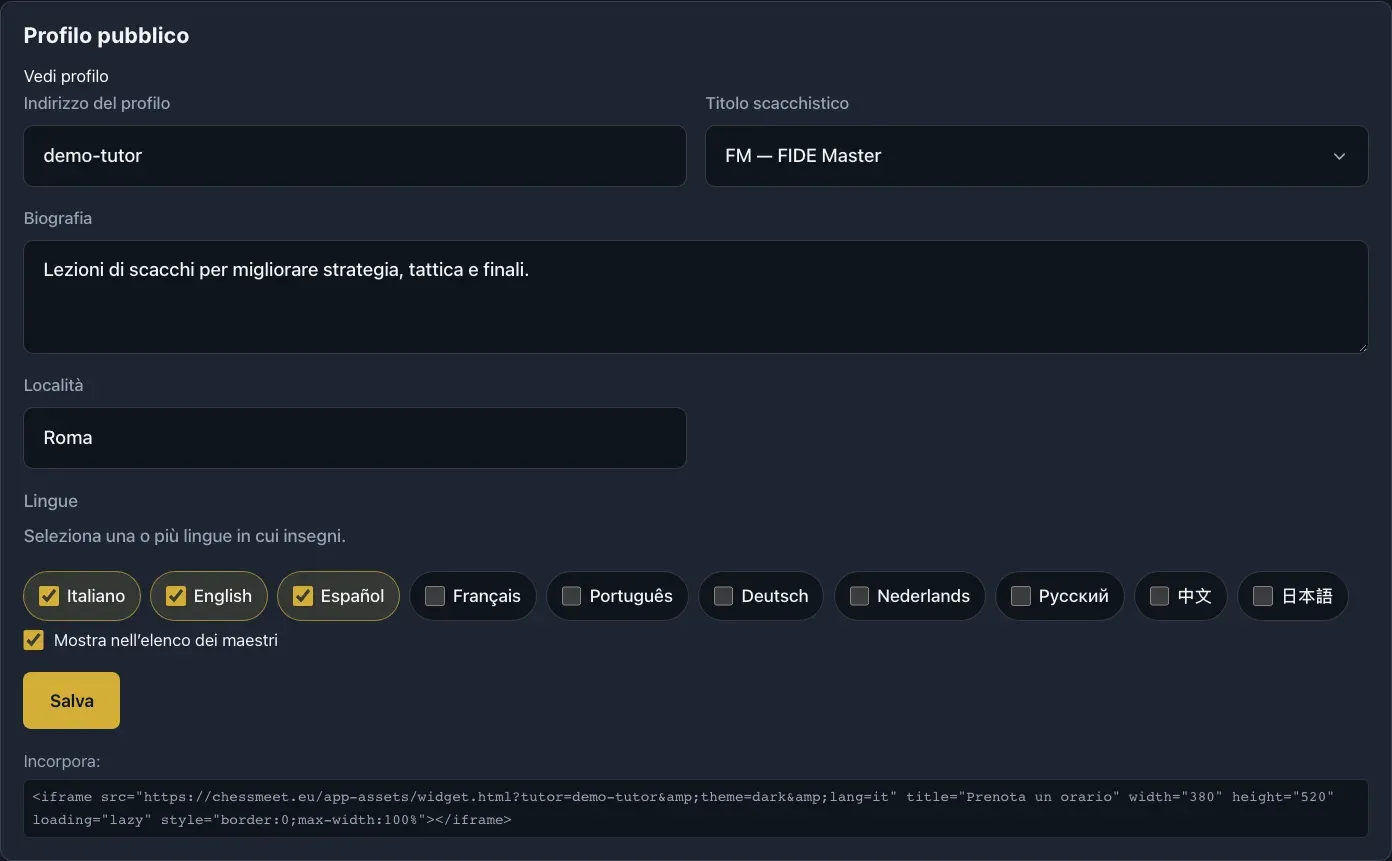
La lingua del profilo indica le lingue in cui offri lezioni; la lingua dell’interfaccia si sceglie separatamente. Se il salvataggio non riesce, verifica che l’indirizzo non sia già usato e che sia selezionata almeno una lingua.
- Apri Profilo pubblico nell’Area tutor.
- Scegli l’indirizzo del profilo: usa lettere minuscole, numeri e trattini. Controlla che sia facile da condividere.
- Inserisci biografia, località, eventuale titolo scacchistico e almeno una lingua in cui insegni. Indica solo titoli che possiedi.
- Attiva la presenza nel marketplace se vuoi essere trovato nell’elenco dei maestri. Puoi anche lavorare con i tuoi allievi usando gli inviti diretti.
- Premi Salva e apri Visualizza profilo per verificare il risultato.
4. Imposta le disponibilità e controlla gli orari
Le disponibilità sono regole settimanali; una singola lezione programmata ha invece una data precisa. Controlla il fuso orario del tuo account e l’orario mostrato nella conferma: gli allievi possono vedere gli slot nel proprio fuso locale. Una fascia di disponibilità non equivale da sola a una prenotazione confermata.
Concorda separatamente variazioni, recuperi e cancellazioni se l’azione necessaria non è presente nell’interfaccia. Il collegamento automatico a Google Calendar non ha ancora un percorso completo nell’interfaccia attuale: continua a verificare anche il tuo calendario abituale e non presumere una sincronizzazione automatica.
- Nella sezione Disponibilità seleziona il giorno della settimana.
- Inserisci l’ora di inizio e di fine, poi aggiungi la fascia.
- Ripeti per gli altri giorni e controlla le fasce elencate.
- Apri il tuo profilo pubblico e verifica gli orari proposti per la prenotazione.
5. Crea e avvia una lezione programmata
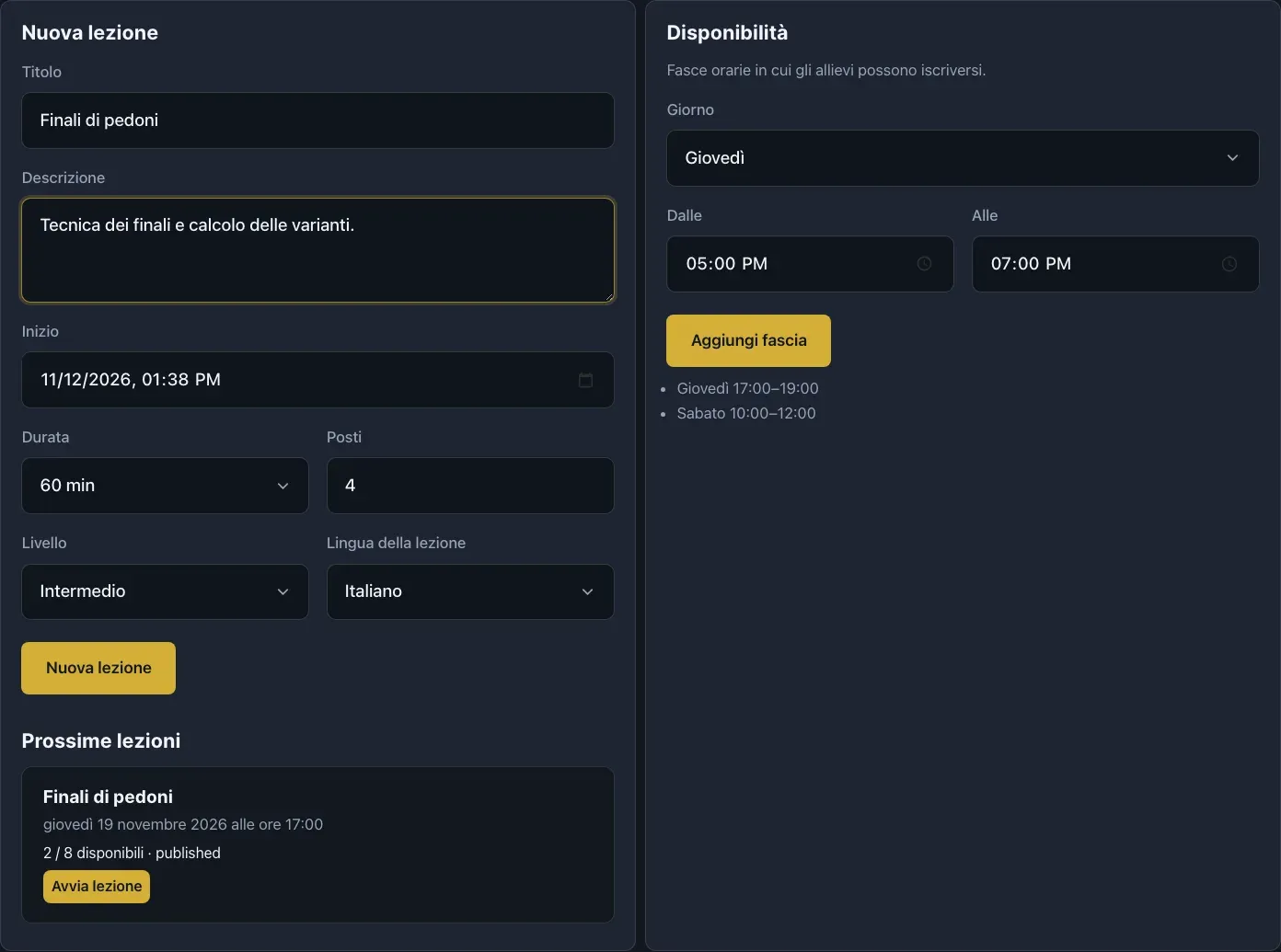
La capienza impostata per una lezione può essere inferiore al massimo del piano. Una lezione pubblicata, un’iscrizione e il permesso personale di entrare in aula sono elementi distinti: verifica sempre che ciascun allievo abbia il proprio invito.
- In Crea lezione inserisci titolo e descrizione con obiettivo, livello e materiali utili.
- Seleziona data e ora, durata, capienza, livello e lingua della lezione.
- Conferma la creazione. La lezione viene pubblicata e compare nell’elenco delle prossime lezioni.
- Prima dell’inizio controlla gli inviti e prepara i materiali. Se il numero di allievi supera il piano, riduci la capienza o gestisci il piano dal portale.
- Usa Avvia lezione sulla relativa scheda quando vuoi aprire l’aula, poi completa il controllo audio e video.
6. Avvia una lezione immediata
L’avvio rapido usa una capienza iniziale di quattro partecipanti programmati nell’interfaccia attuale. Non considerarlo un modo per aumentare automaticamente la capienza al massimo del piano. Conserva il link dell’aula se devi rientrare, ma distribuisci agli allievi i loro inviti personali.
- Premi Lezione immediata nell’Area tutor.
- Entra nell’aula e completa le preferenze di ingresso.
- Crea un invito personale per il primo allievo, copia il link e invialo al destinatario.
- Genera un nuovo invito per ogni altro allievo.
7. Gestisci gli inviti personali
In aula usa Crea invito personale, riconoscibile dall’icona del collegamento. Il comando copia il link negli appunti quando il browser lo consente. Invia quel link soltanto all’allievo a cui è destinato e crea un altro invito per un’altra persona.
Un invito viene associato a un’identità quando è riscattato; un link già utilizzato da una persona non consente l’accesso a un’altra. L’iscrizione al catalogo o il possesso dell’indirizzo generico dell’aula non sostituiscono l’invito personale.
Se la copia automatica non è riuscita, riprova concedendo l’accesso agli appunti oppure usa il link eventualmente mostrato dal browser. Se un allievo non entra, verifica identità, invito, stato della lezione e capienza prima di generarne uno nuovo.
8. Distingui abbonamento e pagamento delle lezioni
Il tuo abbonamento Pro, Gold o Platinum paga l’uso della piattaforma e si gestisce in Account. Il compenso pagato dall’allievo per una lezione è un pagamento diverso.
Nell’Area tutor puoi scegliere Iscrizione manuale oppure Pagamenti Stripe. Con l’iscrizione manuale concordi e incassi il compenso direttamente con l’allievo: ChessMeet non esegue un addebito con carta. Con Stripe occorrono un account di incasso collegato e una configurazione operativa del servizio prima di accettare pagamenti.
Se compare un avviso di attivazione mancante o pagamento in attesa, verifica la configurazione con l’assistenza. La sola selezione della modalità non dimostra che un incasso sia stato completato. Non chiedere numeri di carta o altri dati di pagamento nella chat.
Concorda condizioni della lezione, eventuali annullamenti e rimborsi prima della prenotazione. Uscire dall’aula, annullare un’iscrizione o terminare una lezione non costituisce di per sé un rimborso.
9. Condividi il profilo e il widget
La prenotazione utilizza le disponibilità e il profilo configurati. Se non compaiono slot, controlla le fasce settimanali, gli orari già occupati e la visibilità del profilo. Non pubblicare i link personali degli allievi insieme al widget.
- Salva il tuo profilo e controlla che indirizzo e disponibilità siano corretti.
- Condividi il link del profilo con i tuoi allievi.
- Per il tuo sito, copia il codice del widget mostrato nel profilo e inseriscilo in un blocco HTML del tuo gestore del sito.
- Apri il sito come visitatore e prova il collegamento alla prenotazione, anche da telefono.
10. Conduci la lezione e modera l’aula
In Chat scegli Tutti per scrivere alla classe oppure seleziona un allievo presente per inviargli un messaggio privato. Puoi anche iniziare con @ seguito dal nome visualizzato completo, per esempio @Ricardo Ciao. Il messaggio diretto è visibile solo a te e al destinatario.
La barra dei comandi contiene microfono, videocamera, condivisione schermo, file e uscita. Le aree Live, Analisi, Chat, Notazione e Impostazioni cambiano il pannello mostrato senza chiudere la lezione. L’analisi estesa è riservata al tutor.
Da Impostazioni puoi gestire i microfoni dei partecipanti singolarmente o tutti insieme. Quando un microfono è bloccato dal tutor, l’allievo non può riattivarlo finché il blocco non viene rimosso. Le mani alzate aiutano a distribuire la parola.
L’espulsione impedisce a quell’allievo di rientrare nella lezione corrente; non è un blocco globale dell’account. Usa il comando solo sul partecipante corretto. La riammissione, se necessaria, va gestita con il proprietario della lezione o con l’assistenza quando il comando non è disponibile.
Dal menu contestuale di un partecipante collegato puoi trasferire il controllo della sessione con la relativa conferma. È un passaggio di conduzione per questa aula: non assegna un abbonamento o un ruolo permanente sulla piattaforma. Chi riceve il controllo assume i comandi di conduzione.
11. Usa scacchiera, notazione e analisi
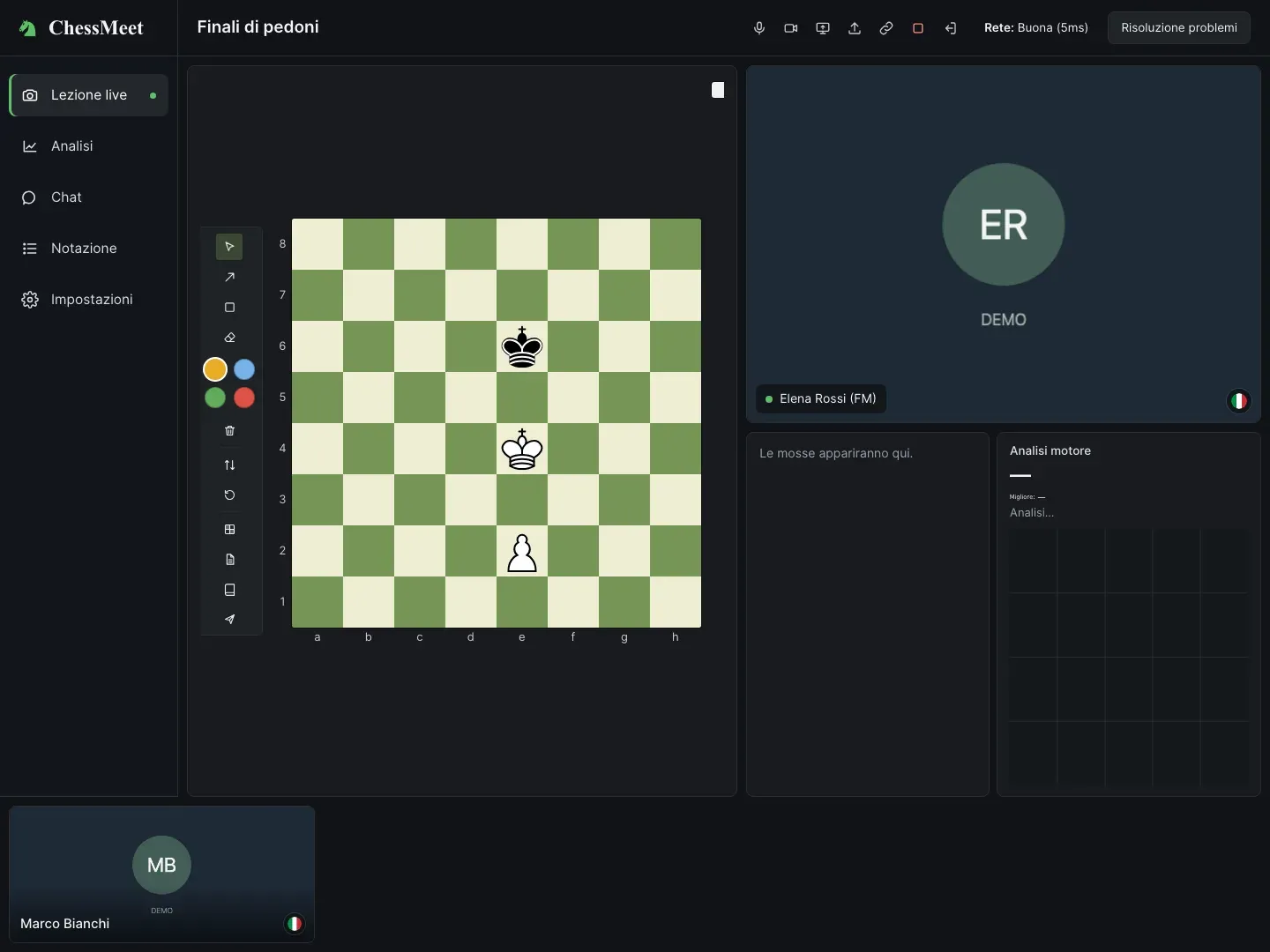
Sposta i pezzi sulla scacchiera didattica e usa la notazione per tornare a una mossa o esplorare una variante. L’orientamento e la navigazione condivisa guidano ciò che gli allievi vedono. Per mostrare una posizione diversa puoi caricare una FEN o una partita PGN tramite gli strumenti disponibili.
Gli strumenti di annotazione permettono di scegliere movimento, frecce, evidenziazione e cancellazione; seleziona il colore e applica i segni alla scacchiera. Usa Cancella segni per ripulire la posizione senza confondere i segni con le mosse.
Il pannello del motore mostra valutazione, mossa suggerita e andamento dell’analisi. Il risultato dipende dalla posizione e dal tempo di calcolo; controlla che la posizione visualizzata sia quella su cui stai commentando. Su dispositivi lenti lascia qualche istante al calcolo prima di interpretare il risultato.
12. Prepara materiali e assegna esercizi
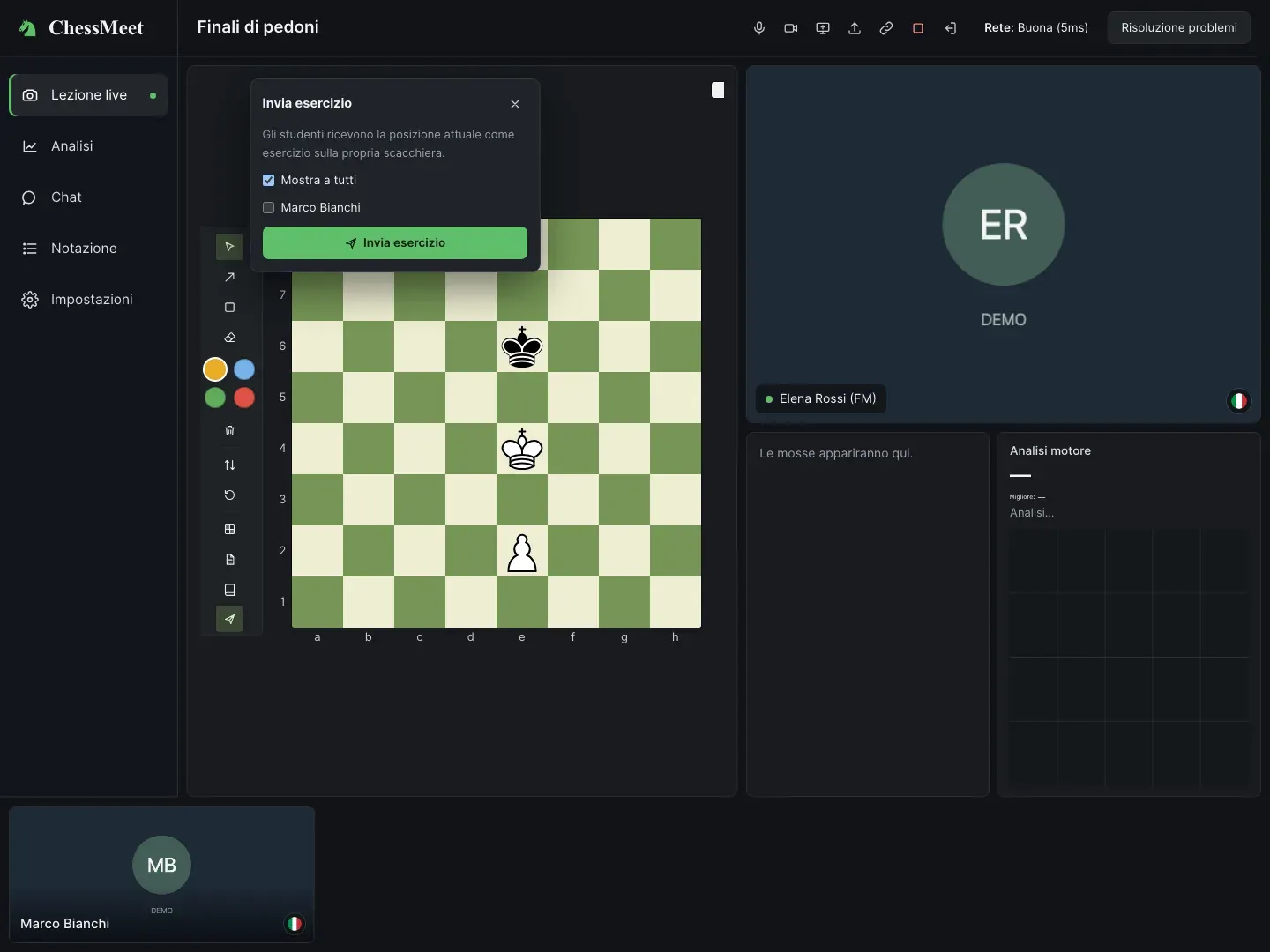
Spiega se vuoi una sola mossa, una variante o una discussione della posizione. Nell’esercizio individuale l’allievo usa Invia al maestro; durante il lavoro in coppia la scacchiera è condivisa con il tutor. Controlla la scheda selezionata prima di muovere: la scacchiera didattica e quelle individuali sono viste diverse.
- Apri lo strumento per inviare una scacchiera o un esercizio.
- Incolla una FEN valida, assegna titolo e descrizione e salvala nella Libreria, oppure carica un file PGN.
- Seleziona il documento salvato e controlla l’anteprima. Una FEN rappresenta una posizione; un PGN può contenere una partita con mosse e varianti.
- Seleziona gli allievi destinatari; senza una selezione specifica l’invio è rivolto ai destinatari previsti dal comando.
- Invia: le posizioni FEN aprono il lavoro di esercizio; i PGN possono essere usati in presentazione con navigazione guidata.
- Esamina le risposte ricevute e, quando passi al lavoro individuale, scegli la scheda della scacchiera dell’allievo per seguirlo.
- Al termine chiudi l’esercizio per tornare alla scacchiera didattica.
13. Gestisci interpretariato e trascrizioni
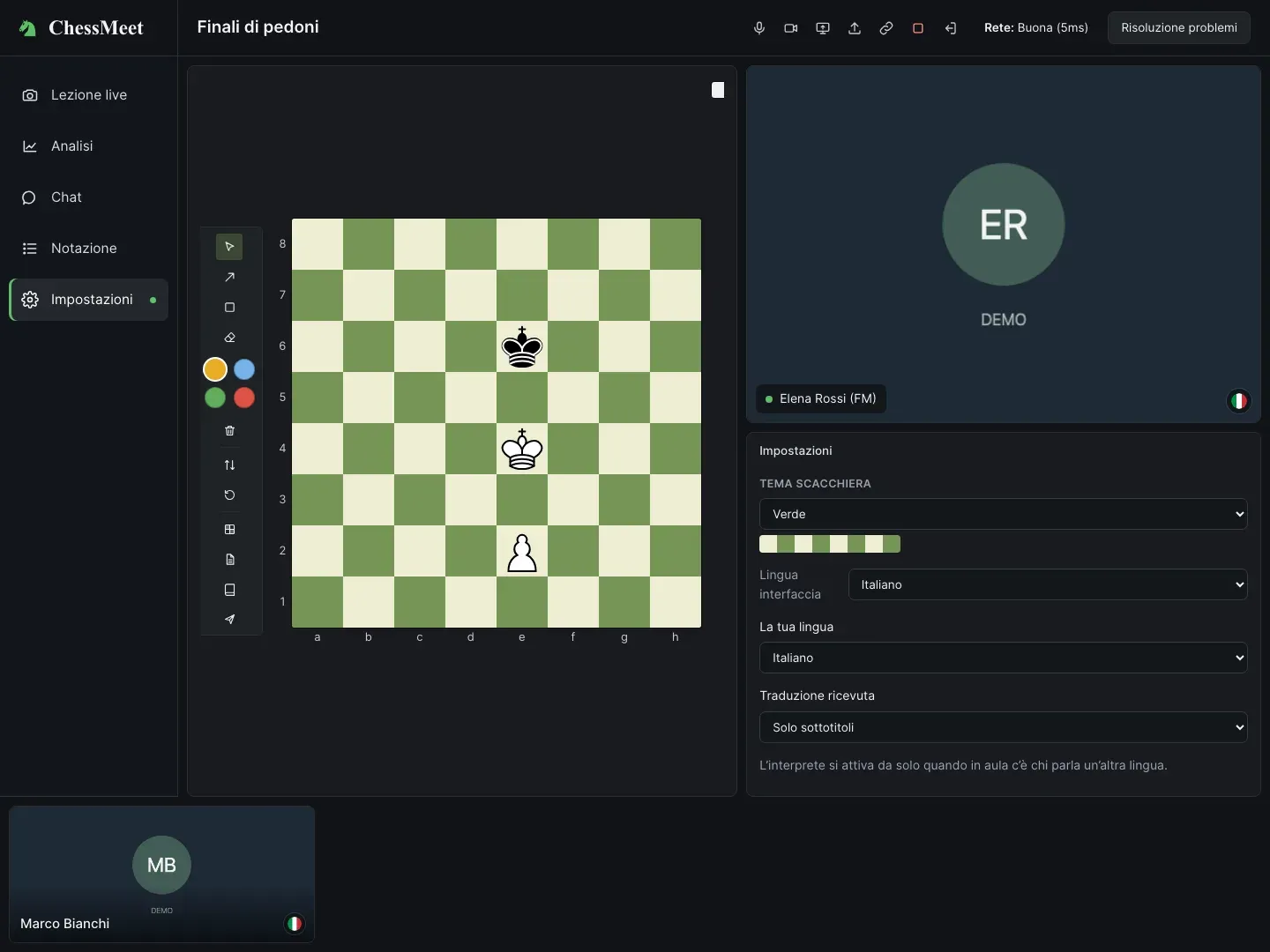
Con un piano Gold o Platinum e il servizio abilitato, ogni partecipante sceglie La tua lingua e la modalità di ricezione. Nell’interfaccia attuale la selezione dell’interpretariato comprende italiano, inglese e spagnolo. La lingua dei menu rimane una preferenza separata.
L’interprete si attiva quando in aula sono presenti lingue diverse. Si può ricevere solo il testo oppure testo e voce tradotta; in Impostazioni sono disponibili i volumi dell’audio originale e interpretato. Per ridurre l’eco usa cuffie e lascia che ciascuno imposti la propria lingua corretta.
La chat permette di mostrare o nascondere la trascrizione tramite il comando CC. Il download può proporre una revisione del testo; se non riesce, l’interfaccia offre esplicitamente il testo grezzo. Non presentare una trascrizione automatica come una certificazione di ciò che è stato detto.
Scarica il testo prima di ricaricare la pagina o lasciare l’aula: la cronologia visibile è raccolta da quel browser dal suo ingresso. La trascrizione non è una registrazione audio/video della lezione.
14. Chiudi la lezione e prepara la successiva
Per una lezione programmata puoi trovare anche il comando di termine sulla scheda. Non presumere che uscire dal browser salvi una registrazione o produca un riepilogo didattico automatico: la registrazione non è una funzione ordinaria disponibile e non viene avviata da questi passaggi.
- Riepiloga con gli allievi i punti studiati e gli eventuali compiti.
- Condividi i materiali necessari e ricorda agli allievi di scaricare il testo della lezione se serve.
- Usa Termina lezione per chiudere la sessione per tutti. Usa invece Esci se vuoi soltanto lasciare l’aula: i due comandi hanno effetti diversi.
- Controlla l’elenco lezioni, gli accordi sugli incassi e l’appuntamento successivo.
Manuale per allievi
Come trovare un maestro, prenotare, entrare con il proprio invito e lavorare alla scacchiera durante la lezione.
1. Accedi con l’identità corretta
Per l’area personale apri Account e accedi con la tua email, completando la verifica ricevuta. Se il tutor ti ha inviato un invito personale, apri direttamente quel link: il percorso di ingresso ti indica se accedere oppure inserire i dati richiesti per l’accesso ospite.
Usa l’email a cui è destinato l’invito, se presente. Dopo il primo utilizzo l’invito è legato all’identità che lo ha riscattato; aprirlo da un altro browser o con un’altra email può richiedere una verifica. Non inoltrare il tuo invito ad altre persone.
Gli abbonamenti Pro, Gold e Platinum sono per i tutor. Per seguire una lezione non devi acquistare un piano tutor: l’eventuale prezzo della lezione si concorda con il maestro.
2. Trova e valuta un maestro
Puoi arrivare anche dal link condiviso dal tuo tutor o dal suo widget. Se non trovi una fascia adatta, contatta il maestro attraverso il canale con cui hai organizzato la lezione; la piattaforma non promette che ogni tutor abbia sempre slot aperti.
- Apri Trova un maestro.
- Usa la ricerca e i filtri disponibili, per esempio la lingua di insegnamento.
- Apri il profilo e leggi biografia, lingue, titoli dichiarati, località, eventuali recensioni e proposte di lezione.
- Verifica disponibilità, obiettivo didattico e condizioni economiche prima di prenotare.
3. Prenota e verifica la conferma
Una richiesta in attesa non equivale a una prenotazione pagata. In caso di slot già occupato scegli un altro orario. Se devi spostare o annullare l’appuntamento, usa il comando disponibile oppure concorda la variazione con il tutor; cancellare l’iscrizione non avvia automaticamente un rimborso.
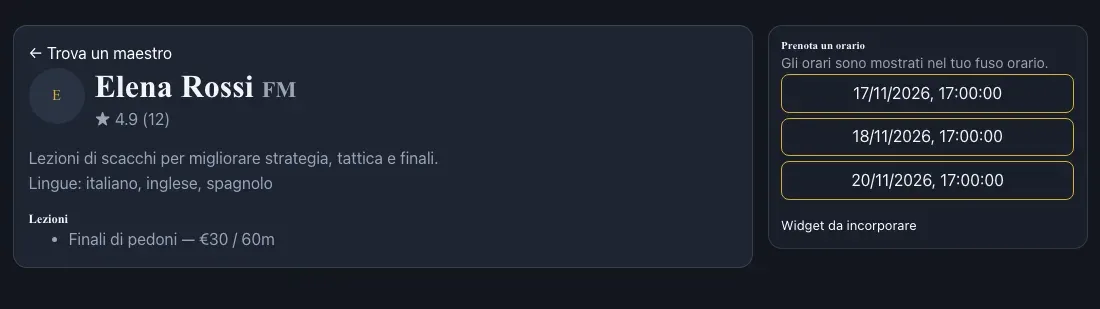
- Nel profilo del tutor controlla gli slot disponibili e il fuso orario: gli orari della pagina di prenotazione sono mostrati nel fuso locale del tuo dispositivo.
- Seleziona lo slot e, se richiesto, accedi al tuo account.
- Leggi il messaggio di conferma. Se il pagamento è richiesto o lo stato è in attesa, completa il percorso disponibile oppure chiedi al tutor come procedere.
- Conserva la conferma e il tuo link personale d’ingresso. Se il link non è visibile o non arriva, chiedilo al tutor prima della lezione.
4. Usa l’area allievi e le iscrizioni
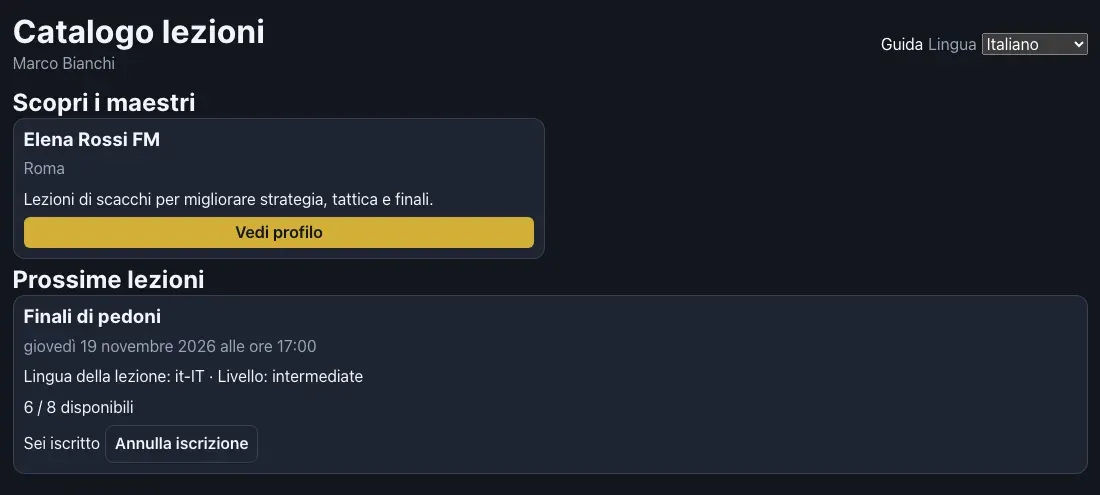
Apri Area allievi per consultare le lezioni elencate e i relativi orari, livello, lingua e stato della tua iscrizione. Usa Iscriviti per richiedere il posto; se la lezione è piena può comparire la lista d’attesa. La lista d’attesa non dà diritto a entrare in aula.
Per ritirare l’iscrizione usa il relativo comando e avvisa il tutor se avevate accordi economici. Il pulsante di ingresso compare quando lo stato della lezione e la tua iscrizione lo consentono. Serve comunque l’autorizzazione personale per la lezione: se manca l’invito, chiedilo al tutor.
Controlla sempre il fuso indicato nella scheda; se l’orario differisce da un altro calendario, verifica il fuso di entrambi prima di cambiare appuntamento.
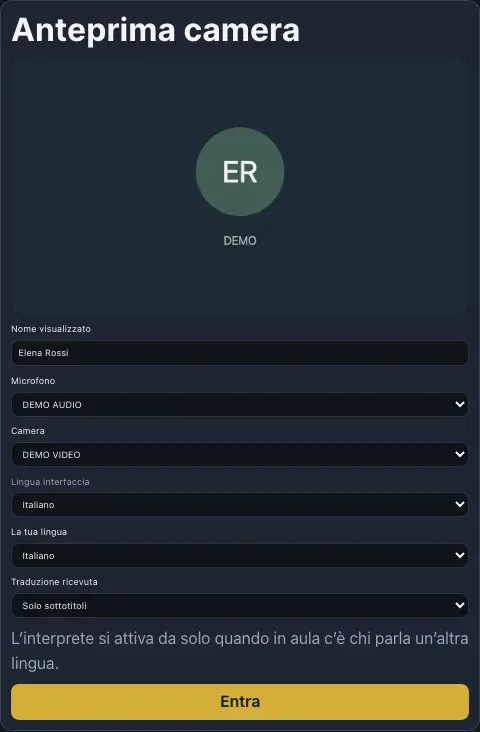
5. Entra in aula e controlla audio e video
Usa preferibilmente un solo dispositivo con microfono attivo per persona e delle cuffie. Se entri senza permessi multimediali, potresti vedere l’aula senza riuscire a parlare o farti vedere: correggi i permessi e usa il comando per riprovare.
- Apri il tuo invito qualche minuto prima dell’orario concordato.
- Controlla il nome visualizzato e completa l’eventuale identificazione richiesta.
- Consenti al browser l’uso di microfono e videocamera. Seleziona i dispositivi corretti quando l’interfaccia li propone.
- Controlla la lingua dell’interfaccia; se l’interpretariato è disponibile, scegli La tua lingua e la modalità testo oppure testo e voce.
- Premi Entra. Se il browser blocca l’audio, usa Abilita audio e fai un breve controllo con il tutor.
6. Partecipa alla lezione
Microfono e videocamera si attivano dalla barra dei comandi. Alza la mano per chiedere la parola e abbassala dopo l’intervento. Il tutor può bloccare temporaneamente il microfono per gestire il gruppo: in quel caso attendi che venga sbloccato.
Le sezioni Live, Chat, Notazione e Impostazioni mostrano contenuti diversi della stessa aula. Segui la scacchiera del tutor durante la spiegazione e usa la chat della lezione per domande e risposte al gruppo. Non è previsto un canale privato tra allievi.
Se il tutor condivide lo schermo, osserva la finestra mostrata; se condividi tu, seleziona soltanto la finestra o scheda necessaria e interrompi la condivisione al termine.
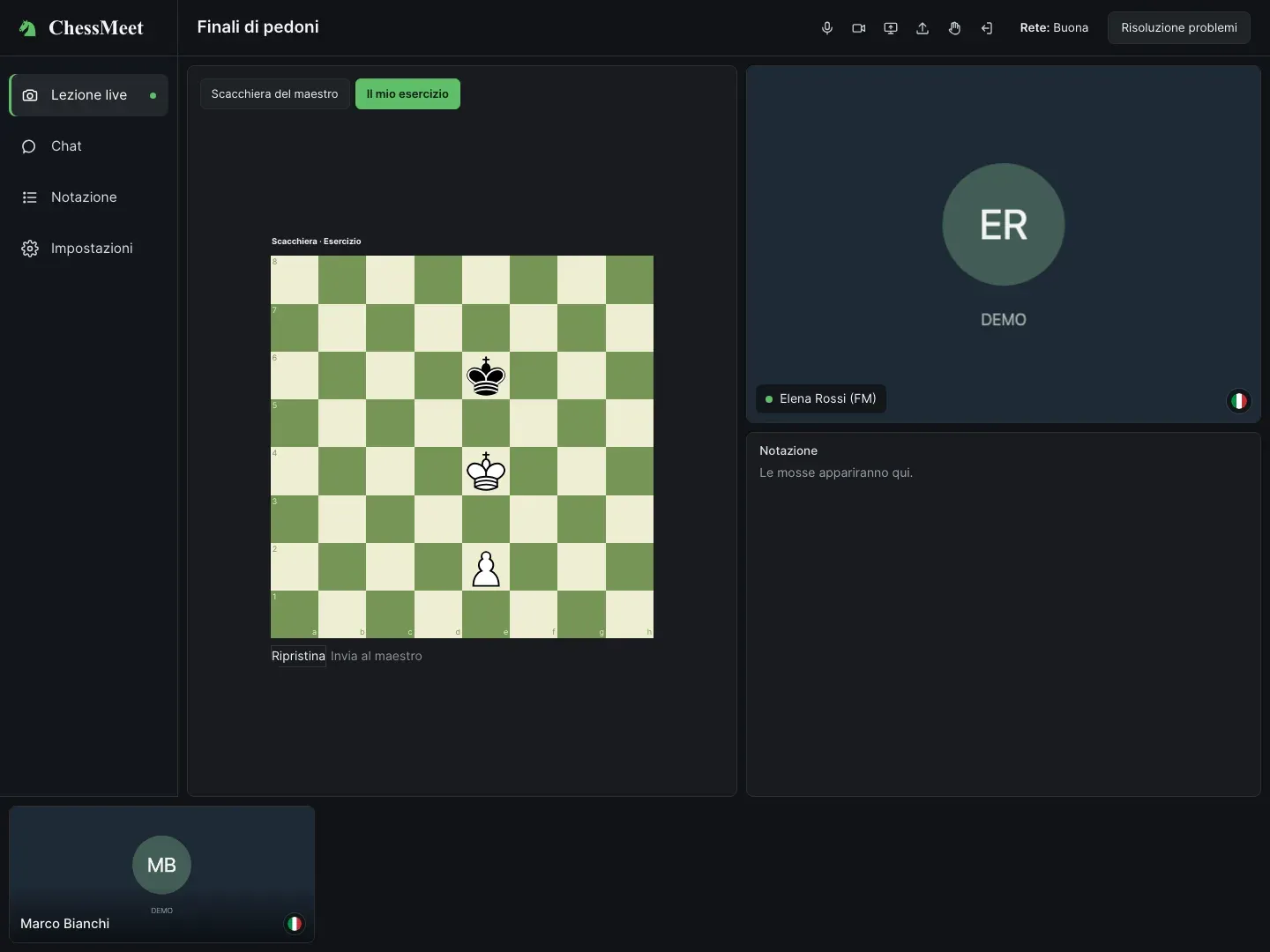
7. Risolvi gli esercizi e invia la risposta
Un PGN mostrato in presentazione può essere navigato dal tutor senza che tu possa muovere liberamente i pezzi. Se una mossa o il pulsante di invio non è disponibile, verifica di essere nella vista dell’esercizio corretta e all’ultima mossa, poi chiedi al tutor se la modalità è individuale, presentazione o lavoro in coppia.
- Quando ricevi un esercizio, apri La mia esercitazione o la relativa scheda.
- Leggi l’istruzione del tutor e controlla a chi tocca muovere.
- Sposta i pezzi e, se serve, consulta la sequenza delle mosse della tua esercitazione.
- Per un esercizio individuale usa Invia al maestro quando sei sulla posizione finale della sequenza che vuoi inviare.
- Attendi il riscontro. Se il tutor avvia il lavoro in coppia, lavora sulla scacchiera condivisa con lui.
- Usa Ripristina soltanto se vuoi ricominciare l’esercizio: la tua sequenza locale viene azzerata.
8. Ascolta e leggi nella tua lingua
Se la lezione dispone di interpretariato, seleziona la lingua che usi per parlare e ascoltare. La selezione corrente comprende italiano, inglese e spagnolo. La lingua dell’interfaccia controlla i menu e non sostituisce questa impostazione.
Con Solo sottotitoli ricevi il testo senza voce tradotta; con Sottotitoli e voce ricevi anche l’audio interpretato. Puoi modificare la preferenza in Impostazioni e regolare separatamente il volume originale e quello tradotto.
Se tutti parlano la stessa lingua, è normale non sentire una voce di traduzione. Il testo e l’audio sono automatici: chiedi chiarimenti al tutor quando una mossa, un nome o una frase non è chiara. Non serve comprare un piano personale per usare la funzione messa a disposizione dalla lezione.
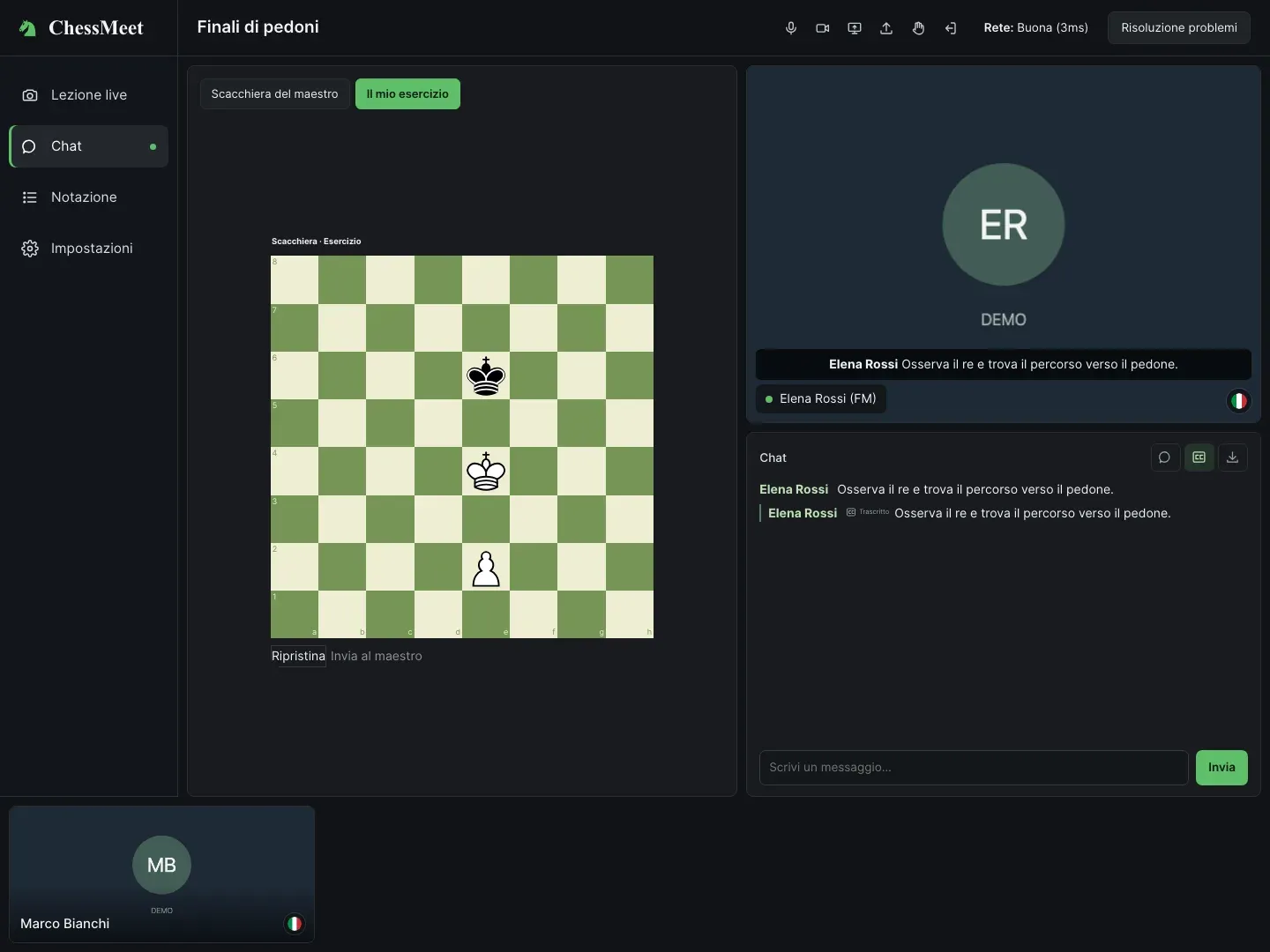
9. Usa chat, file e trascrizione
Per scrivere in privato al maestro presente, seleziona il suo nome oppure inizia il messaggio con @master o con @ seguito dal suo nome visualizzato completo, poi scrivi il testo e premi Invia. I messaggi diretti sono visibili solo al mittente e al destinatario; non sono disponibili messaggi privati tra allievi.
Scrivi nella chat della lezione e premi Invia. Il comando CC permette di mostrare o nascondere la trascrizione senza eliminare i messaggi scritti. I file condivisi compaiono nella chat e nell’elenco dei materiali in Impostazioni.
Per aprire un file usa il suo collegamento mentre sei autenticato con l’account autorizzato alla lezione. Un collegamento a un allegato non lo rende pubblico e potrebbe non funzionare dopo un cambio account.
Se vuoi conservare la trascrizione, usa il download prima di uscire o ricaricare la pagina. La funzione può effettuare una revisione del testo; in caso di errore puoi scegliere il download grezzo. La cronologia riguarda quanto è stato ricevuto dal tuo browser dal momento dell’ingresso, non tutte le conversazioni precedenti.
10. Esci, lascia una recensione e prenota di nuovo
Una recensione descrive la tua esperienza della lezione. Per problemi di pagamento o accesso contatta il tutor o l’assistenza usando i riferimenti della prenotazione, senza inserire dati sensibili nella recensione.
- Prima di lasciare l’aula, verifica compiti, materiali e prossimo appuntamento.
- Scarica l’eventuale trascrizione che vuoi conservare.
- Premi Esci per lasciare la sessione.
- Quando la lezione risulta completata, nell’area allievi può comparire il modulo recensione: scegli un voto da 1 a 5 e aggiungi un commento facoltativo.
- Usa Prenota di nuovo per tornare al profilo del tutor o alla ricerca dei maestri.
Procedure comuni e risoluzione dei problemi
Controlli rapidi da eseguire prima di chiedere assistenza.
Accesso, invito scaduto o identità diversa
Controlla l’email usata per accedere, verifica di aver completato il collegamento ricevuto e apri l’invito personale del tutor. Se l’invito è stato riscattato con un’altra identità, non riprovare con email casuali: chiedi al tutor di verificare il destinatario. Per un invito non valido o scaduto chiedi un nuovo link. Se sei stato rimosso dalla lezione corrente, serve una verifica del tutor prima del rientro.
Microfono o videocamera non funzionano
Se manca soltanto l’audio in uscita, controlla volume e dispositivo di riproduzione, poi premi Abilita audio quando compare. Cambiare lingua non corregge un microfono bloccato o un permesso negato.
- Verifica che il microfono non sia disattivato o bloccato dal tutor.
- Controlla i permessi del sito nel browser e quelli del sistema operativo.
- Chiudi altre applicazioni che potrebbero usare videocamera o microfono e verifica i dispositivi selezionati.
- Usa il comando di riprova o di attivazione multimediale nell’aula. Prima di ricaricare, scarica la trascrizione se serve.
Video a scatti, riconnessione o eco
Usa una connessione stabile, interrompi download o streaming non necessari e prova a spegnere temporaneamente la videocamera. Per l’eco usa cuffie, abbassa il volume degli altoparlanti ed evita due microfoni attivi nella stessa stanza. Se il tutor sta riconnettendosi, attendi: non modificare ripetutamente la prenotazione.
Se devi rientrare, usa lo stesso account e il tuo invito personale. Una ricarica può azzerare la trascrizione locale; scaricala prima quando possibile. Il pannello dei problemi multimediali raccoglie ulteriori controlli su volume, permessi, riproduzione automatica e rete.
Interpretariato assente o audio tradotto mancante
Il tutor verifica che la lezione abbia le funzioni del piano Gold o Platinum e che il servizio sia disponibile. Ogni partecipante controlla La tua lingua; per sentire la traduzione serve la modalità con voce e un volume interpretato udibile. Se tutti usano la stessa lingua, la traduzione vocale non è necessaria.
Se mancano solo i sottotitoli originali, la trascrizione del servizio potrebbe non essere attiva. In caso di errore persistente prosegui con audio originale o chat e segnala il messaggio esatto all’assistenza.
Scacchiera ferma, FEN o PGN non validi
Controlla la scheda selezionata e la modalità della lezione. Durante una presentazione il tutor può guidare la navigazione; in un esercizio una mossa deve essere legale e appartenere alla posizione corrente. Per l’invio della risposta torna all’ultima mossa della tua sequenza.
Quando importi una FEN, incolla l’intera stringa della posizione. Per un PGN usa un file di testo valido, con mosse nel formato previsto. Se compare un errore, correggi o riesporta il documento dal programma di origine. Verifica sempre l’anteprima prima di distribuirlo agli allievi.
Abbonamento non riconosciuto o pagamento in attesa
Per l’abbonamento del tutor apri Account con l’email dell’acquisto, controlla lo stato e torna nell’Area tutor. Se l’abilitazione non si aggiorna, conserva conferma e riferimento del pagamento e chiedi assistenza. Non effettuare subito un secondo acquisto.
Per il pagamento di una lezione verifica invece la prenotazione con il tutor. Il pagamento dell’abbonamento del maestro non paga una lezione dell’allievo. Se un addebito non è chiaro, comunica importo, data e riferimento, mai il numero completo della carta.
File, privacy e conservazione del materiale
Per inviare un file usa Condividi file, seleziona il documento e attendi il completamento del caricamento prima di usare il collegamento. Condividi soltanto materiali che puoi distribuire e file pertinenti alla lezione. I download richiedono accesso autorizzato; non inserire allegati riservati in collegamenti pubblici. Prima di condividere lo schermo chiudi documenti e notifiche personali.
L’aula offre chat e trascrizione; una registrazione audio/video non viene avviata automaticamente ed è disabilitata nella configurazione ordinaria. Scarica ciò che ti serve prima di uscire. Consulta le pagine Privacy e Termini per le informazioni pubblicate dal gestore.
Come inviare una segnalazione utile
Per orari, obiettivi, compensi, recuperi e inviti contatta prima il tutor tramite il canale usato per organizzare la lezione. Per un problema della piattaforma usa il contatto del gestore indicato sul sito o nelle comunicazioni dell’account.
Indica se sei tutor o allievo, giorno e ora con fuso, pagina interessata, browser e dispositivo, passaggi eseguiti e messaggio di errore. Puoi aggiungere una schermata oscurando email altrui, dati di pagamento e link personali di invito. Non inviare password, codici di accesso o dati completi della carta.
La guida pratica a ChessMeet per preparare, svolgere e seguire lezioni di scacchi online. Scegli il tuo percorso oppure consulta le procedure comuni e la risoluzione dei problemi.
Le schermate mostrano l’interfaccia con account, lezioni e partecipanti dimostrativi nella lingua selezionata.
Manuale per tutor
Dall’attivazione dell’account alla chiusura della lezione: profilo, agenda, materiali, aula e gestione degli allievi.
1. Attiva l’account e verifica il tuo accesso
Apri Account, registrati o accedi con l’indirizzo email che userai per insegnare. Completa la verifica ricevuta via email e torna su ChessMeet nello stesso browser. L’accesso al portale e l’abilitazione come tutor sono due passaggi distinti: l’area tutor riconosce l’abbonamento associato al tuo account.
Scegli Pro, Gold o Platinum nella pagina Prezzi e completa l’acquisto nel portale. Dopo il pagamento torna all’Area tutor e ricarica la pagina. Un abbonamento omaggio eventualmente assegnato dall’amministrazione può abilitare le stesse funzioni del piano assegnato.
Se compare un errore di autorizzazione, controlla prima l’email e lo stato dell’abbonamento. Non creare altri account per aggirare il problema: conserva l’email usata per l’acquisto e chiedi una verifica all’assistenza.
2. Scegli e gestisci il piano
Tutti i piani comprendono aula video, lezioni di gruppo, widget di prenotazione e la possibilità di usare i pagamenti delle lezioni. Gold e Platinum comprendono l’interpretariato quando il servizio è abilitato. I limiti sotto indicano gli allievi programmati per lezione.
L’abbonamento del tutor è gestito dal portale Account. Usa Gestisci abbonamento nell’Area tutor per consultare le opzioni effettivamente disponibili per il tuo account, modificare i dati di pagamento o gestire il rinnovo. Controlla nel portale date, importi e decorrenza di qualsiasi modifica prima di confermare.
Il prezzo definitivo è quello mostrato al checkout. Le commissioni della piattaforma sui pagamenti delle lezioni sono distinte dalle eventuali commissioni applicate da Stripe.
| Piano | Mensile | Annuale | Allievi | Commissione piattaforma |
|---|---|---|---|---|
| Pro | 24,99 € | 239,99 € | 4 | 3% |
| Gold | 49,99 € | 479,91 € | 8 | 2% |
| Platinum | 79,99 € | 767,91 € | 25 | 0% |
3. Compila il profilo e scegli la visibilità
La lingua del profilo indica le lingue in cui offri lezioni; la lingua dell’interfaccia si sceglie separatamente. Se il salvataggio non riesce, verifica che l’indirizzo non sia già usato e che sia selezionata almeno una lingua.
- Apri Profilo pubblico nell’Area tutor.
- Scegli l’indirizzo del profilo: usa lettere minuscole, numeri e trattini. Controlla che sia facile da condividere.
- Inserisci biografia, località, eventuale titolo scacchistico e almeno una lingua in cui insegni. Indica solo titoli che possiedi.
- Attiva la presenza nel marketplace se vuoi essere trovato nell’elenco dei maestri. Puoi anche lavorare con i tuoi allievi usando gli inviti diretti.
- Premi Salva e apri Visualizza profilo per verificare il risultato.
4. Imposta le disponibilità e controlla gli orari
Le disponibilità sono regole settimanali; una singola lezione programmata ha invece una data precisa. Controlla il fuso orario del tuo account e l’orario mostrato nella conferma: gli allievi possono vedere gli slot nel proprio fuso locale. Una fascia di disponibilità non equivale da sola a una prenotazione confermata.
Concorda separatamente variazioni, recuperi e cancellazioni se l’azione necessaria non è presente nell’interfaccia. Il collegamento automatico a Google Calendar non ha ancora un percorso completo nell’interfaccia attuale: continua a verificare anche il tuo calendario abituale e non presumere una sincronizzazione automatica.
- Nella sezione Disponibilità seleziona il giorno della settimana.
- Inserisci l’ora di inizio e di fine, poi aggiungi la fascia.
- Ripeti per gli altri giorni e controlla le fasce elencate.
- Apri il tuo profilo pubblico e verifica gli orari proposti per la prenotazione.
5. Crea e avvia una lezione programmata
La capienza impostata per una lezione può essere inferiore al massimo del piano. Una lezione pubblicata, un’iscrizione e il permesso personale di entrare in aula sono elementi distinti: verifica sempre che ciascun allievo abbia il proprio invito.
- In Crea lezione inserisci titolo e descrizione con obiettivo, livello e materiali utili.
- Seleziona data e ora, durata, capienza, livello e lingua della lezione.
- Conferma la creazione. La lezione viene pubblicata e compare nell’elenco delle prossime lezioni.
- Prima dell’inizio controlla gli inviti e prepara i materiali. Se il numero di allievi supera il piano, riduci la capienza o gestisci il piano dal portale.
- Usa Avvia lezione sulla relativa scheda quando vuoi aprire l’aula, poi completa il controllo audio e video.
6. Avvia una lezione immediata
L’avvio rapido usa una capienza iniziale di quattro partecipanti programmati nell’interfaccia attuale. Non considerarlo un modo per aumentare automaticamente la capienza al massimo del piano. Conserva il link dell’aula se devi rientrare, ma distribuisci agli allievi i loro inviti personali.
- Premi Lezione immediata nell’Area tutor.
- Entra nell’aula e completa le preferenze di ingresso.
- Crea un invito personale per il primo allievo, copia il link e invialo al destinatario.
- Genera un nuovo invito per ogni altro allievo.
7. Gestisci gli inviti personali
In aula usa Crea invito personale, riconoscibile dall’icona del collegamento. Il comando copia il link negli appunti quando il browser lo consente. Invia quel link soltanto all’allievo a cui è destinato e crea un altro invito per un’altra persona.
Un invito viene associato a un’identità quando è riscattato; un link già utilizzato da una persona non consente l’accesso a un’altra. L’iscrizione al catalogo o il possesso dell’indirizzo generico dell’aula non sostituiscono l’invito personale.
Se la copia automatica non è riuscita, riprova concedendo l’accesso agli appunti oppure usa il link eventualmente mostrato dal browser. Se un allievo non entra, verifica identità, invito, stato della lezione e capienza prima di generarne uno nuovo.
8. Distingui abbonamento e pagamento delle lezioni
Il tuo abbonamento Pro, Gold o Platinum paga l’uso della piattaforma e si gestisce in Account. Il compenso pagato dall’allievo per una lezione è un pagamento diverso.
Nell’Area tutor puoi scegliere Iscrizione manuale oppure Pagamenti Stripe. Con l’iscrizione manuale concordi e incassi il compenso direttamente con l’allievo: ChessMeet non esegue un addebito con carta. Con Stripe occorrono un account di incasso collegato e una configurazione operativa del servizio prima di accettare pagamenti.
Se compare un avviso di attivazione mancante o pagamento in attesa, verifica la configurazione con l’assistenza. La sola selezione della modalità non dimostra che un incasso sia stato completato. Non chiedere numeri di carta o altri dati di pagamento nella chat.
Concorda condizioni della lezione, eventuali annullamenti e rimborsi prima della prenotazione. Uscire dall’aula, annullare un’iscrizione o terminare una lezione non costituisce di per sé un rimborso.
9. Condividi il profilo e il widget
La prenotazione utilizza le disponibilità e il profilo configurati. Se non compaiono slot, controlla le fasce settimanali, gli orari già occupati e la visibilità del profilo. Non pubblicare i link personali degli allievi insieme al widget.
- Salva il tuo profilo e controlla che indirizzo e disponibilità siano corretti.
- Condividi il link del profilo con i tuoi allievi.
- Per il tuo sito, copia il codice del widget mostrato nel profilo e inseriscilo in un blocco HTML del tuo gestore del sito.
- Apri il sito come visitatore e prova il collegamento alla prenotazione, anche da telefono.
10. Conduci la lezione e modera l’aula
In Chat scegli Tutti per scrivere alla classe oppure seleziona un allievo presente per inviargli un messaggio privato. Puoi anche iniziare con @ seguito dal nome visualizzato completo, per esempio @Ricardo Ciao. Il messaggio diretto è visibile solo a te e al destinatario.
La barra dei comandi contiene microfono, videocamera, condivisione schermo, file e uscita. Le aree Live, Analisi, Chat, Notazione e Impostazioni cambiano il pannello mostrato senza chiudere la lezione. L’analisi estesa è riservata al tutor.
Da Impostazioni puoi gestire i microfoni dei partecipanti singolarmente o tutti insieme. Quando un microfono è bloccato dal tutor, l’allievo non può riattivarlo finché il blocco non viene rimosso. Le mani alzate aiutano a distribuire la parola.
L’espulsione impedisce a quell’allievo di rientrare nella lezione corrente; non è un blocco globale dell’account. Usa il comando solo sul partecipante corretto. La riammissione, se necessaria, va gestita con il proprietario della lezione o con l’assistenza quando il comando non è disponibile.
Dal menu contestuale di un partecipante collegato puoi trasferire il controllo della sessione con la relativa conferma. È un passaggio di conduzione per questa aula: non assegna un abbonamento o un ruolo permanente sulla piattaforma. Chi riceve il controllo assume i comandi di conduzione.
11. Usa scacchiera, notazione e analisi
Sposta i pezzi sulla scacchiera didattica e usa la notazione per tornare a una mossa o esplorare una variante. L’orientamento e la navigazione condivisa guidano ciò che gli allievi vedono. Per mostrare una posizione diversa puoi caricare una FEN o una partita PGN tramite gli strumenti disponibili.
Gli strumenti di annotazione permettono di scegliere movimento, frecce, evidenziazione e cancellazione; seleziona il colore e applica i segni alla scacchiera. Usa Cancella segni per ripulire la posizione senza confondere i segni con le mosse.
Il pannello del motore mostra valutazione, mossa suggerita e andamento dell’analisi. Il risultato dipende dalla posizione e dal tempo di calcolo; controlla che la posizione visualizzata sia quella su cui stai commentando. Su dispositivi lenti lascia qualche istante al calcolo prima di interpretare il risultato.
12. Prepara materiali e assegna esercizi
Spiega se vuoi una sola mossa, una variante o una discussione della posizione. Nell’esercizio individuale l’allievo usa Invia al maestro; durante il lavoro in coppia la scacchiera è condivisa con il tutor. Controlla la scheda selezionata prima di muovere: la scacchiera didattica e quelle individuali sono viste diverse.
- Apri lo strumento per inviare una scacchiera o un esercizio.
- Incolla una FEN valida, assegna titolo e descrizione e salvala nella Libreria, oppure carica un file PGN.
- Seleziona il documento salvato e controlla l’anteprima. Una FEN rappresenta una posizione; un PGN può contenere una partita con mosse e varianti.
- Seleziona gli allievi destinatari; senza una selezione specifica l’invio è rivolto ai destinatari previsti dal comando.
- Invia: le posizioni FEN aprono il lavoro di esercizio; i PGN possono essere usati in presentazione con navigazione guidata.
- Esamina le risposte ricevute e, quando passi al lavoro individuale, scegli la scheda della scacchiera dell’allievo per seguirlo.
- Al termine chiudi l’esercizio per tornare alla scacchiera didattica.
13. Gestisci interpretariato e trascrizioni
Con un piano Gold o Platinum e il servizio abilitato, ogni partecipante sceglie La tua lingua e la modalità di ricezione. Nell’interfaccia attuale la selezione dell’interpretariato comprende italiano, inglese e spagnolo. La lingua dei menu rimane una preferenza separata.
L’interprete si attiva quando in aula sono presenti lingue diverse. Si può ricevere solo il testo oppure testo e voce tradotta; in Impostazioni sono disponibili i volumi dell’audio originale e interpretato. Per ridurre l’eco usa cuffie e lascia che ciascuno imposti la propria lingua corretta.
La chat permette di mostrare o nascondere la trascrizione tramite il comando CC. Il download può proporre una revisione del testo; se non riesce, l’interfaccia offre esplicitamente il testo grezzo. Non presentare una trascrizione automatica come una certificazione di ciò che è stato detto.
Scarica il testo prima di ricaricare la pagina o lasciare l’aula: la cronologia visibile è raccolta da quel browser dal suo ingresso. La trascrizione non è una registrazione audio/video della lezione.
14. Chiudi la lezione e prepara la successiva
Per una lezione programmata puoi trovare anche il comando di termine sulla scheda. Non presumere che uscire dal browser salvi una registrazione o produca un riepilogo didattico automatico: la registrazione non è una funzione ordinaria disponibile e non viene avviata da questi passaggi.
- Riepiloga con gli allievi i punti studiati e gli eventuali compiti.
- Condividi i materiali necessari e ricorda agli allievi di scaricare il testo della lezione se serve.
- Usa Termina lezione per chiudere la sessione per tutti. Usa invece Esci se vuoi soltanto lasciare l’aula: i due comandi hanno effetti diversi.
- Controlla l’elenco lezioni, gli accordi sugli incassi e l’appuntamento successivo.
Manuale per allievi
Come trovare un maestro, prenotare, entrare con il proprio invito e lavorare alla scacchiera durante la lezione.
1. Accedi con l’identità corretta
Per l’area personale apri Account e accedi con la tua email, completando la verifica ricevuta. Se il tutor ti ha inviato un invito personale, apri direttamente quel link: il percorso di ingresso ti indica se accedere oppure inserire i dati richiesti per l’accesso ospite.
Usa l’email a cui è destinato l’invito, se presente. Dopo il primo utilizzo l’invito è legato all’identità che lo ha riscattato; aprirlo da un altro browser o con un’altra email può richiedere una verifica. Non inoltrare il tuo invito ad altre persone.
Gli abbonamenti Pro, Gold e Platinum sono per i tutor. Per seguire una lezione non devi acquistare un piano tutor: l’eventuale prezzo della lezione si concorda con il maestro.
2. Trova e valuta un maestro
Puoi arrivare anche dal link condiviso dal tuo tutor o dal suo widget. Se non trovi una fascia adatta, contatta il maestro attraverso il canale con cui hai organizzato la lezione; la piattaforma non promette che ogni tutor abbia sempre slot aperti.
- Apri Trova un maestro.
- Usa la ricerca e i filtri disponibili, per esempio la lingua di insegnamento.
- Apri il profilo e leggi biografia, lingue, titoli dichiarati, località, eventuali recensioni e proposte di lezione.
- Verifica disponibilità, obiettivo didattico e condizioni economiche prima di prenotare.
3. Prenota e verifica la conferma
Una richiesta in attesa non equivale a una prenotazione pagata. In caso di slot già occupato scegli un altro orario. Se devi spostare o annullare l’appuntamento, usa il comando disponibile oppure concorda la variazione con il tutor; cancellare l’iscrizione non avvia automaticamente un rimborso.
- Nel profilo del tutor controlla gli slot disponibili e il fuso orario: gli orari della pagina di prenotazione sono mostrati nel fuso locale del tuo dispositivo.
- Seleziona lo slot e, se richiesto, accedi al tuo account.
- Leggi il messaggio di conferma. Se il pagamento è richiesto o lo stato è in attesa, completa il percorso disponibile oppure chiedi al tutor come procedere.
- Conserva la conferma e il tuo link personale d’ingresso. Se il link non è visibile o non arriva, chiedilo al tutor prima della lezione.
4. Usa l’area allievi e le iscrizioni
Apri Area allievi per consultare le lezioni elencate e i relativi orari, livello, lingua e stato della tua iscrizione. Usa Iscriviti per richiedere il posto; se la lezione è piena può comparire la lista d’attesa. La lista d’attesa non dà diritto a entrare in aula.
Per ritirare l’iscrizione usa il relativo comando e avvisa il tutor se avevate accordi economici. Il pulsante di ingresso compare quando lo stato della lezione e la tua iscrizione lo consentono. Serve comunque l’autorizzazione personale per la lezione: se manca l’invito, chiedilo al tutor.
Controlla sempre il fuso indicato nella scheda; se l’orario differisce da un altro calendario, verifica il fuso di entrambi prima di cambiare appuntamento.
5. Entra in aula e controlla audio e video
Usa preferibilmente un solo dispositivo con microfono attivo per persona e delle cuffie. Se entri senza permessi multimediali, potresti vedere l’aula senza riuscire a parlare o farti vedere: correggi i permessi e usa il comando per riprovare.
- Apri il tuo invito qualche minuto prima dell’orario concordato.
- Controlla il nome visualizzato e completa l’eventuale identificazione richiesta.
- Consenti al browser l’uso di microfono e videocamera. Seleziona i dispositivi corretti quando l’interfaccia li propone.
- Controlla la lingua dell’interfaccia; se l’interpretariato è disponibile, scegli La tua lingua e la modalità testo oppure testo e voce.
- Premi Entra. Se il browser blocca l’audio, usa Abilita audio e fai un breve controllo con il tutor.
6. Partecipa alla lezione
Microfono e videocamera si attivano dalla barra dei comandi. Alza la mano per chiedere la parola e abbassala dopo l’intervento. Il tutor può bloccare temporaneamente il microfono per gestire il gruppo: in quel caso attendi che venga sbloccato.
Le sezioni Live, Chat, Notazione e Impostazioni mostrano contenuti diversi della stessa aula. Segui la scacchiera del tutor durante la spiegazione e usa la chat della lezione per domande e risposte al gruppo. Non è previsto un canale privato tra allievi.
Se il tutor condivide lo schermo, osserva la finestra mostrata; se condividi tu, seleziona soltanto la finestra o scheda necessaria e interrompi la condivisione al termine.
7. Risolvi gli esercizi e invia la risposta
Un PGN mostrato in presentazione può essere navigato dal tutor senza che tu possa muovere liberamente i pezzi. Se una mossa o il pulsante di invio non è disponibile, verifica di essere nella vista dell’esercizio corretta e all’ultima mossa, poi chiedi al tutor se la modalità è individuale, presentazione o lavoro in coppia.
- Quando ricevi un esercizio, apri La mia esercitazione o la relativa scheda.
- Leggi l’istruzione del tutor e controlla a chi tocca muovere.
- Sposta i pezzi e, se serve, consulta la sequenza delle mosse della tua esercitazione.
- Per un esercizio individuale usa Invia al maestro quando sei sulla posizione finale della sequenza che vuoi inviare.
- Attendi il riscontro. Se il tutor avvia il lavoro in coppia, lavora sulla scacchiera condivisa con lui.
- Usa Ripristina soltanto se vuoi ricominciare l’esercizio: la tua sequenza locale viene azzerata.
8. Ascolta e leggi nella tua lingua
Se la lezione dispone di interpretariato, seleziona la lingua che usi per parlare e ascoltare. La selezione corrente comprende italiano, inglese e spagnolo. La lingua dell’interfaccia controlla i menu e non sostituisce questa impostazione.
Con Solo sottotitoli ricevi il testo senza voce tradotta; con Sottotitoli e voce ricevi anche l’audio interpretato. Puoi modificare la preferenza in Impostazioni e regolare separatamente il volume originale e quello tradotto.
Se tutti parlano la stessa lingua, è normale non sentire una voce di traduzione. Il testo e l’audio sono automatici: chiedi chiarimenti al tutor quando una mossa, un nome o una frase non è chiara. Non serve comprare un piano personale per usare la funzione messa a disposizione dalla lezione.
9. Usa chat, file e trascrizione
Per scrivere in privato al maestro presente, seleziona il suo nome oppure inizia il messaggio con @master o con @ seguito dal suo nome visualizzato completo, poi scrivi il testo e premi Invia. I messaggi diretti sono visibili solo al mittente e al destinatario; non sono disponibili messaggi privati tra allievi.
Scrivi nella chat della lezione e premi Invia. Il comando CC permette di mostrare o nascondere la trascrizione senza eliminare i messaggi scritti. I file condivisi compaiono nella chat e nell’elenco dei materiali in Impostazioni.
Per aprire un file usa il suo collegamento mentre sei autenticato con l’account autorizzato alla lezione. Un collegamento a un allegato non lo rende pubblico e potrebbe non funzionare dopo un cambio account.
Se vuoi conservare la trascrizione, usa il download prima di uscire o ricaricare la pagina. La funzione può effettuare una revisione del testo; in caso di errore puoi scegliere il download grezzo. La cronologia riguarda quanto è stato ricevuto dal tuo browser dal momento dell’ingresso, non tutte le conversazioni precedenti.
10. Esci, lascia una recensione e prenota di nuovo
Una recensione descrive la tua esperienza della lezione. Per problemi di pagamento o accesso contatta il tutor o l’assistenza usando i riferimenti della prenotazione, senza inserire dati sensibili nella recensione.
- Prima di lasciare l’aula, verifica compiti, materiali e prossimo appuntamento.
- Scarica l’eventuale trascrizione che vuoi conservare.
- Premi Esci per lasciare la sessione.
- Quando la lezione risulta completata, nell’area allievi può comparire il modulo recensione: scegli un voto da 1 a 5 e aggiungi un commento facoltativo.
- Usa Prenota di nuovo per tornare al profilo del tutor o alla ricerca dei maestri.
Procedure comuni e risoluzione dei problemi
Controlli rapidi da eseguire prima di chiedere assistenza.
Accesso, invito scaduto o identità diversa
Controlla l’email usata per accedere, verifica di aver completato il collegamento ricevuto e apri l’invito personale del tutor. Se l’invito è stato riscattato con un’altra identità, non riprovare con email casuali: chiedi al tutor di verificare il destinatario. Per un invito non valido o scaduto chiedi un nuovo link. Se sei stato rimosso dalla lezione corrente, serve una verifica del tutor prima del rientro.
Microfono o videocamera non funzionano
Se manca soltanto l’audio in uscita, controlla volume e dispositivo di riproduzione, poi premi Abilita audio quando compare. Cambiare lingua non corregge un microfono bloccato o un permesso negato.
- Verifica che il microfono non sia disattivato o bloccato dal tutor.
- Controlla i permessi del sito nel browser e quelli del sistema operativo.
- Chiudi altre applicazioni che potrebbero usare videocamera o microfono e verifica i dispositivi selezionati.
- Usa il comando di riprova o di attivazione multimediale nell’aula. Prima di ricaricare, scarica la trascrizione se serve.
Video a scatti, riconnessione o eco
Usa una connessione stabile, interrompi download o streaming non necessari e prova a spegnere temporaneamente la videocamera. Per l’eco usa cuffie, abbassa il volume degli altoparlanti ed evita due microfoni attivi nella stessa stanza. Se il tutor sta riconnettendosi, attendi: non modificare ripetutamente la prenotazione.
Se devi rientrare, usa lo stesso account e il tuo invito personale. Una ricarica può azzerare la trascrizione locale; scaricala prima quando possibile. Il pannello dei problemi multimediali raccoglie ulteriori controlli su volume, permessi, riproduzione automatica e rete.
Interpretariato assente o audio tradotto mancante
Il tutor verifica che la lezione abbia le funzioni del piano Gold o Platinum e che il servizio sia disponibile. Ogni partecipante controlla La tua lingua; per sentire la traduzione serve la modalità con voce e un volume interpretato udibile. Se tutti usano la stessa lingua, la traduzione vocale non è necessaria.
Se mancano solo i sottotitoli originali, la trascrizione del servizio potrebbe non essere attiva. In caso di errore persistente prosegui con audio originale o chat e segnala il messaggio esatto all’assistenza.
Scacchiera ferma, FEN o PGN non validi
Controlla la scheda selezionata e la modalità della lezione. Durante una presentazione il tutor può guidare la navigazione; in un esercizio una mossa deve essere legale e appartenere alla posizione corrente. Per l’invio della risposta torna all’ultima mossa della tua sequenza.
Quando importi una FEN, incolla l’intera stringa della posizione. Per un PGN usa un file di testo valido, con mosse nel formato previsto. Se compare un errore, correggi o riesporta il documento dal programma di origine. Verifica sempre l’anteprima prima di distribuirlo agli allievi.
Abbonamento non riconosciuto o pagamento in attesa
Per l’abbonamento del tutor apri Account con l’email dell’acquisto, controlla lo stato e torna nell’Area tutor. Se l’abilitazione non si aggiorna, conserva conferma e riferimento del pagamento e chiedi assistenza. Non effettuare subito un secondo acquisto.
Per il pagamento di una lezione verifica invece la prenotazione con il tutor. Il pagamento dell’abbonamento del maestro non paga una lezione dell’allievo. Se un addebito non è chiaro, comunica importo, data e riferimento, mai il numero completo della carta.
File, privacy e conservazione del materiale
Per inviare un file usa Condividi file, seleziona il documento e attendi il completamento del caricamento prima di usare il collegamento. Condividi soltanto materiali che puoi distribuire e file pertinenti alla lezione. I download richiedono accesso autorizzato; non inserire allegati riservati in collegamenti pubblici. Prima di condividere lo schermo chiudi documenti e notifiche personali.
L’aula offre chat e trascrizione; una registrazione audio/video non viene avviata automaticamente ed è disabilitata nella configurazione ordinaria. Scarica ciò che ti serve prima di uscire. Consulta le pagine Privacy e Termini per le informazioni pubblicate dal gestore.
Come inviare una segnalazione utile
Per orari, obiettivi, compensi, recuperi e inviti contatta prima il tutor tramite il canale usato per organizzare la lezione. Per un problema della piattaforma usa il contatto del gestore indicato sul sito o nelle comunicazioni dell’account.
Indica se sei tutor o allievo, giorno e ora con fuso, pagina interessata, browser e dispositivo, passaggi eseguiti e messaggio di errore. Puoi aggiungere una schermata oscurando email altrui, dati di pagamento e link personali di invito. Non inviare password, codici di accesso o dati completi della carta.
Practical ChessMeet instructions for preparing, teaching and attending online chess lessons. Choose your role or use the shared procedures and troubleshooting guide.
Screenshots show the interface with demo accounts, lessons and participants in the selected language.
Tutor manual
From account activation to ending a lesson: profile, availability, materials, classroom and student management.
1. Activate your account and check access
Open Account, sign up or sign in with the email you will use for teaching, and complete the verification sent by email. Return to ChessMeet in the same browser. Signing in and being entitled to teach are separate: the tutor dashboard checks the subscription linked to your account.
Choose Pro, Gold or Platinum on Pricing and complete the purchase in the portal. Return to the tutor dashboard and refresh. A complimentary membership assigned by the administrator can also grant the features of its assigned plan. If access is denied, check your email and subscription status before asking support; keep your purchase confirmation.
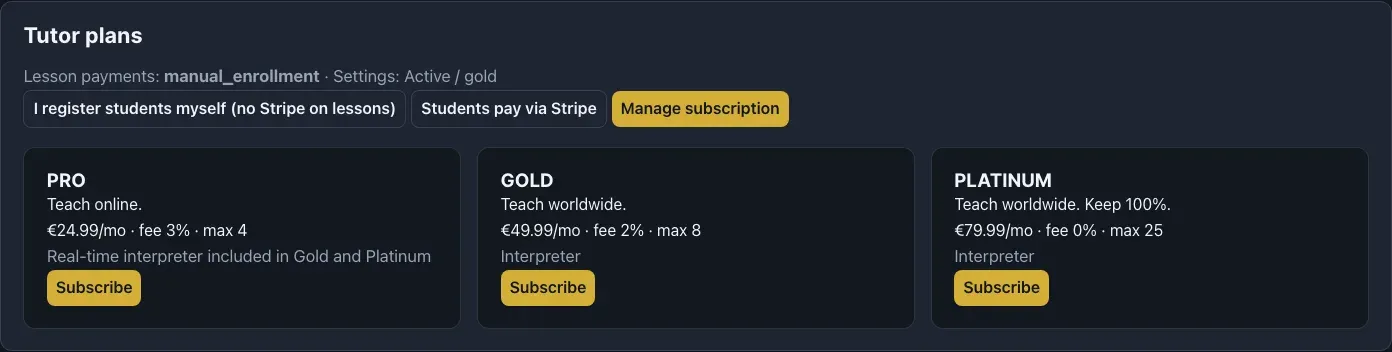
2. Choose and manage your plan
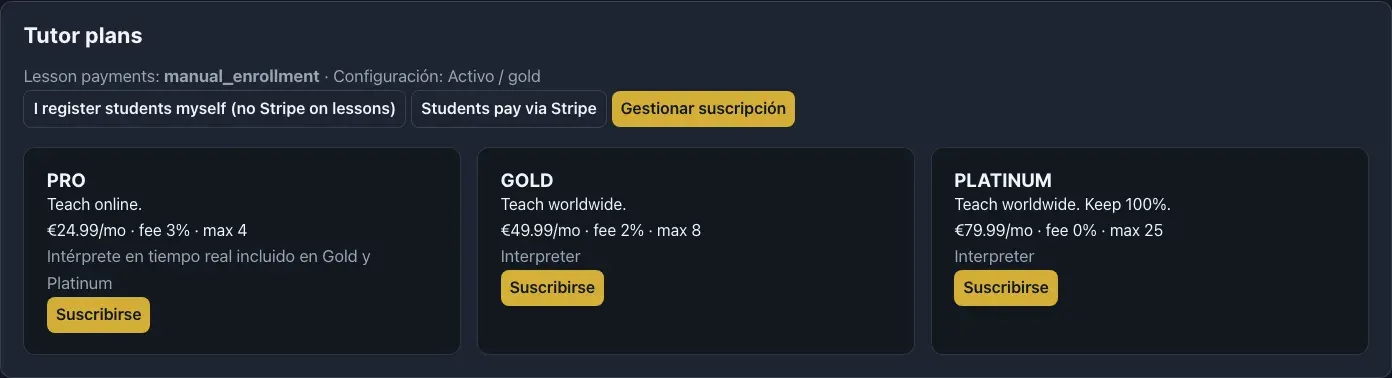
All plans include video classrooms, group lessons, a booking widget and optional lesson payments. Gold and Platinum include interpretation when the service is enabled. The limits in the table refer to scheduled students per lesson.
Use Manage subscription in the tutor dashboard or open Account. Review the options offered for your membership, payment details, renewal dates, charges and when any change takes effect before confirming. The final price is the one displayed at checkout. Platform fees on lesson payments are separate from Stripe processing fees.
| Plan | Monthly | Annual | Students | Platform fee |
|---|---|---|---|---|
| Pro | €24.99 | €239.99 | 4 | 3% |
| Gold | €49.99 | €479.91 | 8 | 2% |
| Platinum | €79.99 | €767.91 | 25 | 0% |
3. Set up your profile and visibility
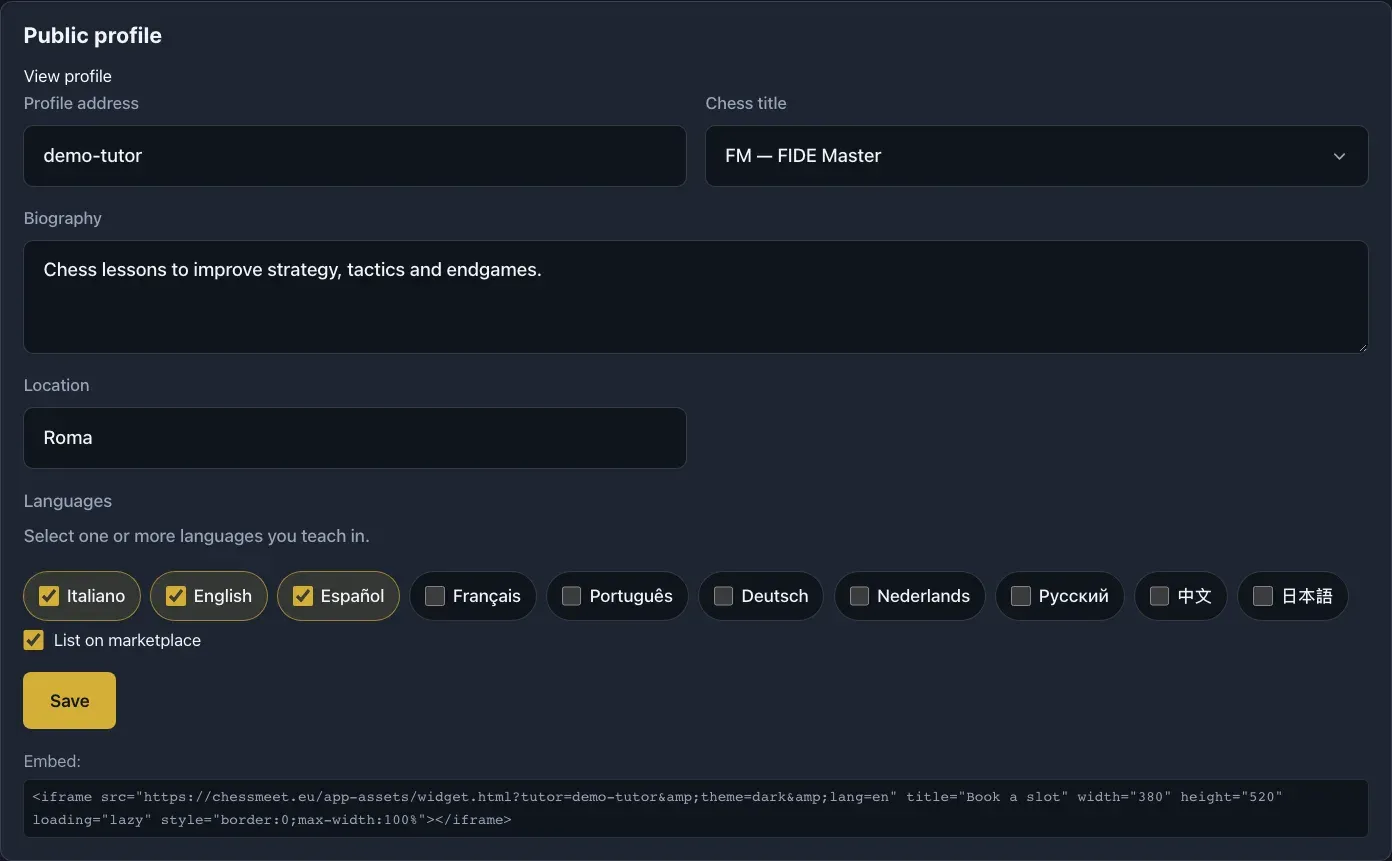
Profile languages describe the languages you teach in; choose the interface language separately. If saving fails, check that the profile address is available and at least one teaching language is selected.
- Open Public profile in the tutor dashboard.
- Choose a shareable profile address using lowercase letters, numbers and hyphens.
- Add your biography, location, any chess title you hold and at least one teaching language.
- Enable marketplace listing if you want students to find you in the directory. You can also work with your own students using direct invitations.
- Save, then open View profile to check the result.
4. Set availability and check time zones
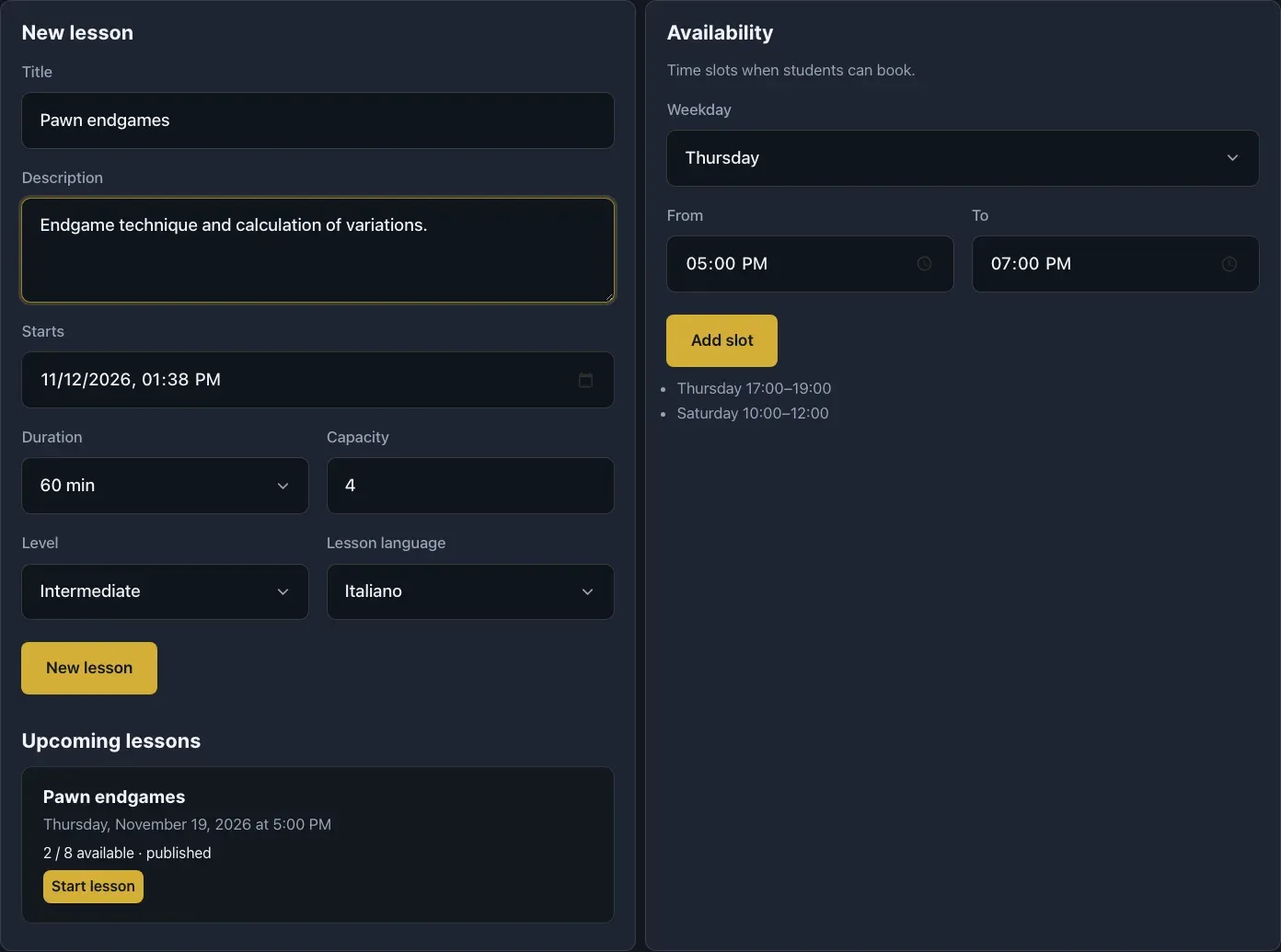
Weekly availability rules are different from a scheduled lesson on a particular date. Check your account time zone and booking confirmations: students may see slots in their own device's local time. An availability window is not a confirmed booking.
Agree changes, rescheduling and cancellations with the student if the required action is not available in the interface. Automatic Google Calendar connection does not yet have a complete user interface flow. Continue checking your usual calendar; do not assume automatic synchronization.
- Under Availability, choose the weekday.
- Enter start and end times and add the window.
- Repeat for other days and review the listed windows.
- Open your public profile and check the booking times offered.
5. Schedule and start a lesson
A lesson can have a lower capacity than your plan maximum. Publication, enrollment and personal classroom access are separate: make sure every student has their own invitation.
- In Create lesson, enter a title and description explaining the goal, level and materials.
- Choose date, time, duration, capacity, level and teaching language.
- Confirm creation. The published lesson appears in the upcoming list.
- Prepare materials and invitations. If capacity exceeds your plan, reduce it or manage your plan in the portal.
- Use Start lesson on the lesson card, then complete the audio and video check.
6. Start an instant lesson
The current quick-start interface uses an initial capacity of four scheduled participants. It does not automatically raise capacity to your plan maximum. Keep your classroom link for your own return, and give students their personal invitations.
- Choose Instant lesson in the tutor dashboard.
- Enter the classroom and complete the entry preferences.
- Create a personal invitation, copy its link and send it to its intended recipient.
- Create another invitation for each additional student.
7. Handle personal invitations
In the classroom, use Create personal invite, shown with a link icon. The browser copies the link when clipboard access is available. Send it only to the intended student; generate a new invitation for someone else.
An invitation becomes associated with an identity when redeemed. A link already used by one person does not grant access to another. Catalog enrollment or a generic classroom address does not replace the personal invitation.
If copying fails, retry with clipboard permission or use the displayed link when available. For entry problems, check the recipient's identity, invitation, lesson status and capacity before generating another link.
8. Separate subscriptions from lesson payments
Your Pro, Gold or Platinum subscription pays for the teaching platform and is managed in Account. A student's payment for a lesson is a separate transaction.
Choose Manual enrollment or Stripe payments in the tutor dashboard. With manual enrollment, you arrange and collect the lesson fee directly; ChessMeet does not charge a card. Stripe lesson payments require a connected payout account and an operational payment configuration before you accept payments.
If setup is missing or payment is pending, check with support. Selecting a mode does not prove a payment has completed. Never ask for card details in classroom chat. Agree lesson conditions, cancellations and refunds beforehand: leaving a room, withdrawing enrollment or ending a lesson does not itself issue a refund.
9. Share your profile and booking widget
Bookings use your configured profile and availability. If no slots appear, check weekly windows, occupied times and profile visibility. Do not publish students' personal invitations alongside your widget.
- Save your profile and verify its address and availability.
- Share the public profile link with students.
- For your own website, copy the widget code shown in your profile and insert it into an HTML block in your website editor.
- Test the booking link as a visitor, including on a phone.
10. Run and moderate the classroom
In Chat, choose Everyone to write to the class or select a present student to send a private message. You can also begin with @ followed by their full display name, for example @Ricardo Hello. Only you and the recipient can see the direct message.
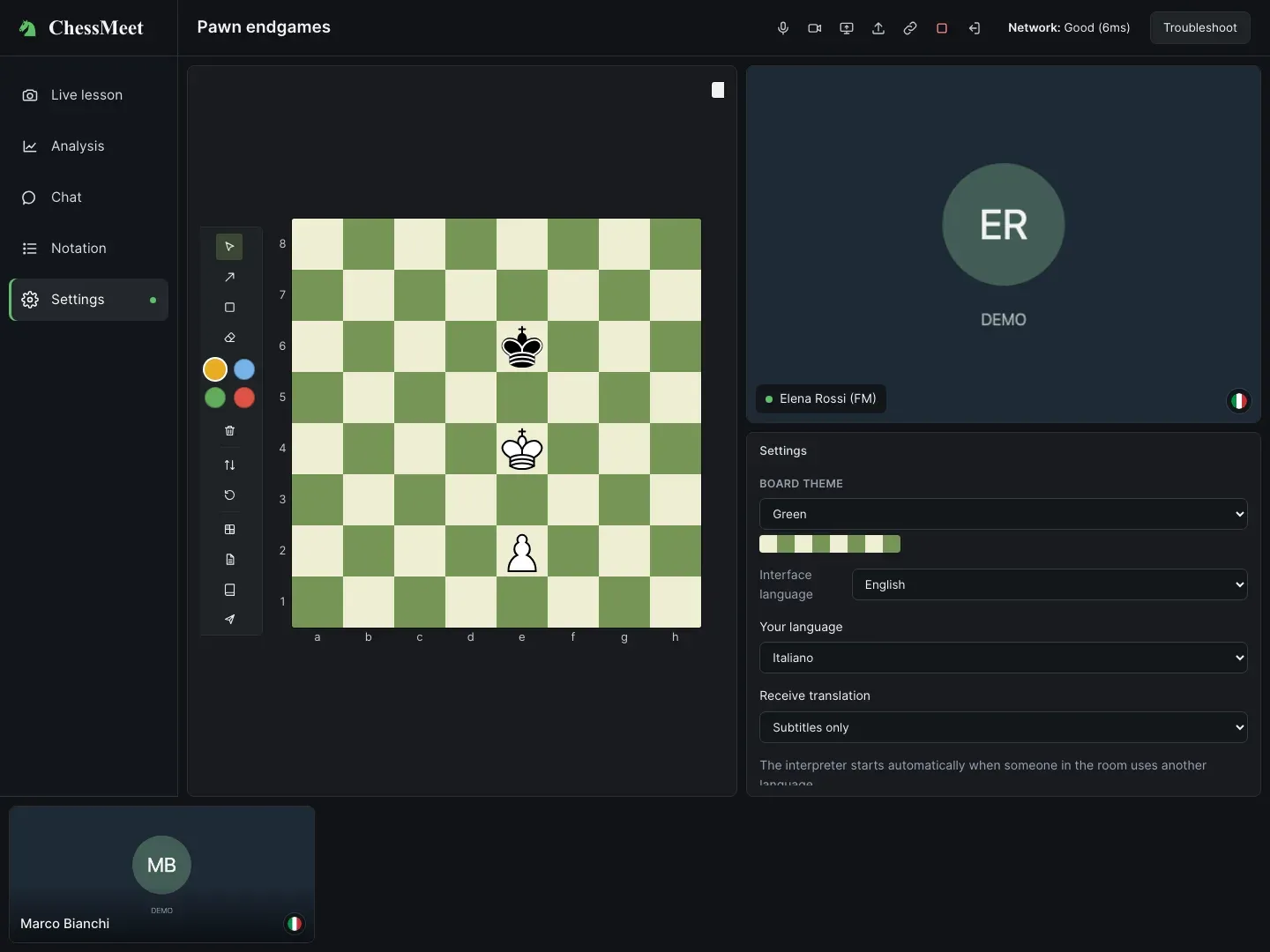
The toolbar contains microphone, camera, screen sharing, files and leave controls. Live, Analysis, Chat, Notation and Settings switch the visible panel without ending the session. Expanded analysis is a tutor view.
Under Settings, manage microphones individually or mute everyone. A student whose microphone is locked cannot turn it back on until the lock is removed. Raised hands help you allocate speaking turns.
Removing a student prevents them from rejoining this lesson only; it is not a platform-wide account ban. Check the selected person. If readmission is needed and the control is unavailable, ask the lesson owner or support.
The context menu of a connected participant lets you hand over session control after confirmation. This transfers classroom leadership for this session, not a permanent platform role or subscription. The recipient receives the session's teaching controls.
11. Use the board, notation and engine
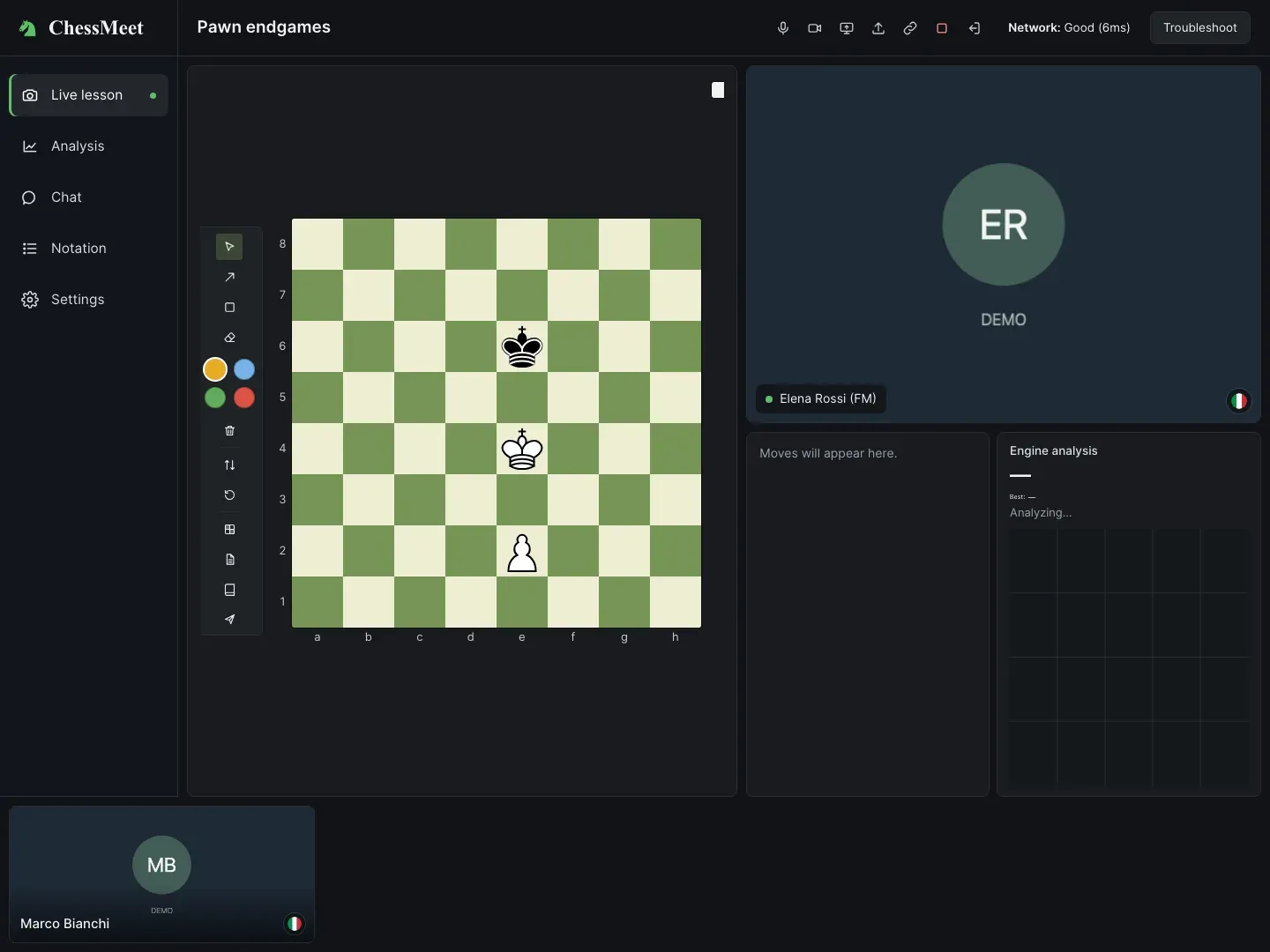
Move pieces on the teaching board and use notation to revisit a move or explore a variation. Shared orientation and navigation guide what students see. Use the available FEN and PGN tools to load a position or game.
Choose move, arrow, highlight or erase in the annotation tools, select a color and apply marks. Clear marks removes annotations; distinguish them from played moves.
The engine panel shows evaluation, a suggested move and analysis history. Results depend on the current position and calculation time. Check you are discussing the displayed position and allow extra calculation time on slower devices.
12. Prepare materials and assign exercises
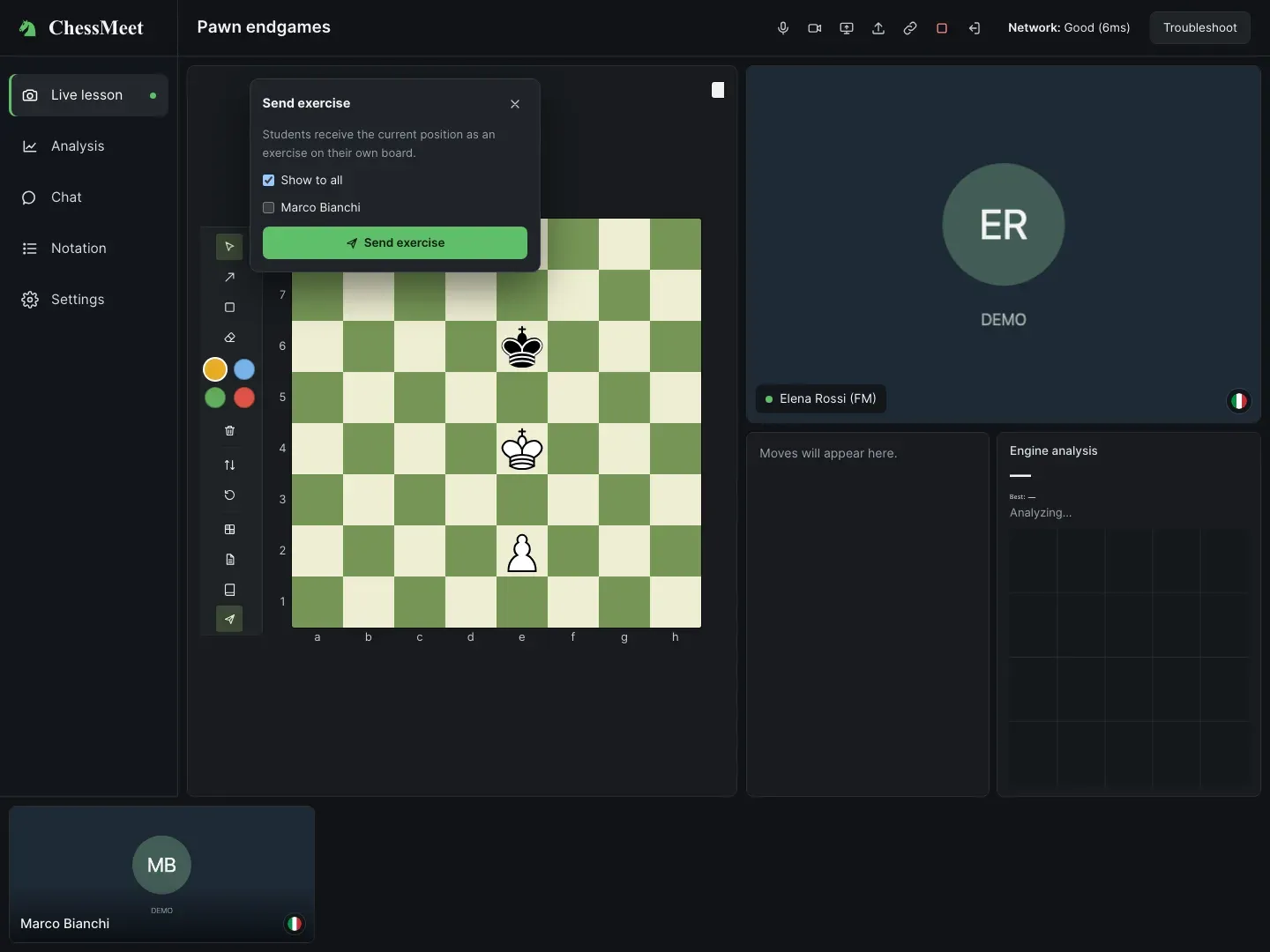
Explain whether you expect one move, a line or a discussion. In an individual exercise the student uses Send to tutor. Paired work shares a board with that student. Always check the selected board tab before moving: the teaching board and individual boards are different views.
- Open the board or exercise dispatch tool.
- Paste a valid FEN, add a title and description, and save it to Library, or upload a PGN file.
- Select the saved document and check the preview. FEN represents a position; PGN can include moves and variations.
- Select the target students. Without a specific selection, the command uses its default recipients.
- Send the material: FEN positions open exercise work; PGN can be presented with guided navigation.
- Review received answers and select a student's board tab to follow individual paired work.
- Close the exercise when finished to return to the teaching board.
13. Manage interpretation and transcripts
With Gold or Platinum and the service enabled, participants choose Your language and their reception mode. The current interpretation selector offers Italian, English and Spanish. Menu language is a separate preference.
Interpretation activates when different languages are present. Participants can receive text only or text plus translated speech. Settings offers separate original and interpreted audio volumes. Use headphones to reduce echo and ask everyone to select their actual language.
The CC control in Chat shows or hides the transcript. Download may offer text review; if review fails, the interface explicitly offers the raw text. Automatic transcripts are not certified records.
Download before refreshing or leaving: visible history is collected by that browser from its entry. A transcript is not an audio or video recording.
14. End the lesson and prepare the next one
A scheduled lesson may also have an end control on its dashboard card. Closing a browser does not create a recording or an automatic teaching report. Recording is not a standard available feature and these actions do not start it.
- Summarize the lesson and agree any homework.
- Share the required material and remind students to download their transcript if needed.
- Use End lesson to close the session for everyone. Leave only exits your own session; it is a different action.
- Check the lesson list, payment arrangements and next appointment.
Student manual
Find a tutor, book, use your personal invitation and work at the board.
1. Sign in with the correct identity
For your personal area, open Account, sign in with your email and complete the verification message. If your tutor sent a personal invitation, open that link directly: the entry flow tells you whether to sign in or supply the requested guest details.
Use the invitation's intended email when specified. After first use the invitation is tied to the identity that redeemed it; another email or browser may require verification. Do not forward your invitation. Pro, Gold and Platinum are tutor plans: you do not need one to attend. Any lesson fee is arranged with the tutor.
2. Find and assess a tutor
You may also arrive through your tutor's direct profile link or widget. If suitable slots are unavailable, contact the tutor through the channel used to arrange the lesson; not every tutor always has open slots.
- Open Find a tutor.
- Use search and available filters, such as teaching language.
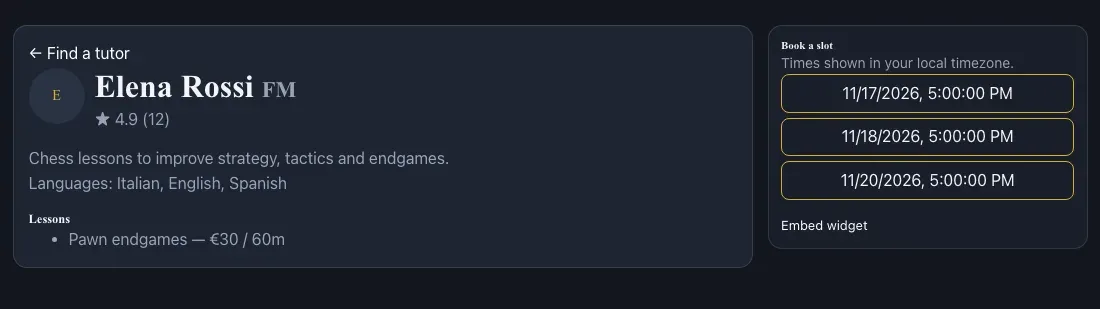
- Read the profile, biography, languages, declared titles, location, reviews and lesson offerings when present.
- Check availability, teaching goals and payment conditions before booking.
3. Book and check confirmation
A pending request is not a paid booking. If a slot has been taken, choose another. For changes or cancellation, use the available action or agree with the tutor; withdrawing enrollment does not automatically trigger a refund.
- Check available slots on the tutor's profile. Booking times use your device's local time zone.
- Select a slot and sign in if asked.
- Read the confirmation. If payment is required or pending, complete the available flow or ask your tutor how to proceed.
- Keep the confirmation and personal entry link. If the link is missing, ask your tutor before the lesson.
4. Use the student area and enrollment
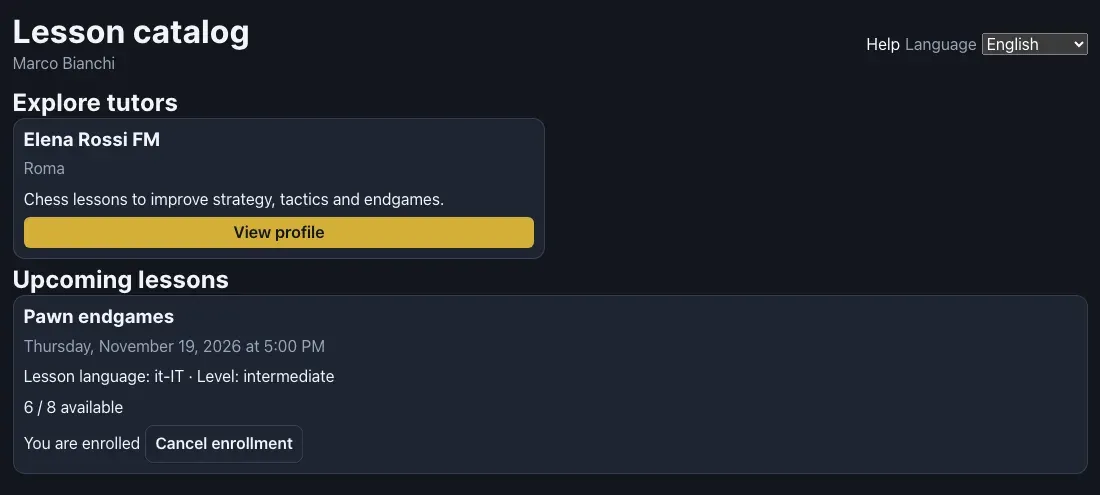
The student area lists lessons, times, level, language and your enrollment status. Enroll requests a place; a full lesson may offer a waitlist. Being waitlisted does not authorize classroom entry.
Use the withdrawal control if you no longer plan to attend and tell the tutor about any payment agreement. Join appears when the lesson state and your enrollment allow it. Personal authorization is still required: ask the tutor if your invitation is missing. Check the time zone on the lesson card before changing an appointment because another calendar shows a different time.
5. Enter and test audio and video
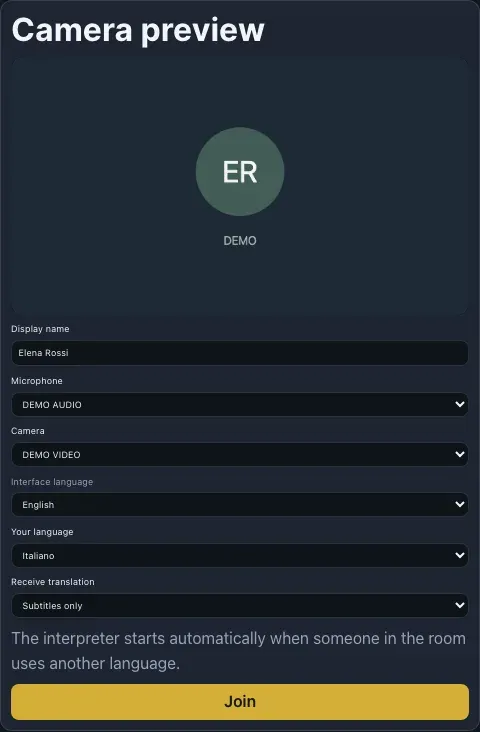
Prefer headphones and one device with an active microphone per person. Without media permissions you may see the classroom but be unable to speak or appear on video. Correct the permissions and use the retry control.
- Open your invitation a few minutes before the agreed time.
- Check your display name and complete any requested identity check.
- Allow browser microphone and camera access; select the correct devices when offered.
- Choose the interface language. If interpretation is available, select Your language and text-only or text-and-voice reception.
- Choose Enter. If playback is blocked, use Enable audio and test briefly with the tutor.
6. Participate in the lesson
Use toolbar microphone and camera controls. Raise your hand to ask to speak and lower it afterwards. If the tutor locks your microphone, wait for it to be unlocked.
Live, Chat, Notation and Settings show different parts of the same room. Follow the teaching board and use the lesson chat for group questions. Private student-to-student chat is not available.
When sharing your screen, choose only the window or tab needed and stop sharing when finished.
7. Solve exercises and send your answer
A PGN in presentation mode may be navigated by the tutor while your pieces are not freely movable. If a move or Send control is unavailable, check the correct exercise view and return to the final move, then ask whether the activity is individual, presentation or paired.
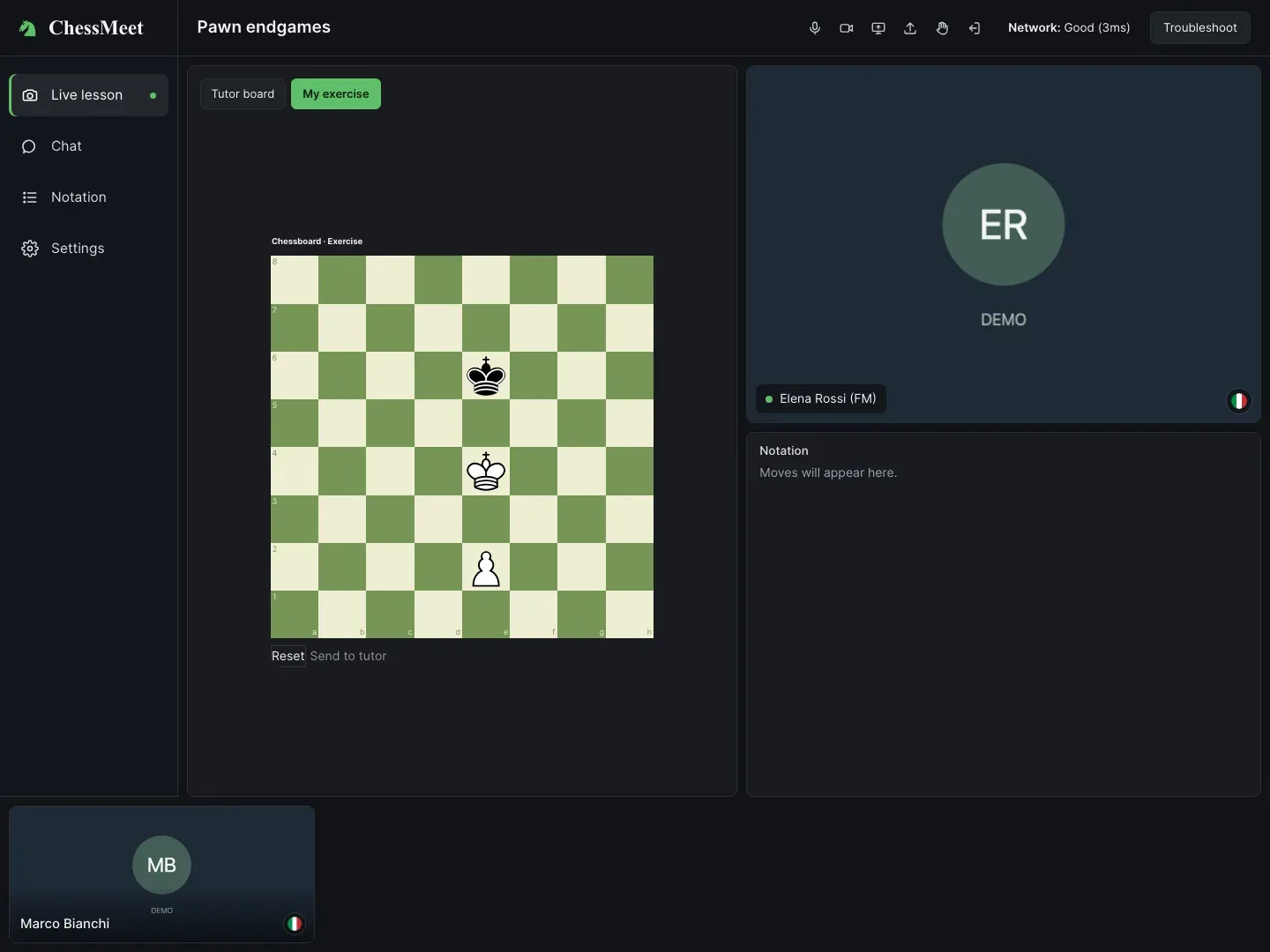
- Open My exercise or the assigned tab when material arrives.
- Read the tutor's instruction and check whose turn it is.
- Move pieces and consult your exercise move history as needed.
- For individual work, use Send to tutor at the final position of the line you want to submit.
- Wait for feedback. If the tutor starts paired work, use the board shared with them.
- Use Reset only to start again: it clears your local exercise line.
8. Listen and read in your language
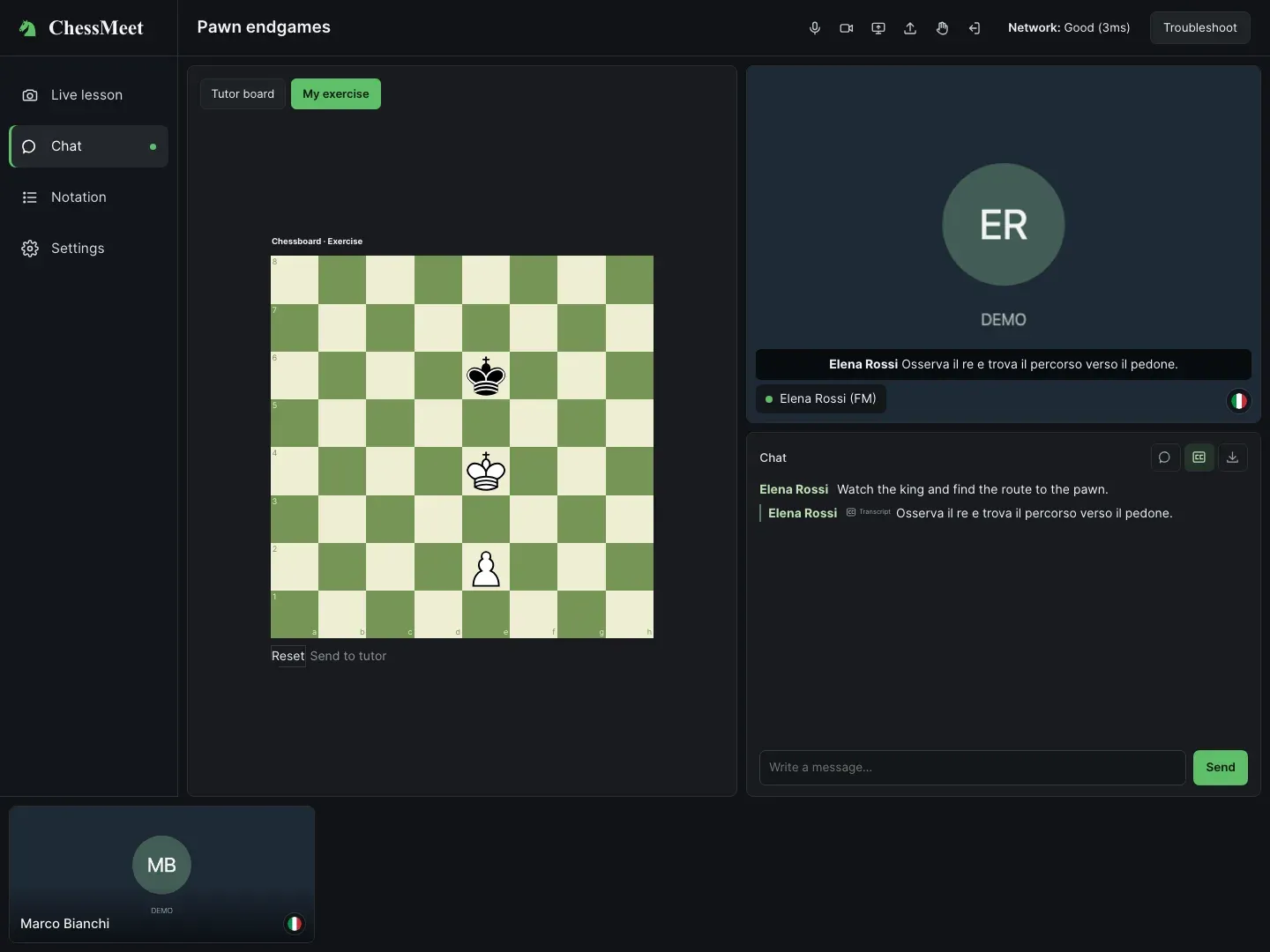
When interpretation is available, choose the language you use for speaking and listening. The current selector offers Italian, English and Spanish. The interface language controls menus and does not replace this setting.
Subtitles only gives text without translated speech; Subtitles and voice adds interpreted audio. Change this in Settings and adjust original and translated volumes independently.
If everyone speaks the same language, no translated voice is expected. Text and speech are automatic: ask the tutor to clarify unclear moves, names or phrases. You do not need a personal tutor subscription to use interpretation provided by the lesson.
9. Use chat, files and transcripts
To message the present tutor privately, select their name or start with @master or @ followed by their full display name, then enter your message and select Send. Only sender and recipient can see direct messages; private student-to-student messages are not available.
Type in lesson chat and choose Send. CC shows or hides the transcript without deleting typed messages. Shared files appear in chat and in the Settings materials list.
Open files while signed in with the account authorized for the lesson. A file link does not make the document public and may stop working after an account change.
Download the transcript before leaving or refreshing. The download may review the text; if review fails, you can explicitly choose raw text. History covers what your browser received since entry, not all earlier conversation.
10. Leave, review and book again
Describe your lesson experience in the review. For payment or access issues, contact the tutor or support with the booking reference, and keep sensitive information out of reviews.
- Check homework, material and the next appointment before leaving.
- Download any transcript you want to keep.
- Choose Leave.
- When the lesson is completed, the student area may show a review form: select 1–5 stars and an optional comment.
- Use Book again to return to the tutor's profile or tutor search.
Shared procedures and troubleshooting
Quick checks to perform before contacting support.
Sign-in problems, expired invitations or a different identity
Check the signed-in email, complete email verification and open your personal invitation. If another identity redeemed it, do not try random email addresses: ask the tutor to check the recipient. Request a replacement for an invalid or expired invitation. If you were removed from this lesson, the tutor must check your readmission.
Microphone or camera does not work
For output audio problems, check playback device and volume, then use Enable audio if offered. Changing language does not fix a locked microphone or denied permission.
- Check whether the microphone is muted or locked by the tutor.
- Check both browser site permissions and operating-system permissions.
- Close other applications using the camera or microphone and check selected devices.
- Use the classroom retry or media-enable control. Download the transcript before refreshing if you need it.
Unstable video, reconnecting or echo
Use a stable connection, stop unnecessary downloads or streams and try temporarily disabling video. For echo, use headphones, reduce loudspeaker volume and avoid two active microphones in the same room. If the tutor is reconnecting, wait rather than repeatedly changing the booking.
Rejoin with the same account and personal invitation. Refreshing may clear local transcript history, so download first when possible. The media troubleshooting panel provides checks for volume, permissions, autoplay and networking.
Interpretation or translated audio is missing
The tutor checks Gold or Platinum lesson capabilities and service availability. Each participant checks Your language. Translated speech requires a voice-enabled reception mode and audible interpreted volume. If everyone uses the same language, translated speech is unnecessary.
If only original captions are missing, the service's transcription option may be disabled. If errors persist, use original audio or chat and report the exact error to support.
Frozen board, invalid FEN or PGN
Check the selected tab and activity mode. The tutor may control a presentation; exercise moves must be legal for the current position. Return to the final move of your line before submitting an answer.
Paste the complete FEN string. Use a valid text PGN with correctly formatted moves. Fix or re-export invalid material in its source program, and check the preview before distributing it.
Unrecognized subscription or pending payment
For a tutor subscription, open Account with the purchase email, check its status and return to the tutor dashboard. If access does not update, keep the confirmation and payment reference and ask support. Do not immediately buy again.
For lesson payments, check the booking with your tutor instead. The tutor's subscription does not pay for the student's lesson. Report amount, date and reference for unclear charges, never full card details.
Files, privacy and keeping materials
Share only relevant material you are entitled to distribute. Use the file-sharing control, select a file and wait for upload completion before relying on its link. Downloads need authorized access. Do not put private material into public links. Close personal documents and notifications before screen sharing.
The classroom provides chat and transcripts; audio/video recording does not start automatically and is disabled in the standard configuration. Download what you need before leaving. Read the site's Privacy and Terms pages for the operator's published information.
Send a useful support report
For schedules, teaching goals, fees, rescheduling and invitations, first contact your tutor through the channel used to organize the lesson. For platform issues, use the operator contact published on the site or in account communications.
Include whether you are a tutor or student, date and time with time zone, page, browser and device, steps taken and the exact error. Screenshots should hide others' emails, payment information and personal invitation links. Never send passwords, login codes or full card details.
Guía práctica de ChessMeet para preparar, impartir y seguir clases de ajedrez online. Elige tu perfil o consulta los procedimientos comunes y la solución de problemas.
Las capturas muestran la interfaz con cuentas, clases y participantes de demostración en el idioma seleccionado.
Manual para tutores
Desde la activación hasta terminar la clase: perfil, agenda, materiales, aula y gestión de alumnos.
1. Activa tu cuenta y comprueba el acceso
Abre Cuenta, regístrate o inicia sesión con el correo que usarás para enseñar y completa la verificación recibida. Vuelve a ChessMeet en el mismo navegador. Iniciar sesión y tener permiso para enseñar son pasos distintos: el área de tutor comprueba la suscripción asociada a tu cuenta.
Elige Pro, Gold o Platinum en Precios y completa la compra en el portal. Vuelve al área de tutor y recarga. Una suscripción de cortesía asignada por la administración también puede habilitar las funciones del plan. Si se deniega el acceso, comprueba correo y estado de la suscripción antes de pedir ayuda; conserva la confirmación de compra.
2. Elige y gestiona tu plan
Todos los planes incluyen aula de vídeo, clases en grupo, widget de reservas y pagos opcionales de clases. Gold y Platinum incluyen interpretación cuando el servicio está habilitado. Los límites de la tabla se refieren a alumnos programados por clase.
Usa Gestionar suscripción en el área de tutor o abre Cuenta. Antes de confirmar cambios, revisa las opciones de tu cuenta, datos de pago, renovaciones, importes y fecha de aplicación. El precio definitivo aparece en el pago. La comisión de la plataforma sobre las clases es independiente de las comisiones de Stripe.
| Plan | Mensual | Anual | Alumnos | Comisión plataforma |
|---|---|---|---|---|
| Pro | 24,99 € | 239,99 € | 4 | 3% |
| Gold | 49,99 € | 479,91 € | 8 | 2% |
| Platinum | 79,99 € | 767,91 € | 25 | 0% |
3. Completa tu perfil y elige la visibilidad
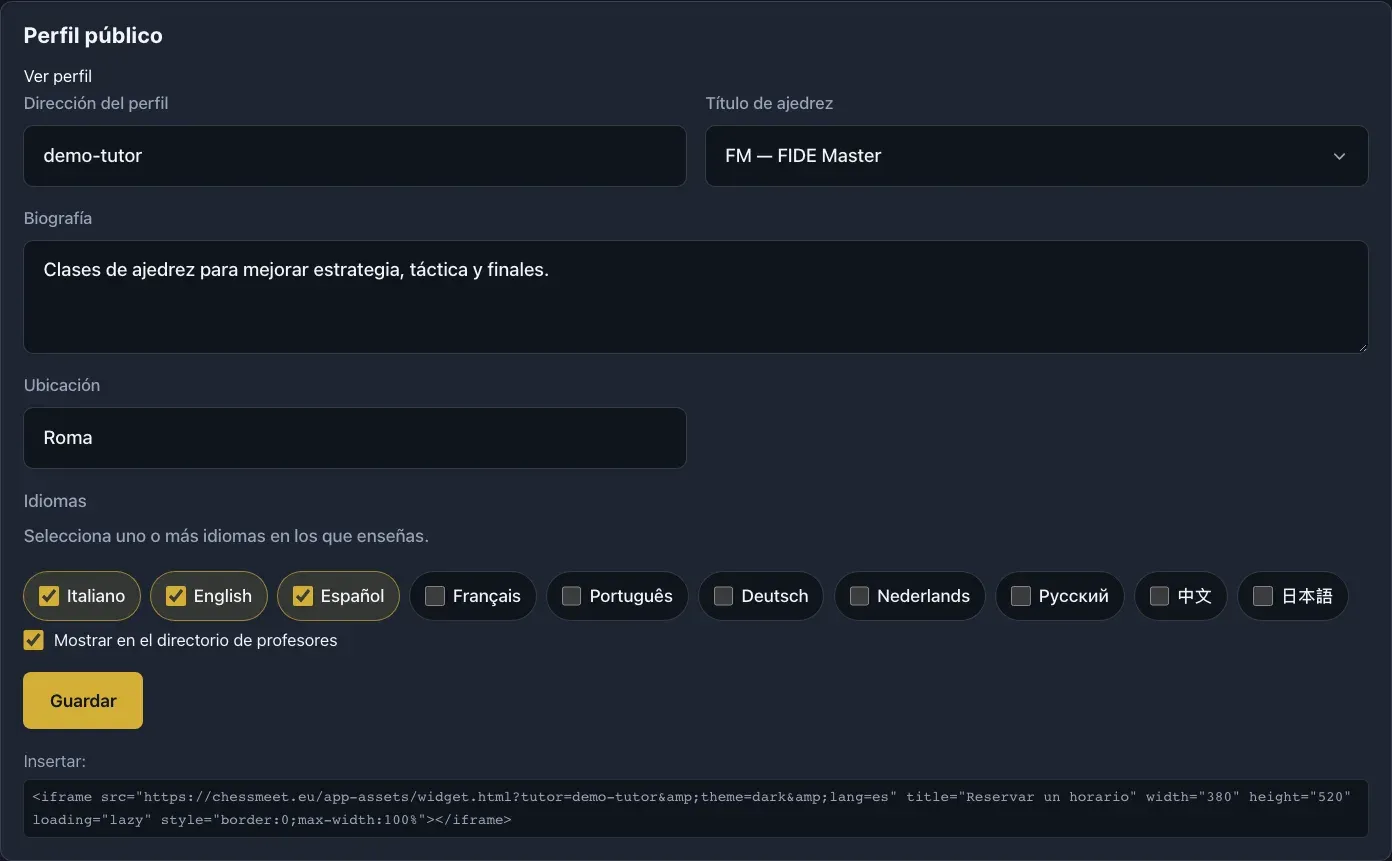
Los idiomas del perfil indican en qué idiomas enseñas; el idioma de la interfaz se elige por separado. Si no se guarda, comprueba que la dirección esté disponible y que hayas seleccionado al menos un idioma.
- Abre Perfil público en el área de tutor.
- Elige una dirección fácil de compartir con letras minúsculas, números y guiones.
- Añade biografía, localidad, los títulos de ajedrez que poseas y al menos un idioma de enseñanza.
- Activa la presencia en el directorio si quieres que te encuentren otros alumnos. También puedes trabajar con tus propios alumnos mediante invitaciones directas.
- Guarda y abre Ver perfil para revisar el resultado.
4. Configura la disponibilidad y revisa las zonas horarias
Las franjas semanales son distintas de una clase programada para una fecha concreta. Revisa la zona horaria de tu cuenta y las confirmaciones: los alumnos pueden ver los horarios en la zona local de su dispositivo. Una franja disponible no es una reserva confirmada.
Acuerda cambios, recuperaciones y cancelaciones con el alumno si la acción necesaria no aparece en la interfaz. La conexión automática con Google Calendar todavía no dispone de un recorrido completo en la interfaz actual. Sigue comprobando tu calendario habitual y no presupongas una sincronización automática.
- En Disponibilidad, elige el día de la semana.
- Introduce hora de inicio y fin y añade la franja.
- Repite para otros días y revisa la lista.
- Abre tu perfil público y comprueba los horarios ofrecidos.
5. Programa e inicia una clase
La capacidad de una clase puede ser inferior al máximo de tu plan. Publicación, inscripción y permiso personal de entrada son elementos distintos: comprueba que cada alumno tenga su propia invitación.
- En Crear clase escribe título y descripción con objetivo, nivel y materiales.
- Selecciona fecha, hora, duración, capacidad, nivel e idioma.
- Confirma la creación. La clase publicada aparece entre las próximas clases.
- Prepara materiales e invitaciones. Si la capacidad supera el plan, redúcela o gestiona tu plan en el portal.
- Pulsa Iniciar clase en la tarjeta correspondiente y completa la prueba de audio y vídeo.
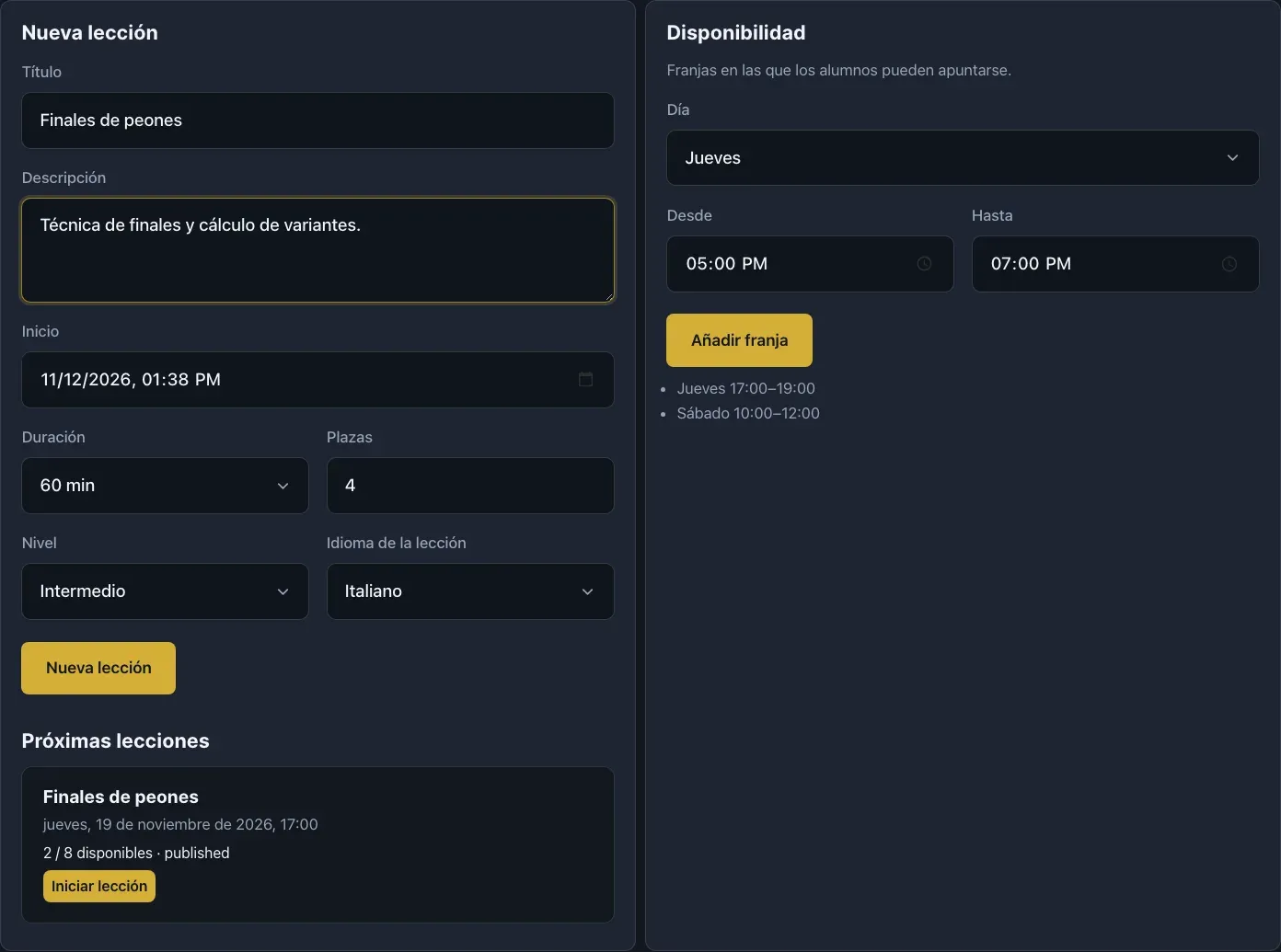
6. Inicia una clase inmediata
El inicio rápido utiliza una capacidad inicial de cuatro participantes programados en la interfaz actual; no aumenta automáticamente al máximo del plan. Conserva el enlace del aula para volver tú y entrega a cada alumno su invitación personal.
- Pulsa Clase inmediata en el área de tutor.
- Entra en el aula y completa las preferencias de acceso.
- Crea una invitación personal, copia el enlace y envíalo a su destinatario.
- Genera una invitación nueva para cada alumno adicional.
7. Gestiona las invitaciones personales
En el aula, usa Crear invitación personal, con el icono de enlace. El navegador lo copia cuando permite usar el portapapeles. Envíalo solo al alumno previsto y crea otro para otra persona.
Al canjearse, la invitación queda asociada a una identidad. Un enlace ya utilizado por una persona no da acceso a otra. La inscripción en el catálogo o la dirección general del aula no sustituyen a la invitación personal.
Si no se copia, revisa el permiso del portapapeles o utiliza el enlace mostrado cuando esté disponible. Si un alumno no entra, comprueba identidad, invitación, estado de la clase y capacidad antes de generar otro enlace.
8. Distingue suscripción y pago de las clases
Tu suscripción Pro, Gold o Platinum paga el uso de la plataforma y se gestiona en Cuenta. El pago de una clase por un alumno es una operación distinta.
Elige Inscripción manual o Pagos Stripe en el área de tutor. Con inscripción manual acuerdas y cobras directamente: ChessMeet no carga una tarjeta. Los pagos de clases mediante Stripe requieren una cuenta de cobro conectada y una configuración operativa antes de aceptar pagos.
Si falta la activación o el pago está pendiente, consulta con asistencia. Elegir una modalidad no demuestra que el cobro se haya completado. Nunca pidas datos de tarjeta en el chat. Acuerda previamente condiciones, cancelaciones y reembolsos: salir del aula, retirar una inscripción o terminar una clase no genera por sí mismo un reembolso.
9. Comparte tu perfil y el widget
Las reservas usan tu perfil y disponibilidad configurados. Si no aparecen horarios, revisa las franjas semanales, horas ocupadas y visibilidad del perfil. No publiques invitaciones personales de alumnos junto al widget.
- Guarda tu perfil y comprueba dirección y disponibilidad.
- Comparte el enlace del perfil público.
- Para tu web, copia el código del widget mostrado en el perfil e insértalo en un bloque HTML de tu editor.
- Prueba la reserva como visitante, también desde el móvil.
10. Dirige y modera el aula
En Chat, elige Todos para escribir a la clase o selecciona a un alumno presente para enviarle un mensaje privado. También puedes empezar con @ y su nombre completo visible, por ejemplo @Ricardo Hola. Solo tú y el destinatario veréis el mensaje directo.
La barra contiene micrófono, cámara, compartir pantalla, archivos y salida. Directo, Análisis, Chat, Notación y Ajustes cambian el panel visible sin terminar la clase. El análisis ampliado es una vista del tutor.
En Ajustes puedes gestionar micrófonos individualmente o silenciar a todos. Un alumno con el micrófono bloqueado no puede reactivarlo hasta que se retire el bloqueo. Las manos levantadas ayudan a repartir turnos.
Expulsar impide volver a esa clase concreta; no es un bloqueo global de la cuenta. Comprueba la persona seleccionada. Si necesita volver y no aparece el control, consulta al propietario de la clase o a asistencia.
El menú contextual de un participante conectado permite transferir el control de la sesión, previa confirmación. Transfiere la dirección de esa aula, no un rol permanente o una suscripción. El destinatario recibe los controles de conducción.
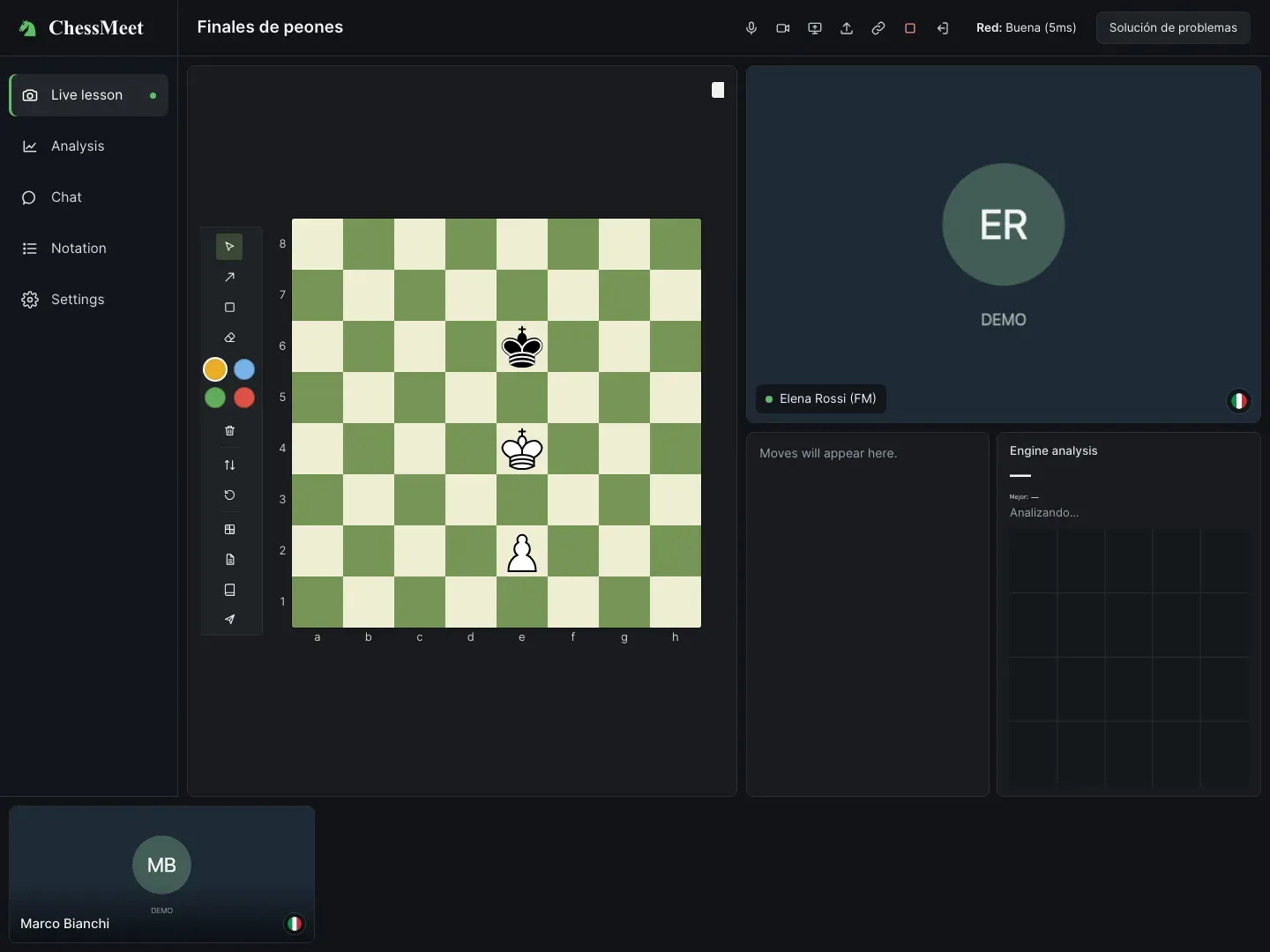
11. Usa tablero, notación y análisis
Mueve piezas en el tablero didáctico y usa la notación para volver a una jugada o explorar una variante. La orientación y navegación compartidas guían lo que ven los alumnos. Usa las herramientas FEN y PGN para cargar una posición o partida.
En las anotaciones elige movimiento, flecha, resaltado o borrado, selecciona un color y aplica las marcas. Borrar marcas elimina anotaciones; no las confundas con las jugadas.
El motor muestra evaluación, jugada sugerida e historial del análisis. El resultado depende de la posición y el tiempo de cálculo. Comprueba la posición que comentas y deja más tiempo en dispositivos lentos.
12. Prepara materiales y asigna ejercicios
Explica si esperas una jugada, una variante o un comentario. En ejercicios individuales el alumno usa Enviar al tutor; en el trabajo por parejas comparte un tablero contigo. Revisa la pestaña seleccionada antes de mover: el tablero didáctico y los individuales son vistas distintas.
- Abre la herramienta de envío de tablero o ejercicio.
- Pega una FEN válida, añade título y descripción y guárdala en Biblioteca, o sube un archivo PGN.
- Selecciona el documento y revisa la vista previa. FEN representa una posición; PGN puede incluir jugadas y variantes.
- Selecciona los alumnos destinatarios. Sin selección específica se usan los destinatarios previstos por el comando.
- Envía: una FEN abre trabajo de ejercicio; un PGN puede presentarse con navegación guiada.
- Revisa respuestas y selecciona la pestaña del tablero del alumno para seguir el trabajo individual por parejas.
- Cierra el ejercicio al terminar para volver al tablero didáctico.
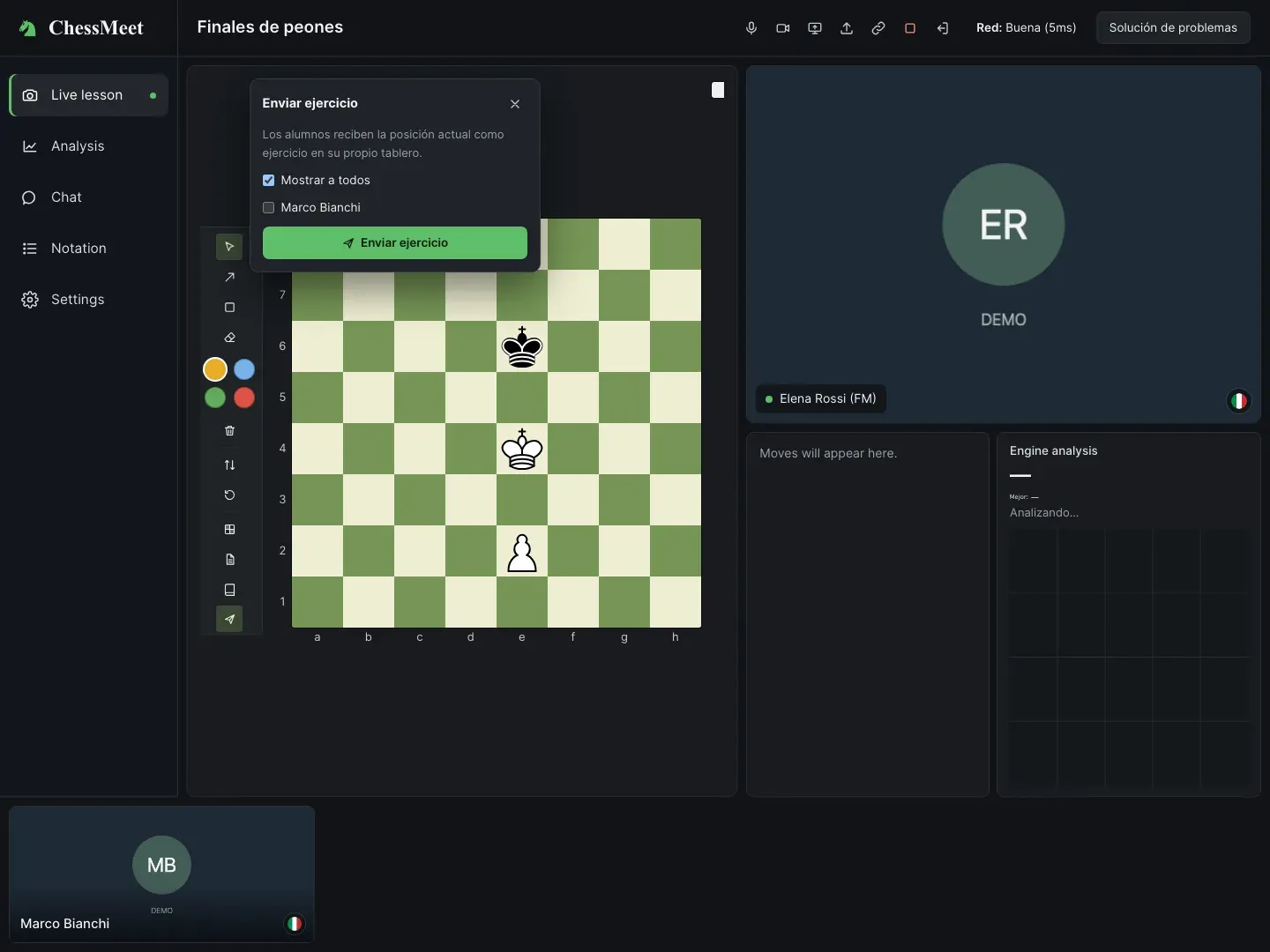
13. Gestiona interpretación y transcripciones
Con Gold o Platinum y el servicio habilitado, cada participante elige Tu idioma y la modalidad de recepción. El selector actual ofrece italiano, inglés y español. El idioma de los menús es una preferencia distinta.
La interpretación se activa cuando hay idiomas distintos. Se puede recibir solo texto o texto y voz traducida. En Ajustes hay volúmenes separados para audio original e interpretado. Usa auriculares para reducir el eco y pide que cada persona seleccione su idioma real.
CC en Chat muestra u oculta la transcripción. La descarga puede revisar el texto; si falla, la interfaz ofrece explícitamente el texto sin revisar. Una transcripción automática no es un registro certificado.
Descarga antes de recargar o salir: el historial visible procede de lo recibido por ese navegador desde su entrada. La transcripción no es una grabación de audio o vídeo.
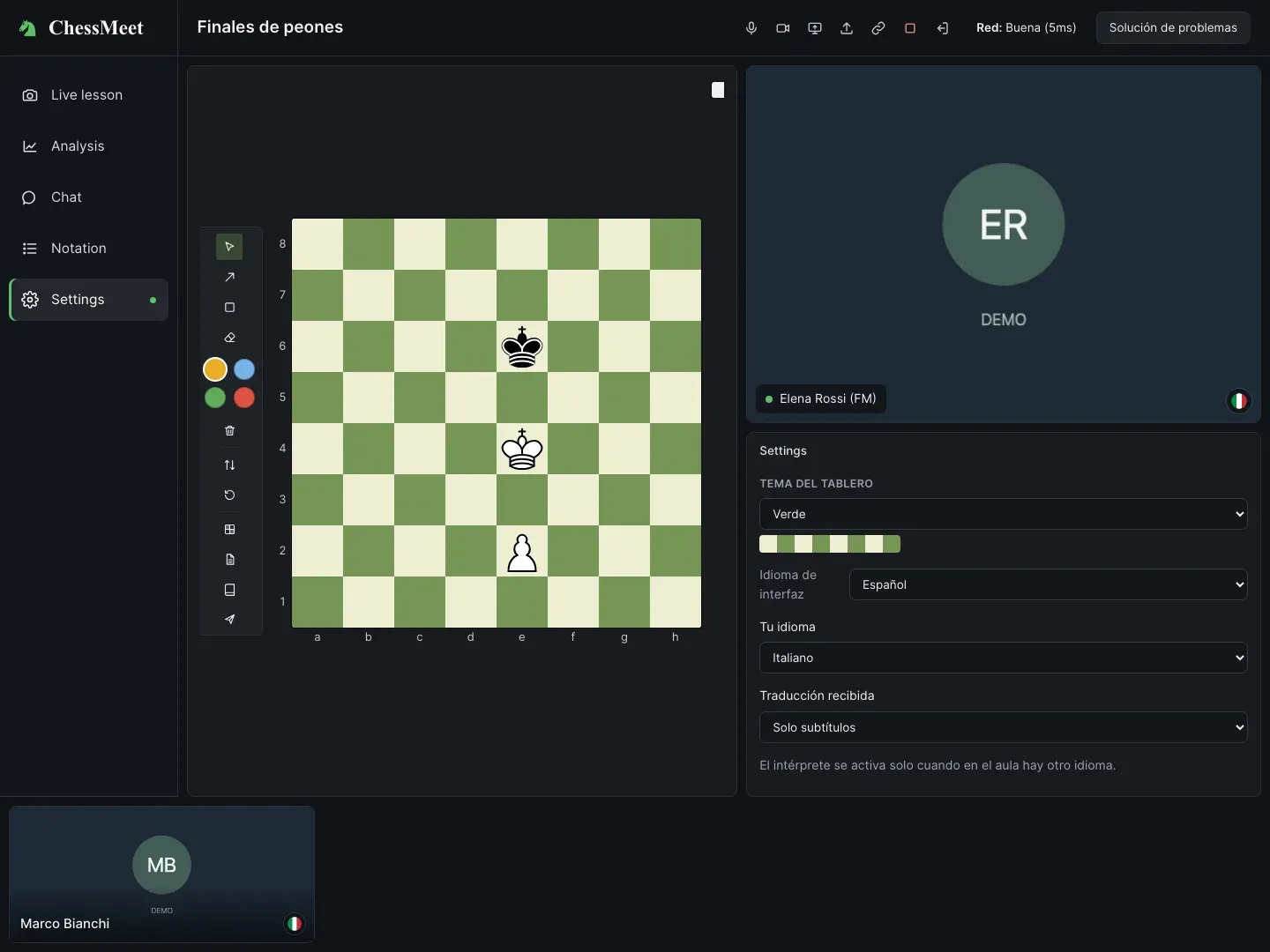
14. Termina la clase y prepara la siguiente
Una clase programada también puede tener el comando de finalización en su tarjeta. Cerrar el navegador no crea una grabación ni un informe didáctico automático. Grabar no es una función ordinaria disponible y estas acciones no la activan.
- Resume lo estudiado y acuerda las tareas.
- Comparte materiales y recuerda descargar la transcripción si hace falta.
- Usa Terminar clase para cerrarla para todos. Salir solo abandona tu sesión y es una acción distinta.
- Revisa la lista de clases, los acuerdos de cobro y la próxima cita.
Manual para alumnos
Encuentra un tutor, reserva, entra con tu invitación y trabaja en el tablero.
1. Accede con la identidad correcta
Para el área personal abre Cuenta, inicia sesión con tu correo y completa la verificación. Si el tutor te envió una invitación personal, ábrela directamente: el recorrido indica si debes iniciar sesión o introducir los datos de invitado solicitados.
Usa el correo destinatario de la invitación, si se especifica. Tras el primer uso queda vinculada a la identidad que la canjeó; otro navegador o correo puede requerir verificación. No la reenvíes. Pro, Gold y Platinum son planes para tutores: no necesitas uno para asistir. El precio de la clase se acuerda con el maestro.
2. Encuentra y valora un maestro
También puedes llegar por el enlace o widget de tu tutor. Si no hay un horario adecuado, contacta mediante el canal utilizado para organizar la clase; no todos los tutores tienen siempre horas abiertas.
- Abre Encuentra un maestro.
- Usa la búsqueda y los filtros disponibles, como el idioma de enseñanza.
- Lee perfil, biografía, idiomas, títulos declarados, localidad, reseñas y propuestas de clases cuando existan.
- Comprueba disponibilidad, objetivo didáctico y condiciones económicas antes de reservar.
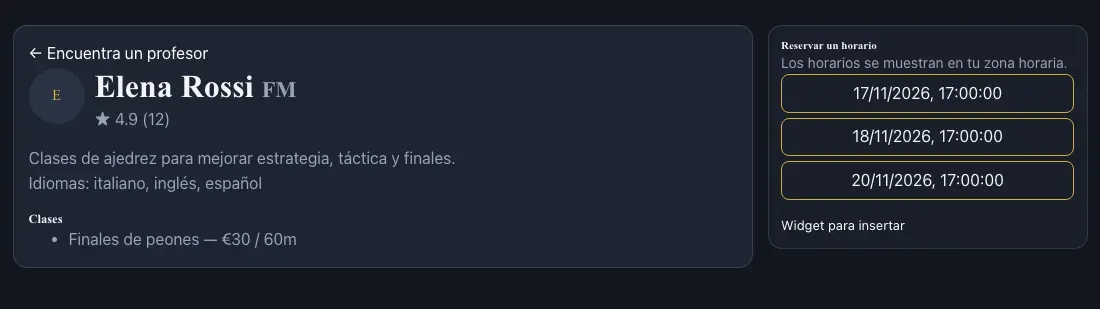
3. Reserva y comprueba la confirmación
Una solicitud pendiente no es una reserva pagada. Si el horario está ocupado, elige otro. Para cambios o cancelaciones usa la acción disponible o acuerda con el tutor; retirar la inscripción no genera automáticamente un reembolso.
- Revisa los horarios del perfil del tutor; la página de reservas usa la zona horaria local de tu dispositivo.
- Elige un horario e inicia sesión si se solicita.
- Lee la confirmación. Si se requiere pago o queda pendiente, completa el recorrido disponible o pregunta al tutor cómo continuar.
- Conserva la confirmación y el enlace personal. Si falta, pídelo antes de la clase.
4. Usa el área de alumnos y las inscripciones
El área de alumnos muestra clases, horarios, nivel, idioma y estado de inscripción. Inscribirse solicita una plaza; si está llena puede aparecer una lista de espera. Estar en espera no autoriza a entrar en el aula.
Retira la inscripción si no vas a asistir y avisa al tutor si había acuerdos de pago. Entrar aparece cuando lo permiten la clase y tu inscripción. Sigue siendo necesaria la autorización personal: pide la invitación si falta. Comprueba la zona horaria de la tarjeta antes de cambiar una cita por una diferencia con otro calendario.
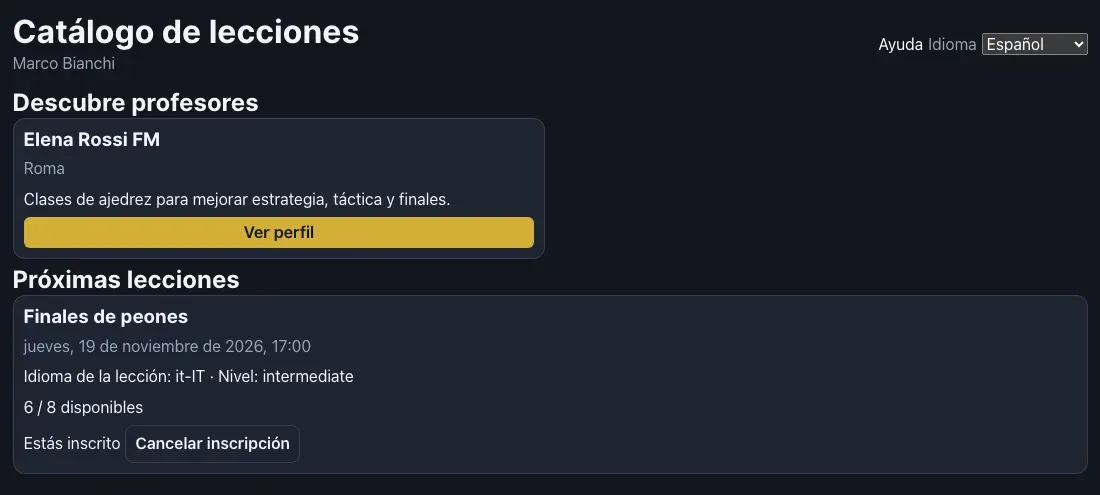
5. Entra y comprueba audio y vídeo
Usa preferiblemente auriculares y un solo dispositivo con micrófono activo por persona. Sin permisos puedes ver el aula pero no hablar o aparecer en vídeo. Corrige los permisos y utiliza el control para reintentar.
- Abre tu invitación unos minutos antes.
- Comprueba el nombre mostrado y completa la identificación solicitada.
- Permite al navegador usar micrófono y cámara y elige los dispositivos correctos cuando se ofrezcan.
- Elige el idioma de la interfaz; si hay interpretación, selecciona Tu idioma y recepción de texto o texto y voz.
- Pulsa Entrar. Si se bloquea la reproducción, usa Activar audio y prueba brevemente con el tutor.
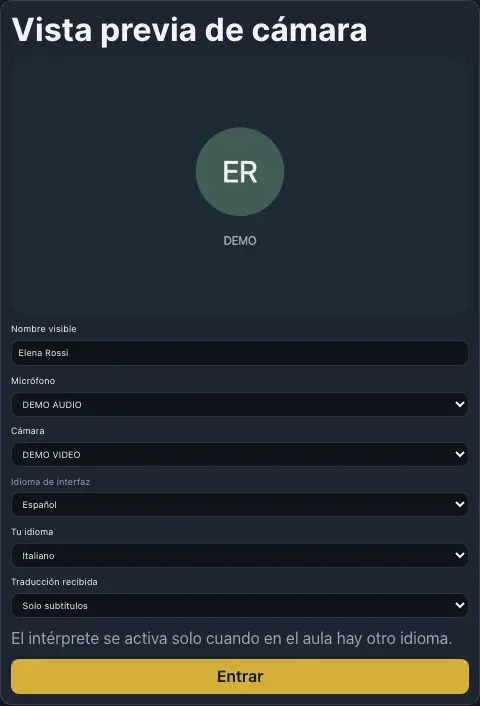
6. Participa en la clase
Activa micrófono y cámara desde la barra. Levanta la mano para pedir turno y bájala después. Si el tutor bloquea el micrófono, espera a que lo desbloquee.
Directo, Chat, Notación y Ajustes muestran distintas partes del aula. Sigue el tablero del tutor y usa el chat de la clase para preguntas al grupo. No hay chat privado entre alumnos.
Para compartir pantalla selecciona solo la ventana o pestaña necesaria y detén la compartición al terminar.
7. Resuelve ejercicios y envía la respuesta
En presentación PGN el tutor puede guiar la navegación sin que puedas mover libremente. Si una jugada o Enviar no está disponible, comprueba la vista del ejercicio y vuelve a la última jugada. Pregunta si es trabajo individual, presentación o por parejas.
- Abre Mi ejercicio o la pestaña asignada al recibir el material.
- Lee la instrucción y comprueba a quién le toca mover.
- Mueve piezas y consulta tu secuencia si hace falta.
- Para trabajo individual usa Enviar al tutor en la posición final de la línea que quieres entregar.
- Espera la respuesta. Si comienza el trabajo por parejas, usa el tablero compartido con el tutor.
- Usa Reiniciar solo si quieres empezar de nuevo: borra tu secuencia local.
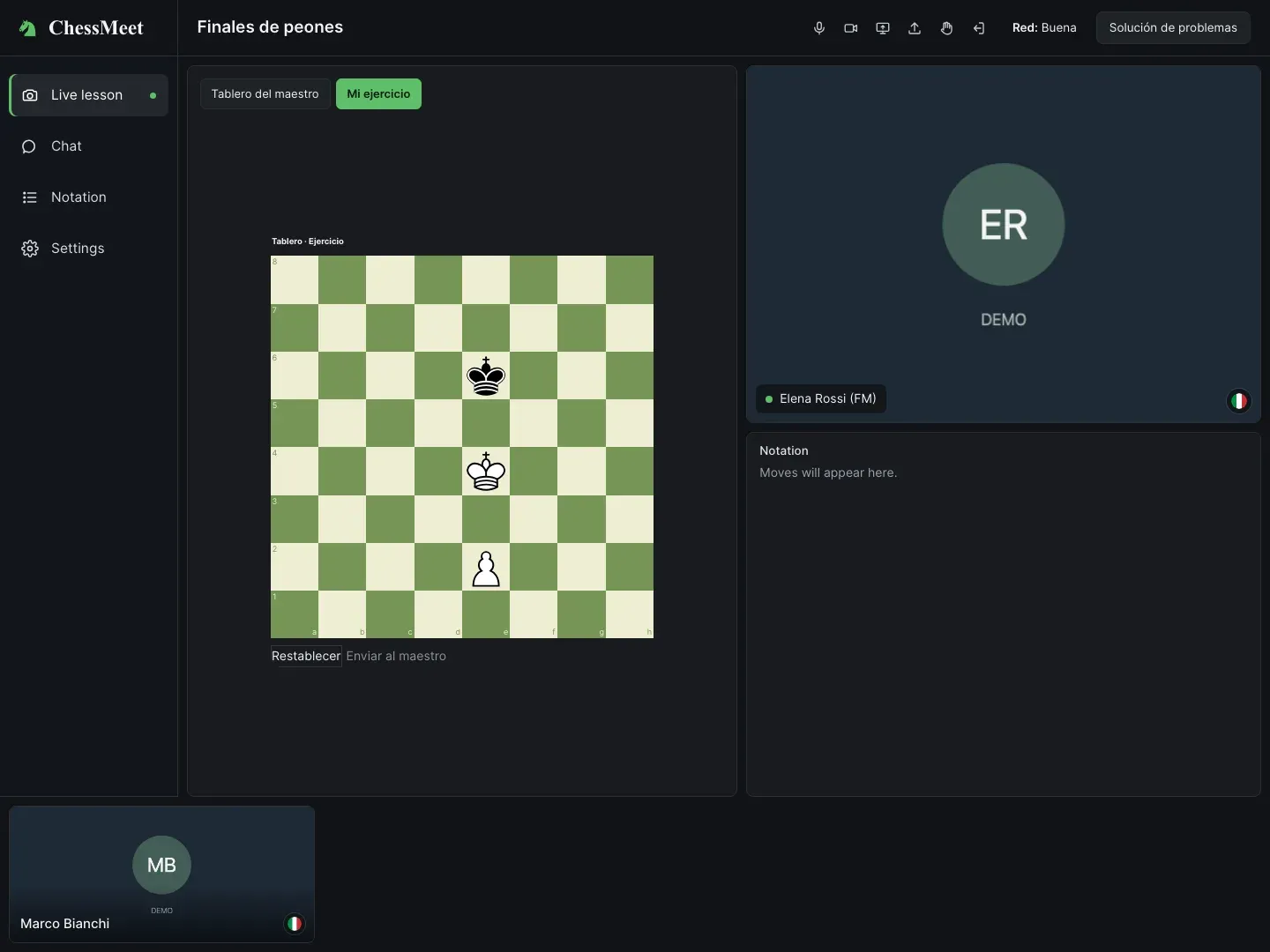
8. Escucha y lee en tu idioma
Si hay interpretación, elige el idioma con el que hablas y escuchas. El selector actual ofrece italiano, inglés y español. El idioma de la interfaz controla los menús, no sustituye este ajuste.
Solo subtítulos ofrece texto sin voz traducida; Subtítulos y voz añade audio interpretado. Puedes cambiarlo en Ajustes y regular por separado los volúmenes original y traducido.
Si todos hablan el mismo idioma, es normal no oír traducción. Texto y voz son automáticos: pide aclaraciones al tutor si una jugada, nombre o frase no está clara. No necesitas una suscripción de tutor para usar la interpretación de la clase.
9. Usa chat, archivos y transcripción
Para escribir en privado al maestro presente, selecciona su nombre o empieza con @master o @ y su nombre completo visible; después escribe el mensaje y pulsa Enviar. Solo el remitente y el destinatario ven los mensajes directos; no hay mensajes privados entre alumnos.
Escribe en el chat y pulsa Enviar. CC muestra u oculta la transcripción sin borrar mensajes escritos. Los archivos compartidos aparecen en chat y en la lista de materiales de Ajustes.
Abre los archivos con la cuenta autorizada para la clase. Un enlace no hace público el archivo y puede dejar de funcionar al cambiar de cuenta.
Descarga la transcripción antes de salir o recargar. Puede ofrecer revisión del texto; si falla, puedes elegir explícitamente la versión sin revisar. El historial cubre lo recibido por tu navegador desde la entrada, no toda la conversación anterior.
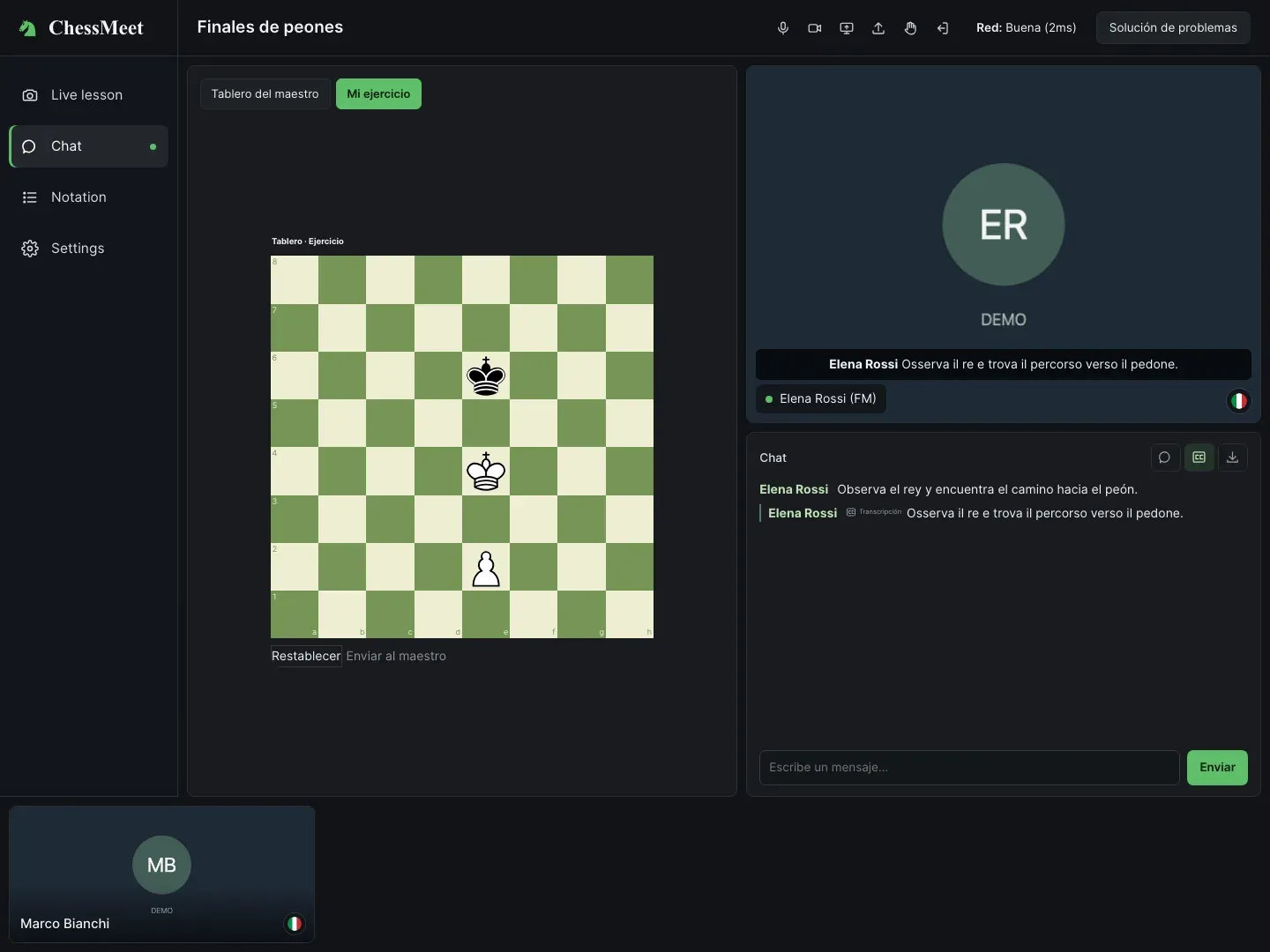
10. Sal, deja una reseña y vuelve a reservar
Describe tu experiencia en la reseña. Para pagos o acceso contacta al tutor o asistencia con la referencia de la reserva, sin incluir información sensible en la reseña.
- Antes de salir, comprueba tareas, materiales y próxima cita.
- Descarga la transcripción que quieras conservar.
- Pulsa Salir.
- Cuando la clase esté completada puede aparecer el formulario de reseña: elige de 1 a 5 estrellas y un comentario opcional.
- Usa Volver a reservar para regresar al perfil o a la búsqueda de tutores.
Procedimientos comunes y solución de problemas
Comprobaciones rápidas antes de pedir asistencia.
Problemas de acceso, invitación caducada o identidad diferente
Comprueba el correo de sesión, completa la verificación y abre tu invitación personal. Si la canjeó otra identidad, no pruebes correos al azar: pide al tutor que revise el destinatario. Solicita otra para un enlace inválido o caducado. Si se te expulsó de esta clase, el tutor debe comprobar la readmisión.
El micrófono o la cámara no funcionan
Si falta solo el sonido de salida, comprueba volumen y dispositivo de reproducción y pulsa Activar audio cuando aparezca. Cambiar el idioma no corrige un micrófono bloqueado ni un permiso denegado.
- Comprueba si el micrófono está silenciado o bloqueado por el tutor.
- Revisa los permisos del sitio en el navegador y los del sistema operativo.
- Cierra otras aplicaciones que usen cámara o micrófono y comprueba los dispositivos elegidos.
- Usa Reintentar o el control de activación multimedia. Antes de recargar, descarga la transcripción si la necesitas.
Vídeo inestable, reconexión o eco
Usa una conexión estable, detén descargas o vídeos innecesarios y prueba a apagar temporalmente la cámara. Para el eco, usa auriculares, baja los altavoces y evita dos micrófonos activos en la misma habitación. Si el tutor se está reconectando, espera sin modificar repetidamente la reserva.
Vuelve con la misma cuenta e invitación. Recargar puede borrar la transcripción local: descárgala antes si es posible. El panel de problemas multimedia reúne controles de volumen, permisos, reproducción automática y red.
Falta interpretación o audio traducido
El tutor comprueba las funciones Gold o Platinum y la disponibilidad del servicio. Cada persona revisa Tu idioma. Para oír voz traducida hace falta recepción con voz y volumen interpretado audible. Si todos usan el mismo idioma, no hace falta traducción de voz.
Si faltan solo subtítulos originales, la transcripción del servicio podría estar desactivada. Si el error persiste, usa audio original o chat y comunica el mensaje exacto a asistencia.
Tablero detenido, FEN o PGN inválidos
Comprueba la pestaña seleccionada y la modalidad. El tutor puede controlar una presentación; las jugadas deben ser legales en la posición actual. Vuelve a la última jugada de tu secuencia antes de enviar.
Pega la FEN completa. Para PGN utiliza un archivo de texto válido con las jugadas bien formadas. Corrige o exporta de nuevo desde el programa de origen y revisa la vista previa antes de distribuirlo.
Suscripción no reconocida o pago pendiente
Para la suscripción de tutor abre Cuenta con el correo de compra, revisa el estado y vuelve al área de tutor. Si no se actualiza, conserva confirmación y referencia de pago y pide ayuda. No hagas inmediatamente otra compra.
Para pagos de clases consulta la reserva con el tutor. Su suscripción no paga la clase del alumno. Comunica importe, fecha y referencia de un cargo dudoso, nunca datos completos de tarjeta.
Archivos, privacidad y conservación
Comparte solo material pertinente que puedas distribuir. Usa Compartir archivo, selecciona el documento y espera a que termine la subida antes de confiar en su enlace. Las descargas requieren acceso autorizado. No publiques material privado y cierra documentos o notificaciones personales antes de compartir pantalla.
El aula ofrece chat y transcripción; la grabación de audio o vídeo no se inicia automáticamente y está desactivada en la configuración habitual. Descarga lo necesario antes de salir y consulta Privacidad y Términos para la información del gestor.
Cómo enviar una incidencia útil
Para horarios, objetivos, pagos, recuperaciones e invitaciones contacta primero al tutor por el canal utilizado para organizar la clase. Para problemas de plataforma usa el contacto del gestor publicado en el sitio o en los mensajes de la cuenta.
Indica si eres tutor o alumno, fecha y hora con zona horaria, página, navegador y dispositivo, pasos y mensaje exacto. Oculta correos ajenos, pagos e invitaciones personales en las capturas. Nunca envíes contraseñas, códigos de acceso o datos completos de tarjeta.
Les procédures ChessMeet pour préparer, donner et suivre des cours d’échecs en ligne. Choisissez votre parcours ou consultez le dépannage.
Les captures montrent l’interface avec des comptes, cours et participants de démonstration dans la langue sélectionnée.
Guide des tuteurs
Compte, profil, disponibilités, documents, salle de cours et gestion des élèves.
1. Activez votre compte et vérifiez l’accès
Ouvrez Compte, inscrivez-vous ou connectez-vous avec votre adresse d’enseignement, puis validez le message reçu. Revenez dans le même navigateur. La connexion et le droit d’enseigner sont distincts : l’espace tuteur vérifie votre abonnement.
Choisissez Pro, Gold ou Platinum dans Tarifs et payez dans le portail. Revenez à l’espace tuteur et actualisez. Un abonnement offert par l’administration peut aussi donner accès aux fonctions du plan. En cas de refus, vérifiez adresse et statut, puis contactez l’assistance avec la confirmation d’achat.
2. Choisissez et gérez votre plan
Tous les plans comprennent vidéo, cours collectifs, widget de réservation et paiements facultatifs des cours. Gold et Platinum incluent l’interprétation lorsque le service est activé. Les limites du tableau concernent les élèves programmés par cours.
Ouvrez Gérer l’abonnement ou Compte. Avant de confirmer, vérifiez les options disponibles, coordonnées de paiement, renouvellements, montants et date d’effet. Le prix définitif figure au paiement. Les frais de plateforme sur les cours sont distincts des frais Stripe.
| Plan | Mensuel | Annuel | Élèves | Frais de plateforme |
|---|---|---|---|---|
| Pro | €24.99 | €239.99 | 4 | 3% |
| Gold | €49.99 | €479.91 | 8 | 2% |
| Platinum | €79.99 | €767.91 | 25 | 0% |
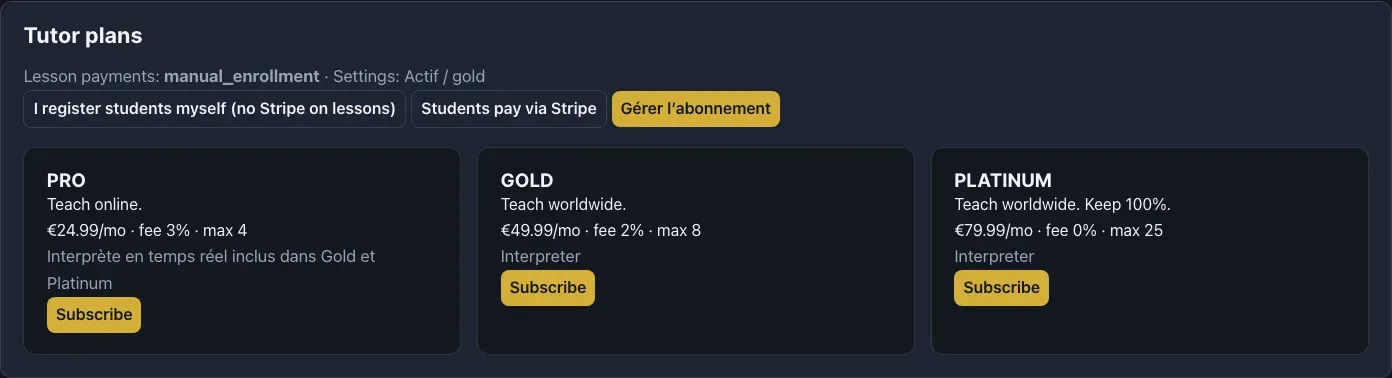
3. Complétez votre profil et sa visibilité
Les langues du profil sont celles dans lesquelles vous enseignez ; la langue des menus se choisit séparément. Si l’enregistrement échoue, vérifiez la disponibilité de l’adresse et sélectionnez au moins une langue.
- Ouvrez Profil public dans l’espace tuteur.
- Choisissez une adresse facile à partager, avec minuscules, chiffres et tirets.
- Renseignez biographie, localité, titres échiquéens réellement détenus et langues d’enseignement.
- Activez la présence dans l’annuaire pour être trouvé. Vous pouvez aussi inviter directement vos propres élèves.
- Enregistrez, puis ouvrez Voir le profil pour contrôler le résultat.
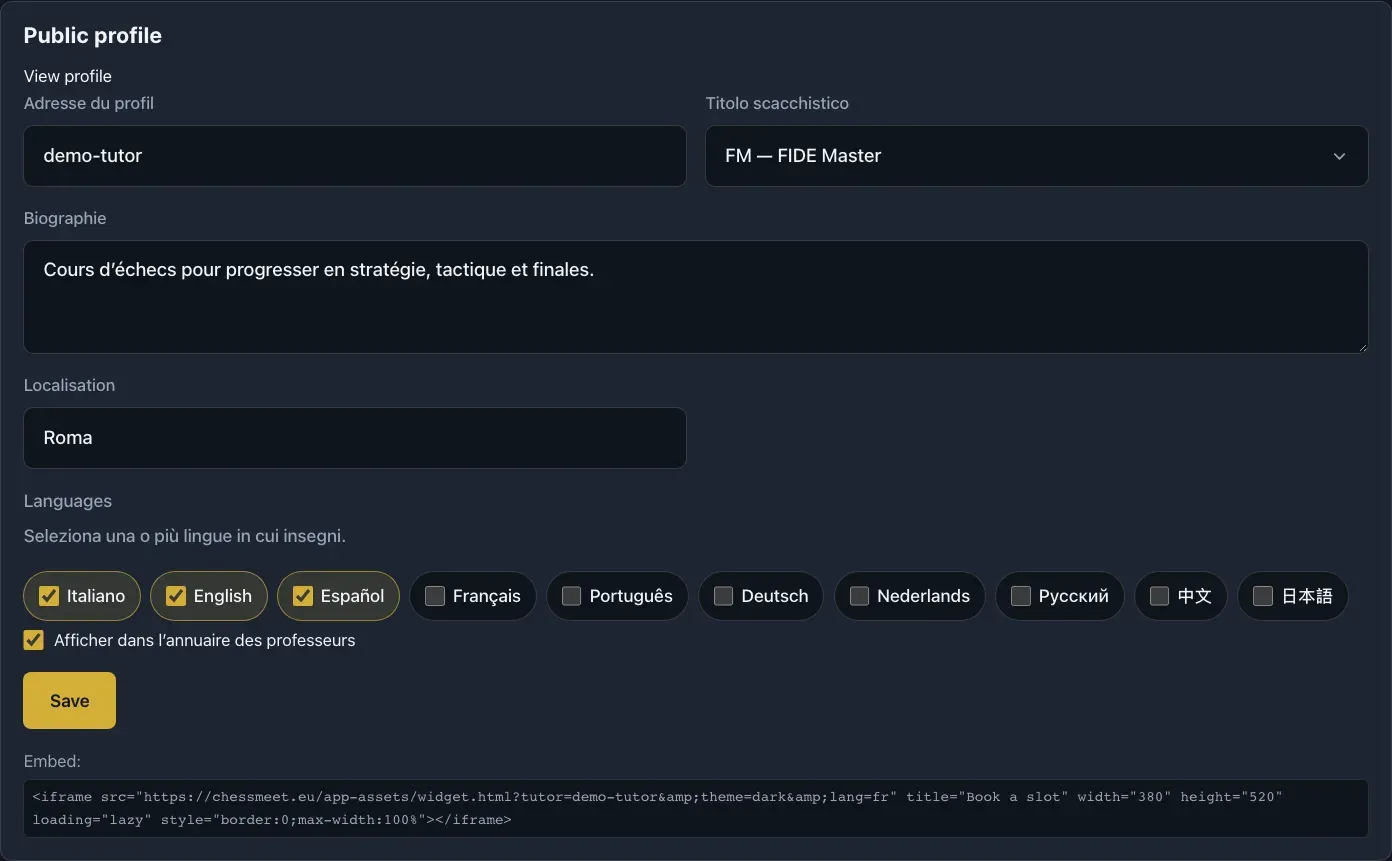
4. Définissez vos disponibilités et les fuseaux horaires
Une disponibilité hebdomadaire n’est pas un cours daté ni une réservation confirmée. Vérifiez le fuseau de votre compte et les confirmations : les élèves peuvent voir les créneaux dans le fuseau de leur appareil.
Convenez directement des changements, reports et annulations si l’action manque dans l’interface. La connexion automatique à Google Calendar ne dispose pas encore d’un parcours utilisateur complet. Continuez à vérifier votre calendrier habituel sans supposer une synchronisation.
- Dans Disponibilités, choisissez le jour.
- Saisissez début et fin, puis ajoutez la plage.
- Répétez pour les autres jours et vérifiez la liste.
- Consultez votre profil public pour contrôler les créneaux proposés.
5. Programmez et démarrez un cours
La capacité peut être inférieure au maximum du plan. Publication, inscription et autorisation personnelle d’accès sont distinctes : chaque élève doit avoir son invitation.
- Dans Créer un cours, indiquez titre, objectif, niveau et matériel dans la description.
- Choisissez date, heure, durée, capacité, niveau et langue.
- Confirmez : le cours publié apparaît parmi les prochains cours.
- Préparez matériel et invitations. Réduisez une capacité excessive ou gérez votre plan dans le portail.
- Cliquez sur Démarrer le cours dans sa fiche et vérifiez audio et vidéo.
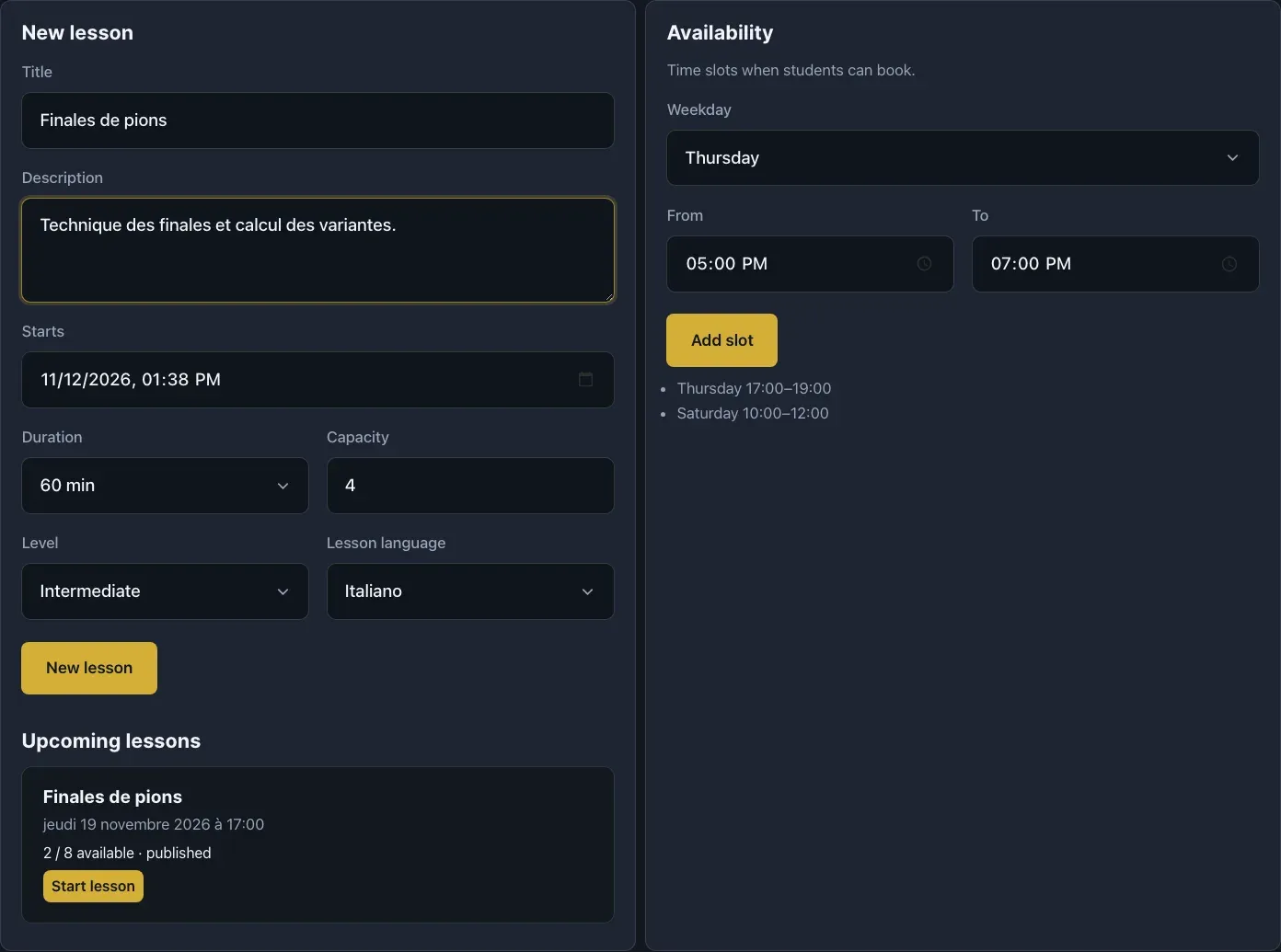
6. Lancez un cours immédiat
Le démarrage rapide utilise actuellement une capacité initiale de quatre participants programmés, sans l’augmenter automatiquement au maximum du plan. Gardez votre lien de salle de cours pour revenir, mais donnez aux élèves leurs invitations personnelles.
- Choisissez Cours immédiat dans l’espace tuteur.
- Entrez et réglez les préférences d’accès.
- Créez une invitation personnelle, copiez le lien et envoyez-le à son destinataire.
- Générez une nouvelle invitation pour chaque autre élève.
7. Gérez les invitations personnelles
Dans la salle de cours, utilisez Créer une invitation personnelle, avec l’icône de lien. Le navigateur copie le lien si le presse-papiers est autorisé. Envoyez-le uniquement au destinataire prévu.
Une invitation est liée à l’identité qui l’utilise en premier. Un lien déjà utilisé n’autorise pas une autre personne. L’inscription au catalogue ou l’adresse générale de la salle de cours ne remplacent pas l’invitation.
Si la copie échoue, vérifiez l’autorisation du presse-papiers ou utilisez le lien affiché. Pour un refus d’entrée, contrôlez identité, invitation, état du cours et capacité avant de recréer un lien.
8. Distinguez abonnement et paiement des cours
L’abonnement Pro, Gold ou Platinum finance l’utilisation de la plateforme et se gère dans Compte. Le paiement d’un cours par un élève est une transaction distincte.
Choisissez Inscription manuelle ou Paiements Stripe. En mode manuel, vous convenez du prix et encaissez directement ; ChessMeet ne débite pas de carte. Stripe nécessite un compte de versement connecté et une configuration opérationnelle avant tout encaissement.
En cas de configuration manquante ou paiement en attente, contactez l’assistance. Choisir un mode ne prouve pas le paiement. Ne demandez jamais de données de carte dans le chat. Convenez des conditions et remboursements à l’avance : quitter, se désinscrire ou terminer ne déclenche pas de remboursement automatique.
9. Partagez votre profil et le widget
Les réservations utilisent votre profil et vos disponibilités. Si aucun créneau n’apparaît, vérifiez plages hebdomadaires, horaires occupés et visibilité. Ne publiez pas les invitations personnelles avec le widget.
- Enregistrez le profil et contrôlez adresse et disponibilités.
- Partagez le lien public avec vos élèves.
- Copiez le code du widget dans un bloc HTML de votre éditeur de site.
- Testez le lien comme visiteur, également sur téléphone.
10. Animez et modérez la salle de cours
Dans Chat, choisissez Tous pour écrire à la classe ou sélectionnez un élève présent pour lui envoyer un message privé. Vous pouvez aussi commencer par @ suivi de son nom affiché complet, par exemple @Ricardo Bonjour. Seuls vous et le destinataire voyez le message direct.
La barre comporte micro, caméra, partage d’écran, fichiers et sortie. Direct, Analyse, Chat, Notation et Paramètres changent le panneau sans terminer la séance. L’analyse étendue est réservée au tuteur.
Dans Paramètres, gérez les micros individuellement ou tous ensemble. Un élève dont le micro est verrouillé ne peut pas le réactiver avant déverrouillage. Les mains levées facilitent les tours de parole.
Exclure un élève bloque son retour dans ce cours uniquement, sans bannir son compte globalement. Vérifiez la personne choisie. Si la réadmission est nécessaire et le bouton absent, contactez le propriétaire ou l’assistance.
Le menu contextuel d’un participant connecté permet de transmettre la conduite après confirmation. Cela transfère les commandes de cette séance, sans attribuer de rôle permanent ni d’abonnement.
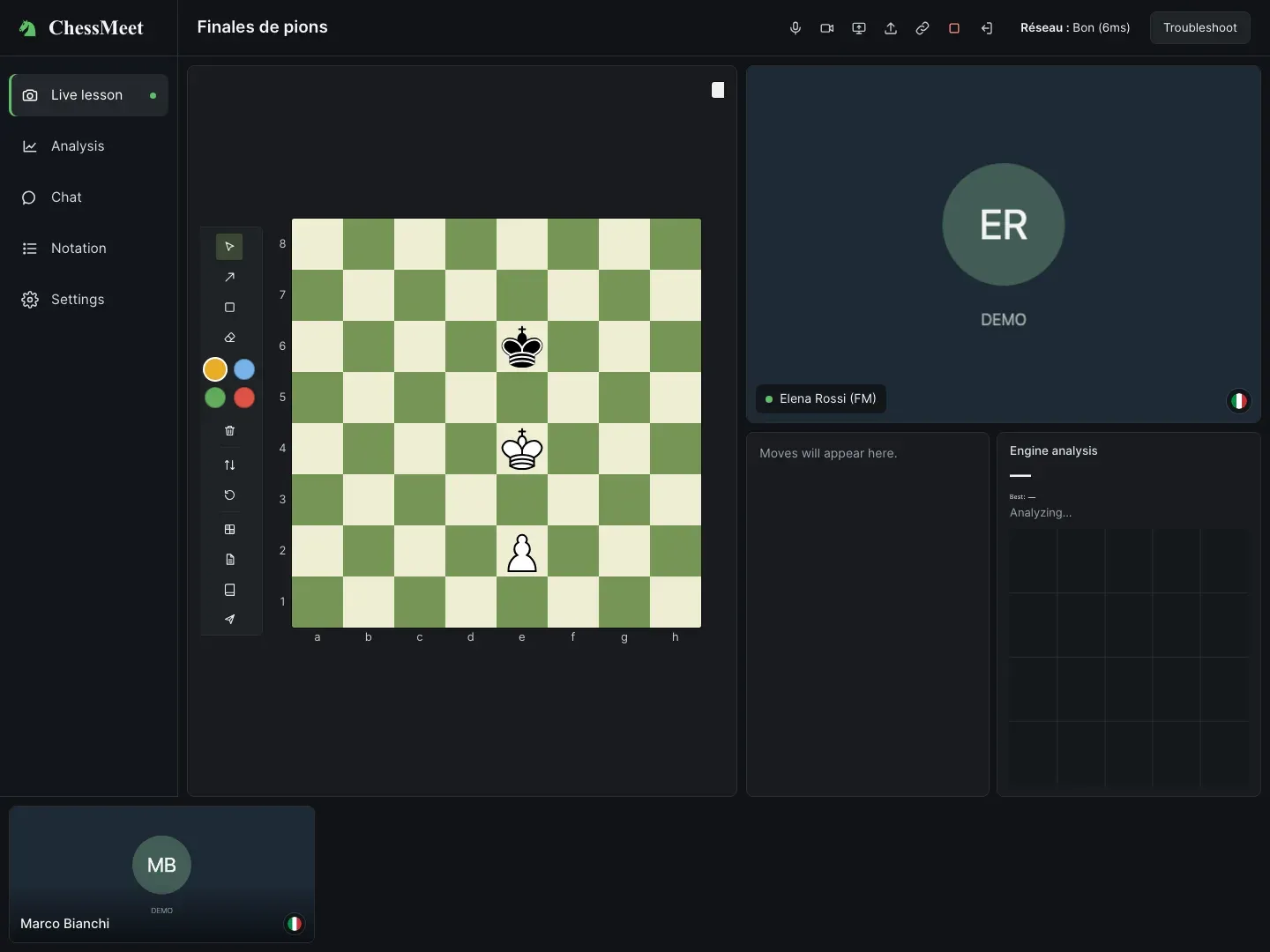
11. Utilisez échiquier, notation et moteur
Déplacez les pièces sur l’échiquier pédagogique et utilisez la notation pour revenir à un coup ou explorer une variante. Orientation et navigation partagées guident la vue des élèves. Les outils FEN et PGN chargent positions et parties.
Choisissez déplacement, flèche, surlignage ou gomme, puis une couleur. Effacer les marques supprime les annotations, pas les coups joués.
Le moteur affiche évaluation, coup suggéré et historique d’analyse. Les résultats dépendent de la position et du temps de calcul. Vérifiez la position commentée et laissez davantage de temps aux appareils lents.
12. Préparez le matériel et distribuez des exercices
Précisez si vous attendez un coup, une variante ou une explication. En individuel, l’élève utilise Envoyer au tuteur ; en travail à deux, vous partagez son échiquier. Vérifiez l’onglet avant de jouer : vue pédagogique et vues individuelles sont distinctes.
- Ouvrez l’outil d’envoi d’échiquier ou d’exercice.
- Collez une FEN valide, ajoutez titre et description, puis enregistrez dans Bibliothèque, ou importez un PGN.
- Sélectionnez le document et contrôlez l’aperçu : FEN décrit une position, PGN peut inclure coups et variantes.
- Choisissez les élèves destinataires ; sans sélection, le commande utilise ses destinataires par défaut.
- Envoyez : FEN ouvre un exercice ; PGN peut être présenté avec navigation guidée.
- Examinez les réponses et choisissez l’onglet de l’élève pour suivre le travail individuel à deux.
- Fermez l’exercice pour revenir à l’échiquier pédagogique.
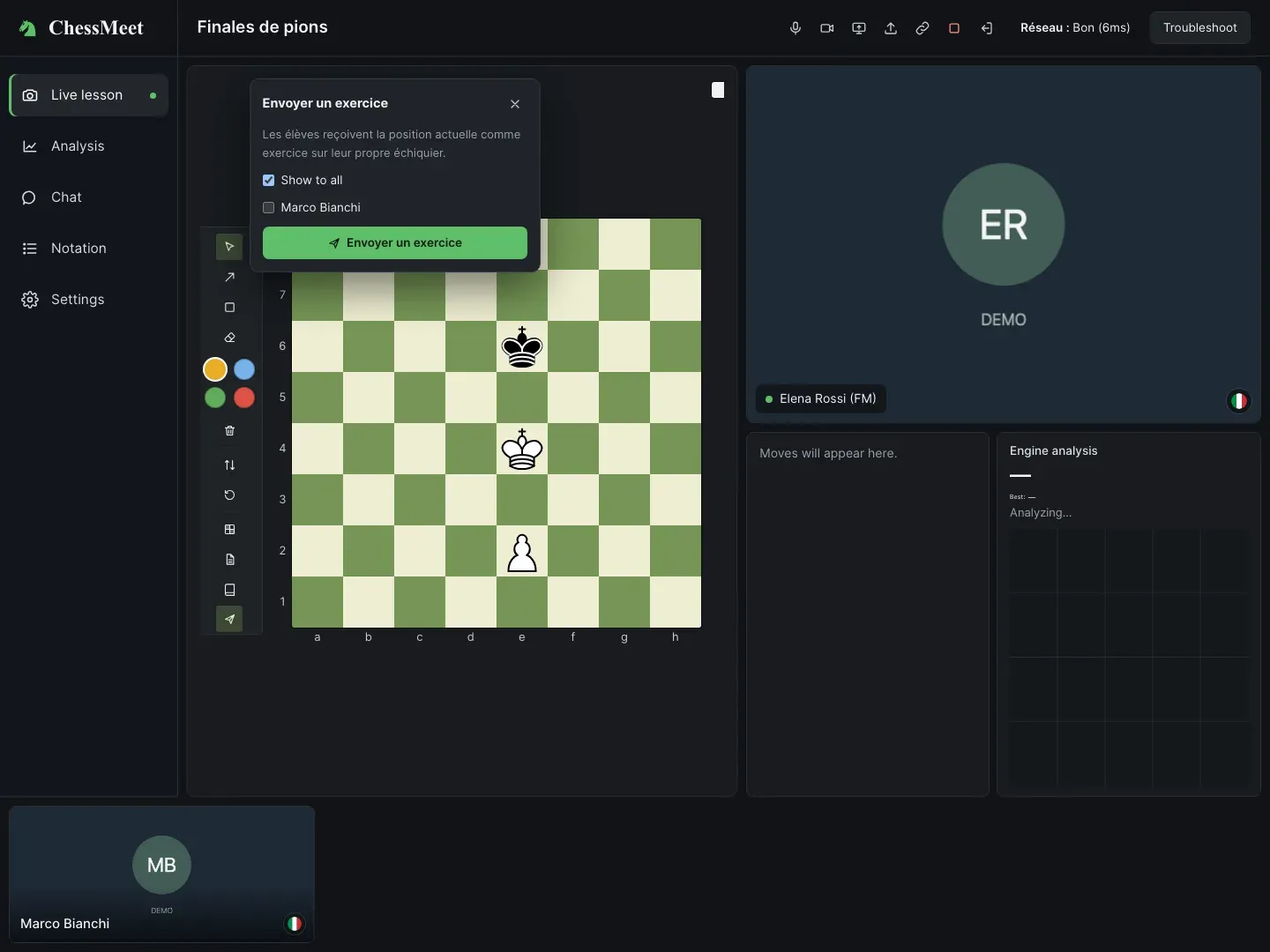
13. Gérez interprétation et transcription
Avec Gold ou Platinum et le service activé, chacun choisit Votre langue et son mode de réception. Le sélecteur d’interprétation propose actuellement italien, anglais et espagnol. La langue des menus reste distincte.
L’interprétation s’active lorsque plusieurs langues sont présentes. Recevez le texte seul ou le texte et la voix traduite. Paramètres propose des volumes séparés pour l’original et l’interprétation. Utilisez un casque et sélectionnez votre vraie langue.
CC dans Chat affiche ou masque la transcription. Le téléchargement peut proposer une révision ; en cas d’échec, le texte brut est proposé explicitement. Une transcription automatique n’est pas un compte rendu certifié.
Téléchargez avant d’actualiser ou de sortir : l’historique concerne ce navigateur depuis son entrée. Une transcription n’est pas un enregistrement audio ou vidéo.
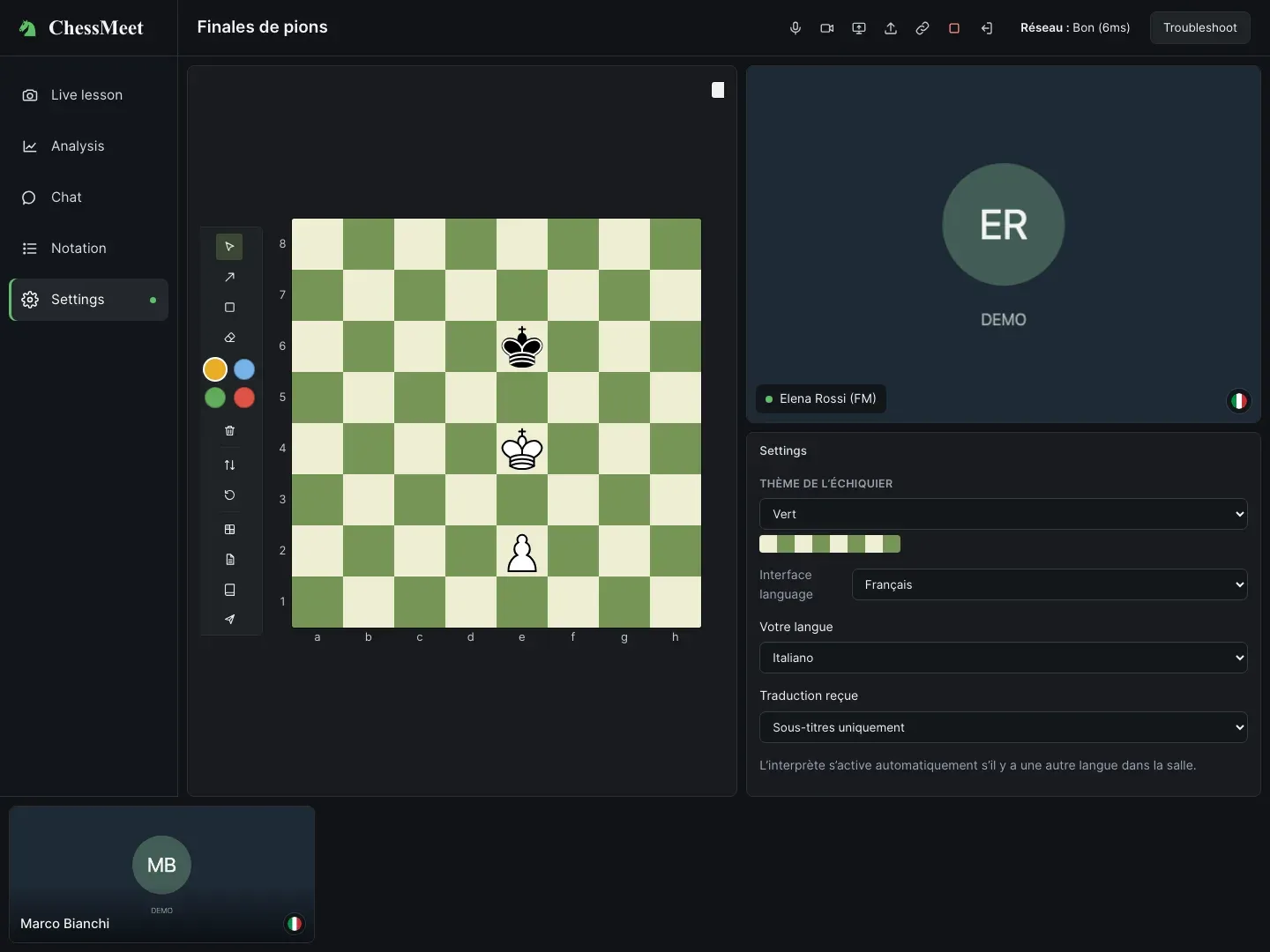
14. Terminez le cours et préparez le suivant
Un cours programmé peut aussi être terminé depuis sa fiche. Fermer le navigateur ne produit ni enregistrement ni bilan pédagogique automatique. L’enregistrement n’est pas une fonction ordinaire disponible ; ces actions ne l’activent pas.
- Résumez les acquis et convenez des devoirs.
- Partagez les documents et rappelez de télécharger la transcription si nécessaire.
- Terminer le cours ferme la séance pour tous ; Quitter ne fait sortir que vous.
- Vérifiez liste des cours, accords de paiement et prochain rendez-vous.
Guide des élèves
Trouver un tuteur, réserver, entrer avec son invitation et travailler sur l’échiquier.
1. Connectez-vous avec la bonne identité
Ouvrez Compte pour votre espace personnel et validez le message de connexion. Si le tuteur vous a envoyé une invitation, ouvrez-la directement : le parcours indique s’il faut se connecter ou fournir les informations d’invité demandées.
Utilisez l’adresse destinataire lorsque précisée. Après première utilisation, l’invitation est liée à son utilisateur ; un autre navigateur ou compte peut exiger une vérification. Ne la transférez pas. Pro, Gold et Platinum sont des plans tuteurs : vous n’en avez pas besoin pour assister ; le prix du cours se convient avec le professeur.
2. Trouvez et choisissez un professeur
Vous pouvez aussi arriver par le lien ou le widget de votre tuteur. Si aucun créneau ne convient, contactez-le par le canal habituel ; tous les tuteurs n’ont pas constamment des créneaux ouverts.
- Ouvrez Trouver un professeur.
- Utilisez recherche et filtres, notamment la langue d’enseignement.
- Lisez profil, biographie, langues, titres déclarés, localité, avis et offres lorsqu’ils sont présents.
- Vérifiez disponibilités, objectif pédagogique et conditions financières avant de réserver.
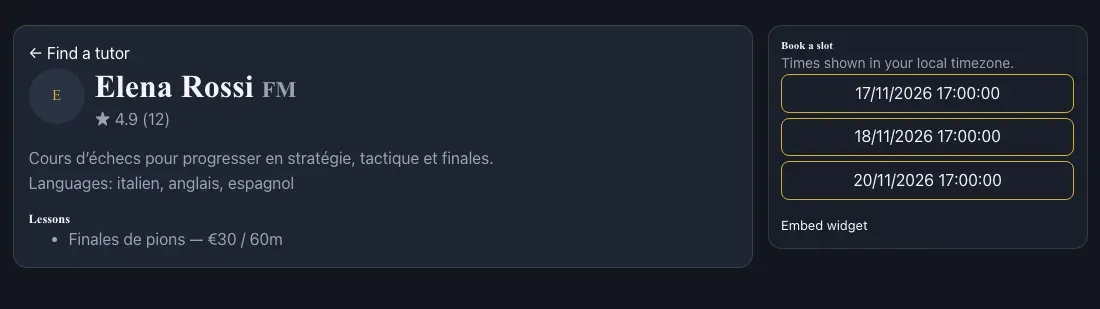
3. Réservez et contrôlez la confirmation
Une demande en attente n’est pas une réservation payée. Si le créneau est pris, choisissez-en un autre. Pour modifier ou annuler, utilisez l’action disponible ou convenez avec le tuteur ; se désinscrire ne déclenche pas automatiquement un remboursement.
- Consultez les créneaux du profil, affichés dans le fuseau local de votre appareil.
- Choisissez un créneau et connectez-vous si demandé.
- Lisez la confirmation ; si le paiement est requis ou en attente, suivez le parcours disponible ou demandez au tuteur.
- Conservez confirmation et invitation personnelle. Demandez le lien avant le cours s’il manque.
4. Utilisez l’espace élève et les inscriptions
L’espace élève affiche cours, horaires, niveau, langue et inscription. S’inscrire demande une place ; un cours complet peut proposer une liste d’attente. Être en attente ne donne pas accès à la salle de cours.
Désinscrivez-vous si nécessaire et prévenez le tuteur en cas d’accord financier. Rejoindre apparaît lorsque l’état du cours et l’inscription le permettent ; une autorisation personnelle reste nécessaire. Demandez votre invitation si elle manque. Comparez les fuseaux avant de déplacer un rendez-vous à cause d’un autre calendrier.
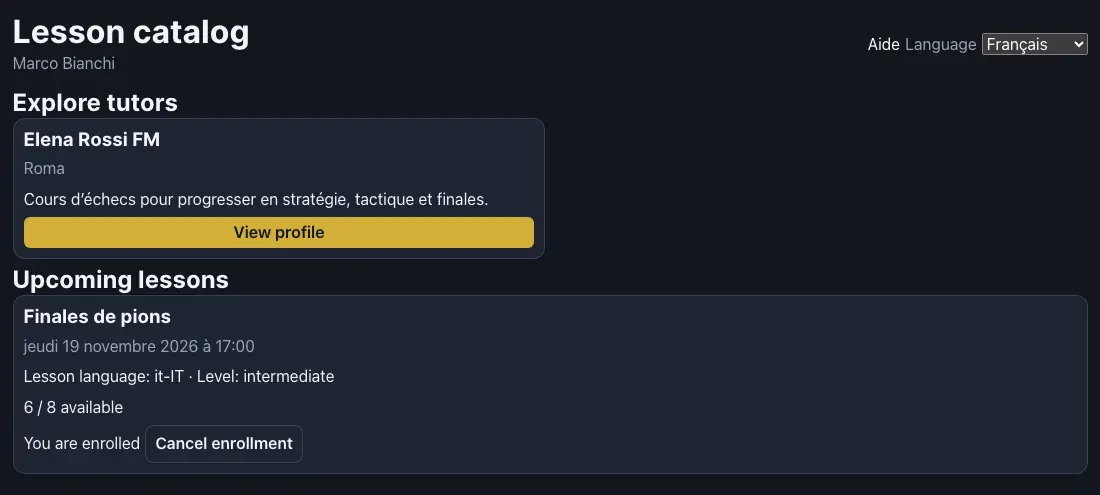
5. Entrez et testez audio et vidéo
Privilégiez un casque et un seul appareil avec micro actif par personne. Sans autorisations, vous pouvez voir la salle de cours sans pouvoir parler ou apparaître. Corrigez les permissions et utilisez Réessayer.
- Ouvrez l’invitation quelques minutes avant le début.
- Vérifiez le nom affiché et complétez l’identification demandée.
- Autorisez micro et caméra ; sélectionnez les bons appareils lorsque proposé.
- Choisissez la langue des menus et, si disponible, Votre langue pour l’interprétation et texte seul ou texte et voix.
- Cliquez sur Entrer. Si le son est bloqué, activez l’audio et testez avec le tuteur.
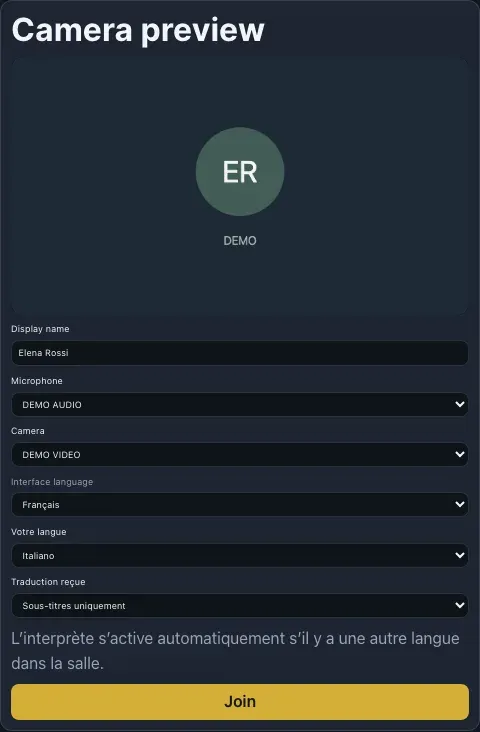
6. Participez au cours
Utilisez les commandes micro et caméra. Levez la main pour parler et baissez-la ensuite. Si le tuteur verrouille le micro, attendez son déverrouillage.
Direct, Chat, Notation et Paramètres affichent les parties de la même salle de cours. Suivez l’échiquier pédagogique et utilisez le chat du groupe. Aucun chat privé entre élèves n’est disponible.
Pour partager l’écran, ne choisissez que la fenêtre ou l’onglet utile et arrêtez le partage ensuite.
7. Résolvez les exercices et envoyez votre réponse
En présentation PGN, le tuteur peut contrôler la navigation sans autoriser vos déplacements. Si un coup ou Envoyer est indisponible, vérifiez la bonne vue et revenez au dernier coup. Demandez si l’activité est individuelle, présentée ou à deux.
- Ouvrez Mon exercice ou l’onglet attribué.
- Lisez la consigne et vérifiez qui doit jouer.
- Jouez et consultez votre historique si nécessaire.
- En individuel, utilisez Envoyer au tuteur sur la position finale de la ligne à soumettre.
- Attendez le retour ; en travail à deux, utilisez l’échiquier partagé avec le tuteur.
- Réinitialiser sert à recommencer et efface votre ligne locale.
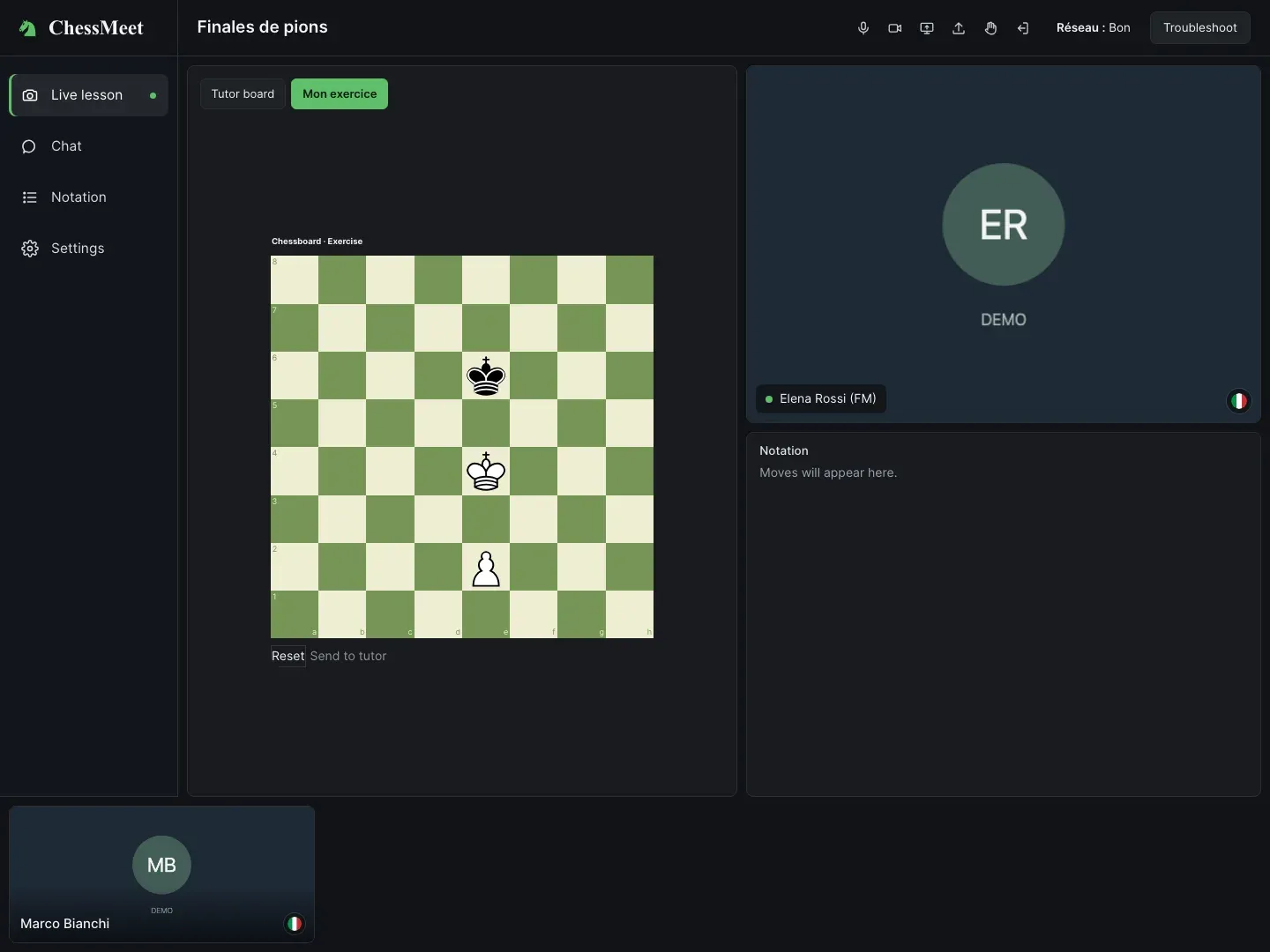
8. Écoutez et lisez dans votre langue
Lorsque disponible, choisissez votre langue parlée et écoutée : actuellement italien, anglais ou espagnol. La langue de l’interface ne remplace pas ce réglage.
Sous-titres seuls donne du texte sans voix traduite ; Sous-titres et voix ajoute l’interprétation sonore. Modifiez le mode et les volumes séparés dans Paramètres.
Si tout le monde parle la même langue, l’absence de voix traduite est normale. Texte et voix sont automatiques : demandez les clarifications nécessaires au tuteur. Aucun plan tuteur personnel n’est requis pour utiliser la fonction du cours.
9. Utilisez chat, fichiers et transcription
Pour écrire en privé au tuteur présent, sélectionnez son nom ou commencez par @master ou @ suivi de son nom affiché complet, puis écrivez et envoyez le message. Seuls l’expéditeur et le destinataire voient les messages directs ; les messages privés entre élèves ne sont pas disponibles.
Saisissez un message puis Envoyer. CC affiche ou masque la transcription sans supprimer les messages écrits. Les fichiers partagés apparaissent dans Chat et dans les documents des Paramètres.
Ouvrez les fichiers avec le compte autorisé au cours. Le lien ne rend pas le document public et peut cesser de fonctionner après changement de compte.
Téléchargez avant de sortir ou d’actualiser. Le texte peut être révisé ; en cas d’échec, choisissez explicitement le texte brut. L’historique commence à l’entrée de votre navigateur, sans les conversations antérieures.
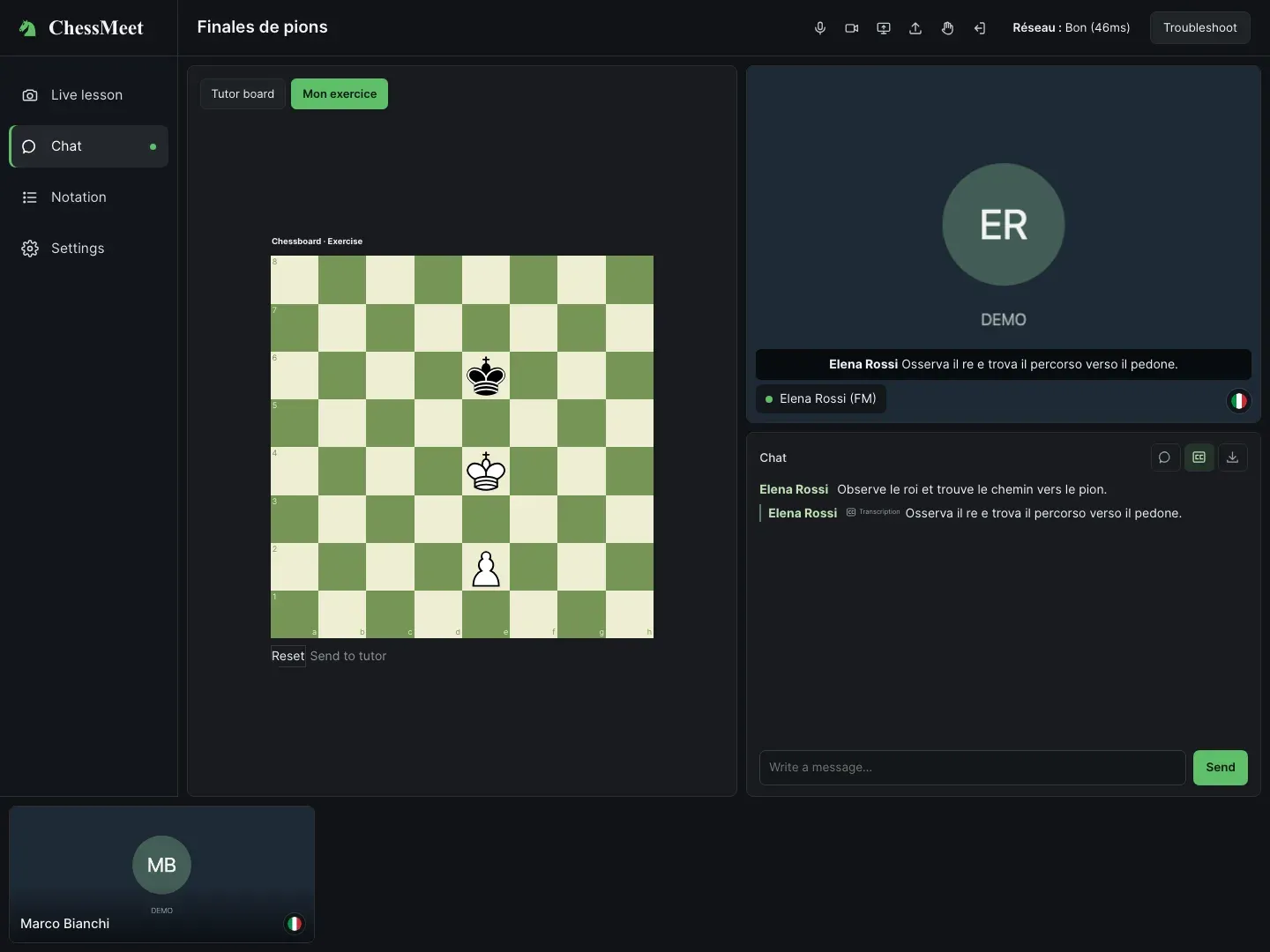
10. Quittez, évaluez et réservez à nouveau
Décrivez votre expérience dans l’avis. Pour paiement ou accès, contactez tuteur ou assistance avec la référence de réservation, sans publier d’informations sensibles.
- Vérifiez devoirs, documents et prochain rendez-vous.
- Téléchargez la transcription à conserver.
- Cliquez sur Quitter.
- Lorsque le cours est terminé, un formulaire peut apparaître : choisissez de 1 à 5 étoiles et un commentaire facultatif.
- Réserver à nouveau ramène au profil du tuteur ou à la recherche.
Procédures communes et dépannage
Les vérifications à effectuer avant de contacter l’assistance.
Connexion, invitation expirée ou autre identité
Vérifiez adresse connectée, validation du courriel et invitation personnelle. Si une autre identité l’a utilisée, ne testez pas des adresses au hasard : faites vérifier le destinataire. Demandez un nouveau lien s’il est invalide ou expiré. Après exclusion, le tuteur doit vérifier votre réadmission.
Le micro ou la caméra ne fonctionne pas
Pour le son en sortie, vérifiez appareil de lecture et volume, puis Activer l’audio. Changer de langue ne corrige ni verrouillage du micro ni autorisation refusée.
- Vérifiez si le micro est coupé ou verrouillé par le tuteur.
- Contrôlez les permissions du navigateur et du système.
- Fermez les autres applications utilisant micro ou caméra et vérifiez les appareils choisis.
- Utilisez Réessayer ou l’activation multimédia. Téléchargez la transcription avant toute actualisation nécessaire.
Vidéo instable, reconnexion ou écho
Stabilisez la connexion, arrêtez téléchargements et flux inutiles et essayez de couper la caméra. Utilisez un casque, baissez les haut-parleurs et évitez deux micros dans la même pièce. Attendez si le tuteur se reconnecte au lieu de modifier la réservation.
Revenez avec le même compte et votre invitation. Actualiser peut effacer l’historique local : téléchargez-le d’abord. Le panneau de dépannage aide à contrôler volume, permissions, lecture automatique et réseau.
Interprétation ou voix traduite absente
Le tuteur vérifie les fonctions Gold ou Platinum et le service. Chacun contrôle Votre langue. La voix traduite nécessite le mode vocal et un volume audible. Elle n’est pas nécessaire si tous parlent la même langue.
Si seuls les sous-titres originaux manquent, la transcription du service peut être désactivée. Si l’erreur persiste, utilisez audio original ou chat et transmettez le message exact à l’assistance.
Échiquier figé, FEN ou PGN invalide
Vérifiez onglet et mode. Le tuteur peut contrôler une présentation ; les coups doivent être légaux dans la position actuelle. Revenez au dernier coup avant d’envoyer une réponse.
Collez la FEN complète ou importez un PGN texte correctement formé. Corrigez ou réexportez le document dans son logiciel d’origine et contrôlez l’aperçu avant distribution.
Abonnement non reconnu ou paiement en attente
Pour l’abonnement tuteur, ouvrez Compte avec l’adresse d’achat, vérifiez le statut et revenez au tableau de bord. Si l’accès reste bloqué, contactez l’assistance avec confirmation et référence ; ne rachetez pas immédiatement.
Pour payer un cours, vérifiez la réservation avec le tuteur. Son abonnement ne paie pas votre cours. Signalez montant, date et référence d’un débit douteux, jamais les données complètes de carte.
Fichiers, confidentialité et conservation
Partagez uniquement les documents pertinents que vous pouvez distribuer. Sélectionnez le fichier et attendez la fin du transfert avant d’utiliser son lien. Les téléchargements exigent une autorisation ; ne publiez pas de documents privés. Fermez documents et notifications personnels avant partage d’écran.
Chat et transcription sont disponibles ; l’enregistrement audio/vidéo ne démarre pas automatiquement et reste désactivé par défaut. Téléchargez vos documents avant de sortir et consultez Confidentialité et Conditions pour les informations du gestionnaire.
Envoyez un signalement utile
Pour horaires, objectifs, tarifs, reports et invitations, contactez d’abord le tuteur par votre canal habituel. Pour la plateforme, utilisez le contact du gestionnaire indiqué sur le site ou dans les messages du compte.
Indiquez rôle, date et heure avec fuseau, page, navigateur, appareil, étapes et erreur exacte. Masquez courriels d’autrui, paiements et invitations dans les captures. N’envoyez jamais mots de passe, codes de connexion ou données complètes de carte.
Procedimentos ChessMeet para preparar, dar e frequentar aulas de xadrez online. Escolha o seu percurso ou consulte a resolução de problemas.
As capturas mostram a interface com contas, aulas e participantes de demonstração no idioma selecionado.
Manual para tutores
Conta, perfil, disponibilidade, materiais, sala e gestão dos alunos.
1. Ative a conta e confirme o acesso
Abra Conta, registe-se ou entre com o email que usará para ensinar e confirme a mensagem recebida. Regresse no mesmo navegador. Entrar e ter autorização para ensinar são coisas distintas: a área de tutor verifica a sua subscrição.
Escolha Pro, Gold ou Platinum em Preços e conclua a compra no portal. Regresse à área de tutor e atualize. Uma subscrição oferecida pela administração também pode conceder as funções do plano. Se o acesso falhar, confirme email e estado e contacte o apoio com a confirmação de compra.
2. Escolha e gira o plano
Todos os planos incluem sala de vídeo, aulas em grupo, widget de reservas e pagamentos opcionais das aulas. Gold e Platinum incluem interpretação quando o serviço está ativo. Os limites da tabela referem-se a alunos agendados por aula.
Abra Gerir subscrição ou Conta. Antes de confirmar, consulte opções disponíveis, dados de pagamento, renovações, valores e data de aplicação das alterações. O preço final aparece no pagamento. As comissões da plataforma sobre aulas são separadas das taxas Stripe.
| Plano | Mensal | Anual | Alunos | Comissão da plataforma |
|---|---|---|---|---|
| Pro | €24.99 | €239.99 | 4 | 3% |
| Gold | €49.99 | €479.91 | 8 | 2% |
| Platinum | €79.99 | €767.91 | 25 | 0% |
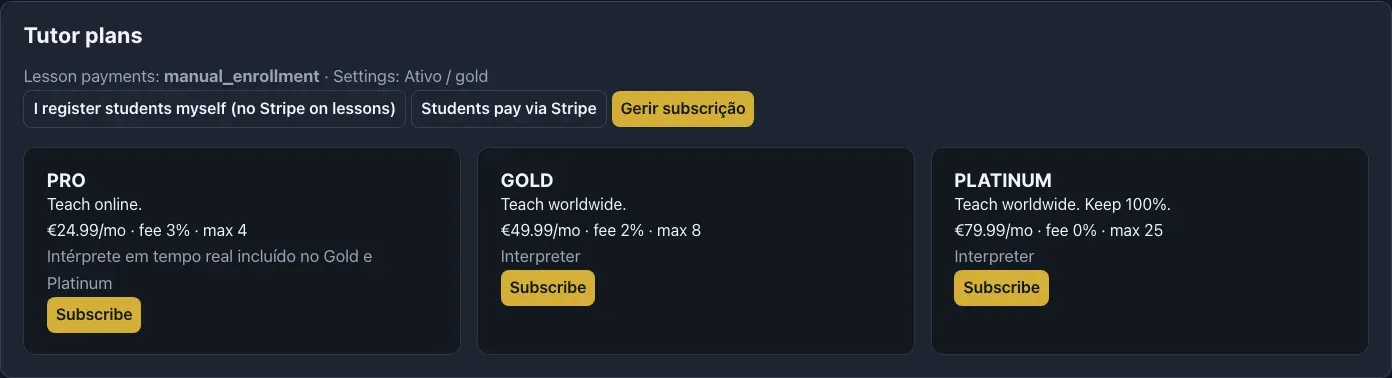
3. Complete o perfil e a visibilidade
Os idiomas do perfil indicam em que línguas ensina; o idioma dos menus é uma preferência separada. Se não conseguir guardar, confirme a disponibilidade do endereço e selecione pelo menos uma língua.
- Abra Perfil público na área de tutor.
- Escolha um endereço fácil de partilhar, com minúsculas, números e hífenes.
- Preencha biografia, localidade, títulos de xadrez que possui e idiomas de ensino.
- Ative a presença no diretório para ser encontrado. Também pode convidar diretamente os seus próprios alunos.
- Guarde e abra Ver perfil para conferir.
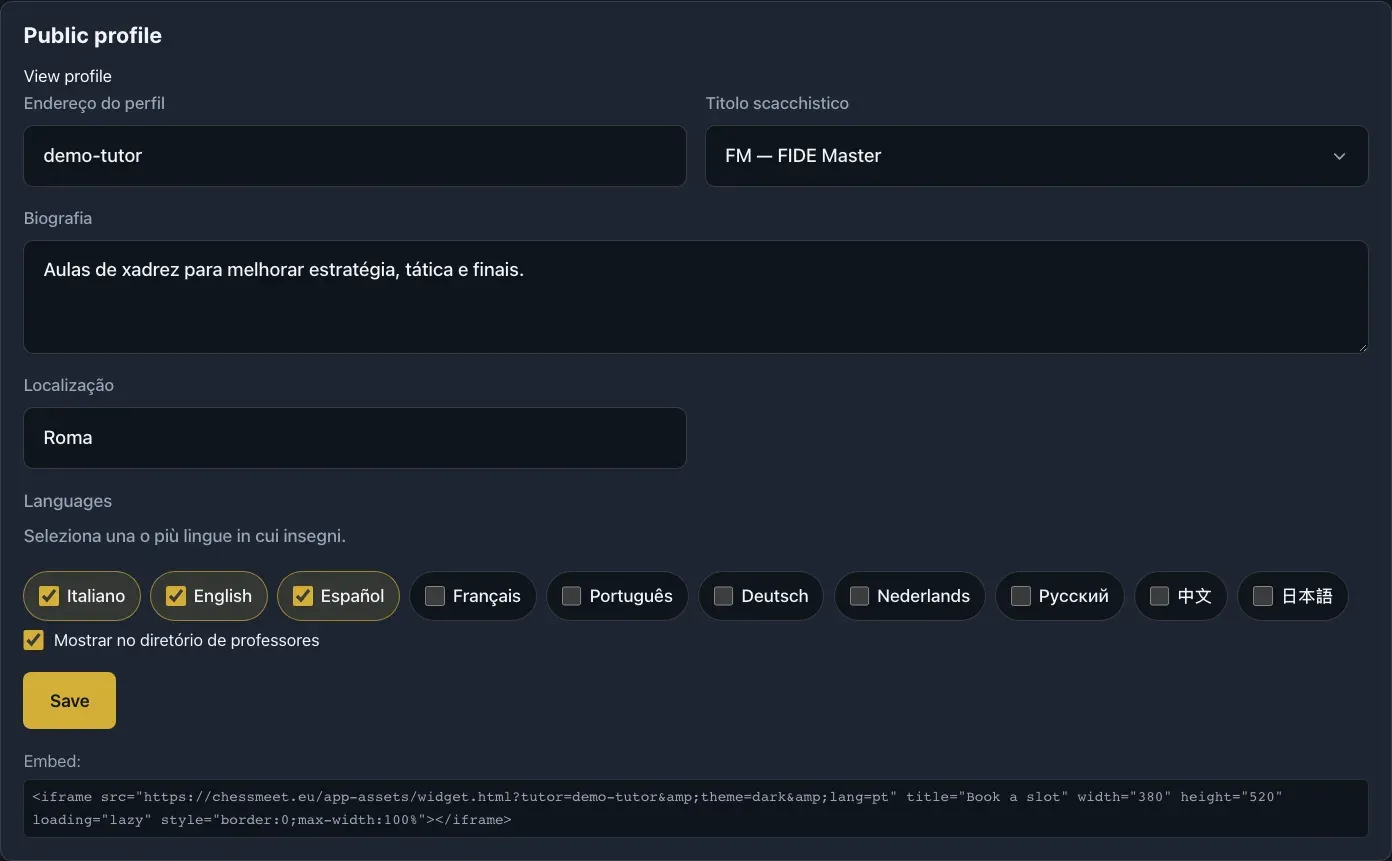
4. Defina a disponibilidade e os fusos horários
Uma disponibilidade semanal não é uma aula numa data concreta nem uma reserva confirmada. Verifique o fuso da conta e as confirmações: os alunos podem ver horários no fuso local do dispositivo.
Combine alterações, reposições e cancelamentos diretamente se a ação não estiver disponível. A ligação automática ao Google Calendar ainda não tem um percurso completo na interface. Continue a consultar o seu calendário habitual, sem presumir sincronização automática.
- Em Disponibilidade, escolha o dia da semana.
- Introduza início e fim e adicione o período.
- Repita para outros dias e confira a lista.
- Abra o perfil público para verificar os horários oferecidos.
5. Agende e inicie uma aula
A capacidade pode ser inferior ao máximo do plano. Publicação, inscrição e acesso pessoal são distintos: cada aluno precisa da sua própria ligação de convite.
- Em Criar aula, introduza título e descrição com objetivo, nível e materiais.
- Escolha data, hora, duração, capacidade, nível e idioma.
- Confirme: a aula publicada aparece nas próximas aulas.
- Prepare materiais e convites. Reduza capacidades excessivas ou gira o plano no portal.
- Use Iniciar aula na respetiva ficha e teste áudio e vídeo.
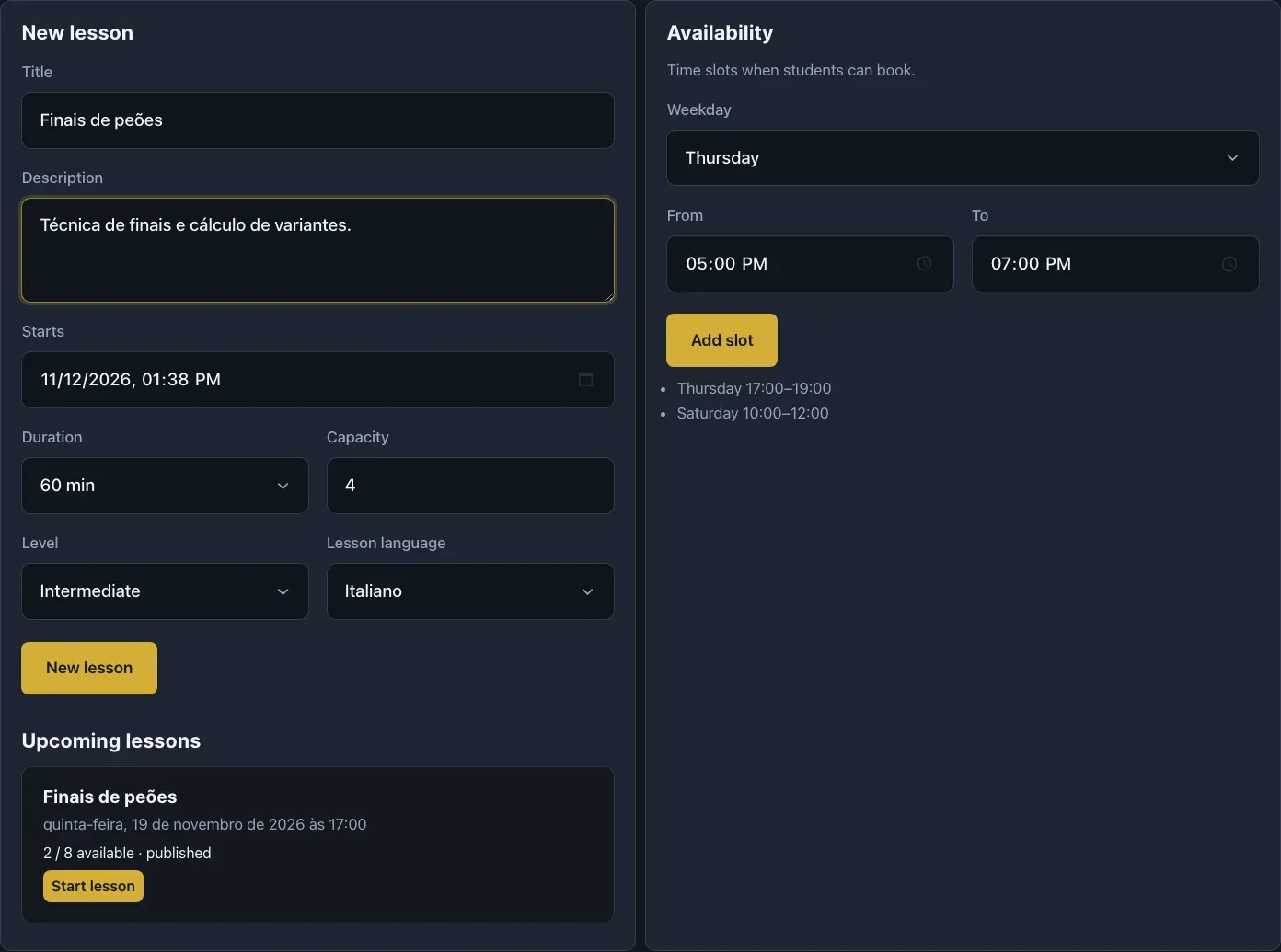
6. Inicie uma aula imediata
O início rápido usa atualmente capacidade inicial de quatro participantes agendados, sem subir automaticamente ao máximo do plano. Guarde a ligação da sala para regressar, mas entregue convites pessoais aos alunos.
- Escolha Aula imediata na área de tutor.
- Entre na sala e confirme as preferências de entrada.
- Crie um convite pessoal, copie a ligação e envie-a ao destinatário.
- Gere um convite novo para cada aluno adicional.
7. Gira os convites pessoais
Na sala, use Criar convite pessoal, com o ícone de ligação. O navegador copia a ligação quando o acesso à área de transferência é permitido. Envie-a apenas ao destinatário previsto.
O convite fica associado à primeira identidade que o utiliza. Uma ligação já usada não permite entrar com outra identidade. A inscrição no catálogo ou o endereço geral da sala não substituem o convite.
Se a cópia falhar, reveja a permissão da área de transferência ou use a ligação apresentada. Perante erros de entrada, confira identidade, convite, estado da aula e capacidade antes de criar outro.
8. Separe subscrição e pagamento das aulas
A sua subscrição Pro, Gold ou Platinum paga a plataforma e gere-se em Conta. O pagamento de uma aula por um aluno é uma operação diferente.
Escolha Inscrição manual ou Pagamentos Stripe. Na modalidade manual combina e recebe diretamente; ChessMeet não debita um cartão. Stripe exige uma conta de recebimentos ligada e uma configuração operacional antes de aceitar pagamentos.
Se faltar configuração ou houver pagamento pendente, contacte o apoio. Escolher a modalidade não comprova o recebimento. Nunca peça dados de cartão no chat. Combine condições e reembolsos previamente: sair, retirar a inscrição ou terminar a aula não gera automaticamente um reembolso.
9. Partilhe o perfil e o widget
As reservas usam o perfil e a disponibilidade configurados. Se não houver horários, confira períodos semanais, ocupação e visibilidade. Não publique convites pessoais juntamente com o widget.
- Guarde e confirme endereço e disponibilidade do perfil.
- Partilhe a ligação do perfil público.
- Copie o código do widget do perfil para um bloco HTML do editor do seu site.
- Teste a reserva como visitante, também num telemóvel.
10. Conduza e modere a sala
No Chat, escolha Todos para escrever à turma ou selecione um aluno presente para enviar uma mensagem privada. Também pode começar com @ e o nome de exibição completo, por exemplo @Ricardo Olá. Só você e o destinatário veem a mensagem direta.
A barra inclui microfone, câmara, partilha de ecrã, ficheiros e saída. Direto, Análise, Chat, Notação e Definições mudam o painel sem terminar a sessão. A análise ampliada destina-se ao tutor.
Em Definições pode gerir microfones individualmente ou todos em conjunto. Um aluno com microfone bloqueado não o pode reativar até ser desbloqueado. As mãos levantadas ajudam a distribuir a palavra.
Remover um aluno impede o regresso apenas à aula atual, não bloqueia globalmente a conta. Confirme a pessoa selecionada. Se for necessária readmissão e faltar o comando, contacte o proprietário da aula ou o apoio.
No menu de contexto de um participante ligado pode transferir a condução após confirmação. Isto transfere os comandos desta sessão, não um papel permanente na plataforma nem uma subscrição.
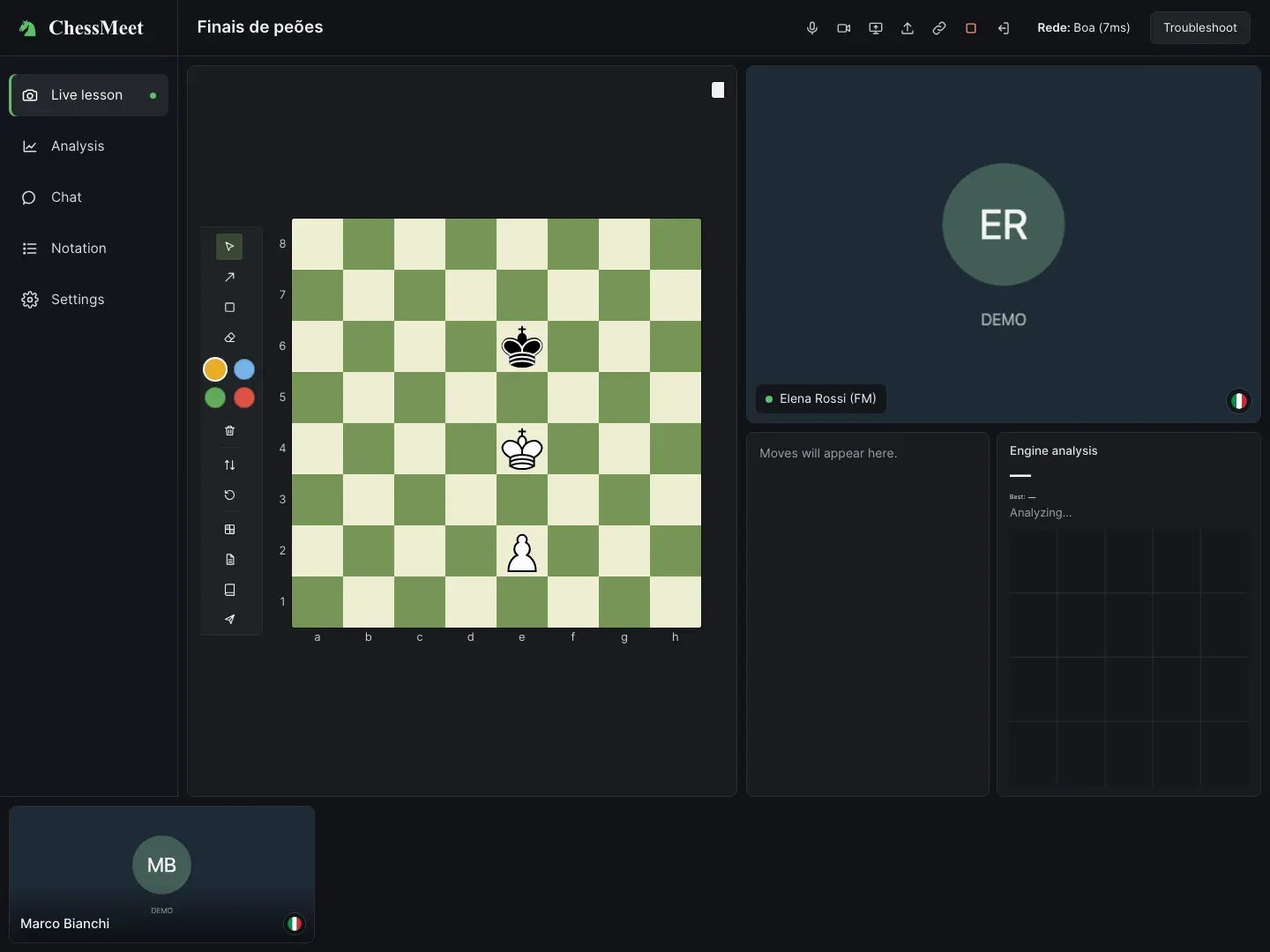
11. Use tabuleiro, notação e motor
Mova peças no tabuleiro didático e use a notação para regressar a jogadas ou explorar variantes. Orientação e navegação partilhadas guiam a vista dos alunos. As ferramentas FEN e PGN carregam posições e partidas.
Nas anotações escolha movimento, seta, destaque ou apagar e uma cor. Apagar marcas elimina anotações, não as jogadas realizadas.
O motor apresenta avaliação, jogada sugerida e histórico da análise. Os resultados dependem da posição e do tempo de cálculo. Confirme a posição comentada e dê mais tempo a dispositivos lentos.
12. Prepare materiais e distribua exercícios
Explique se espera uma jogada, variante ou explicação. No trabalho individual o aluno usa Enviar ao tutor; no trabalho a dois partilha o tabuleiro consigo. Confira o separador antes de mover: o tabuleiro didático e os individuais são vistas diferentes.
- Abra a ferramenta de envio de tabuleiro ou exercício.
- Cole uma FEN válida com título e descrição e guarde na Biblioteca, ou carregue um PGN.
- Selecione o documento e confira a pré-visualização: FEN representa uma posição; PGN pode incluir jogadas e variantes.
- Escolha os alunos; sem seleção aplicam-se os destinatários predefinidos do comando.
- Envie: FEN abre trabalho de exercício; PGN pode ser apresentado com navegação guiada.
- Reveja respostas e selecione o tabuleiro do aluno para acompanhar trabalho individual a dois.
- Feche o exercício para voltar ao tabuleiro didático.
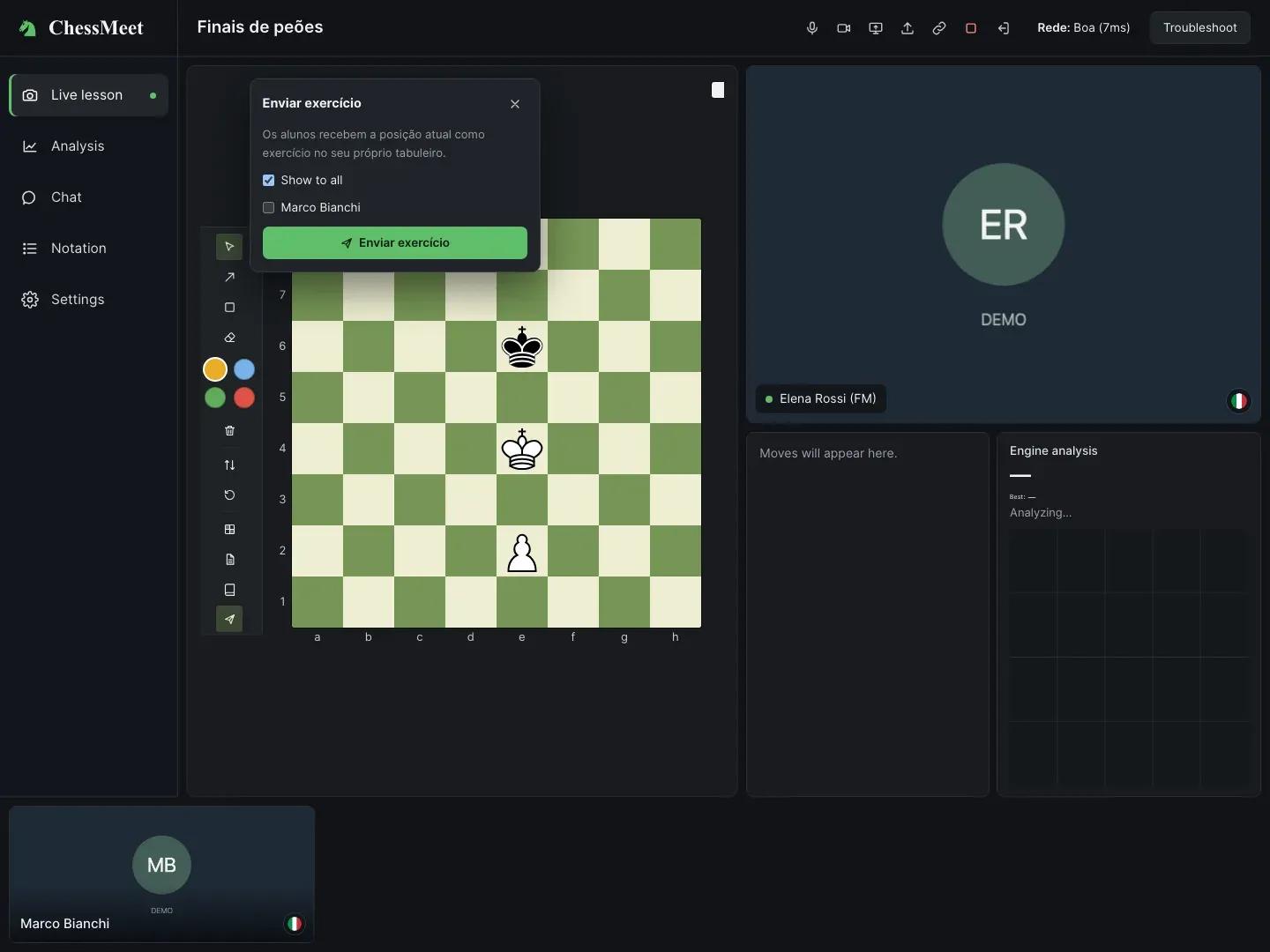
13. Gira interpretação e transcrições
Com Gold ou Platinum e o serviço ativo, cada participante escolhe O seu idioma e a receção. O seletor de interpretação oferece atualmente italiano, inglês e espanhol. O idioma dos menus é independente.
A interpretação ativa-se quando há línguas diferentes. Pode receber só texto ou texto e voz traduzida. Definições permite volumes separados para áudio original e interpretado. Use auscultadores e selecione a língua que realmente utiliza.
CC no Chat mostra ou oculta a transcrição. A descarga pode oferecer revisão; em caso de falha, é apresentado explicitamente o texto original não revisto. Transcrições automáticas não são registos certificados.
Descarregue antes de atualizar ou sair: o histórico começa com a entrada desse navegador. Uma transcrição não é uma gravação de áudio ou vídeo.
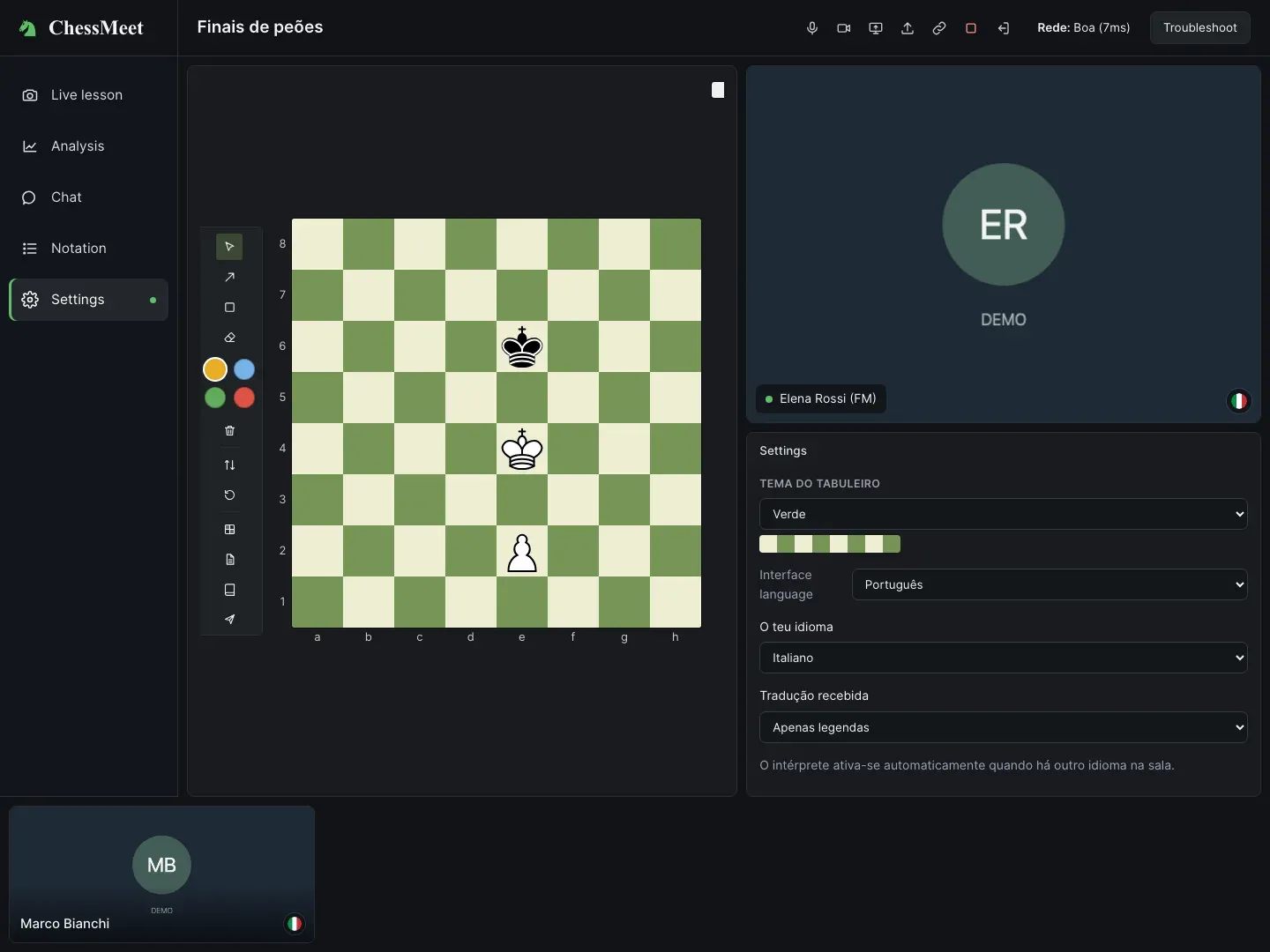
14. Termine a aula e prepare a próxima
Uma aula agendada também pode ser terminada na sua ficha. Fechar o navegador não produz gravação nem relatório didático automático. Gravar não é uma função corrente disponível e estas ações não a ativam.
- Resuma os conteúdos e combine tarefas.
- Partilhe materiais e recorde a descarga da transcrição, se necessária.
- Terminar aula fecha a sessão para todos; Sair abandona apenas a sua própria sessão.
- Confira a lista de aulas, acordos de pagamento e próximo encontro.
Manual para alunos
Encontrar tutor, reservar, entrar com convite pessoal e trabalhar no tabuleiro.
1. Entre com a identidade correta
Abra Conta e valide a mensagem de acesso ao seu espaço pessoal. Se recebeu um convite do tutor, abra-o diretamente: o percurso indica se deve entrar ou fornecer os dados de convidado solicitados.
Use o email destinatário quando indicado. Após o primeiro uso, o convite fica associado à identidade; outro navegador ou conta pode exigir verificação. Não o reencaminhe. Pro, Gold e Platinum são planos de tutores, desnecessários para assistir; o preço da aula combina-se com o professor.
2. Encontre e escolha um professor
Também pode chegar pelo perfil ou widget do tutor. Se não encontrar horário adequado, contacte-o pelo canal habitual; nem todos os tutores têm sempre vagas abertas.
- Abra Encontrar professor.
- Use pesquisa e filtros, incluindo idioma de ensino.
- Leia perfil, biografia, línguas, títulos declarados, localidade, avaliações e ofertas, quando presentes.
- Confira disponibilidade, objetivo e condições de pagamento antes de reservar.
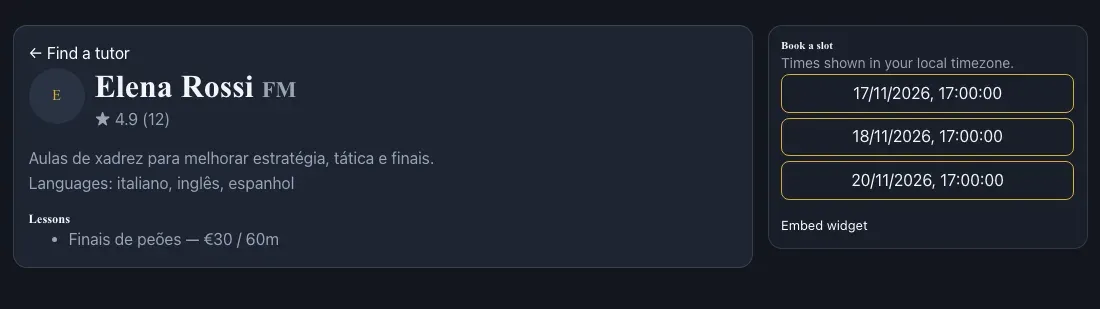
3. Reserve e confira a confirmação
Um pedido pendente não é uma reserva paga. Se o horário estiver ocupado, escolha outro. Para alterações ou cancelamento, use a ação disponível ou combine com o tutor; retirar a inscrição não gera reembolso automático.
- Consulte horários no perfil, apresentados no fuso local do dispositivo.
- Selecione um horário e entre se solicitado.
- Leia a confirmação; se houver pagamento necessário ou pendente, complete o percurso disponível ou pergunte ao tutor.
- Guarde confirmação e ligação pessoal. Peça o convite antes da aula se estiver em falta.
4. Use a área de alunos e as inscrições
A área de alunos mostra aulas, horários, nível, idioma e inscrição. Inscrever-se pede uma vaga; uma aula cheia pode ter lista de espera. Estar em espera não autoriza a entrada na sala.
Retire a inscrição se necessário e avise o tutor sobre acordos financeiros. Entrar aparece quando estado e inscrição permitem; continua a ser necessária autorização pessoal. Peça o convite em falta. Compare os fusos antes de alterar uma marcação devido a diferenças entre calendários.
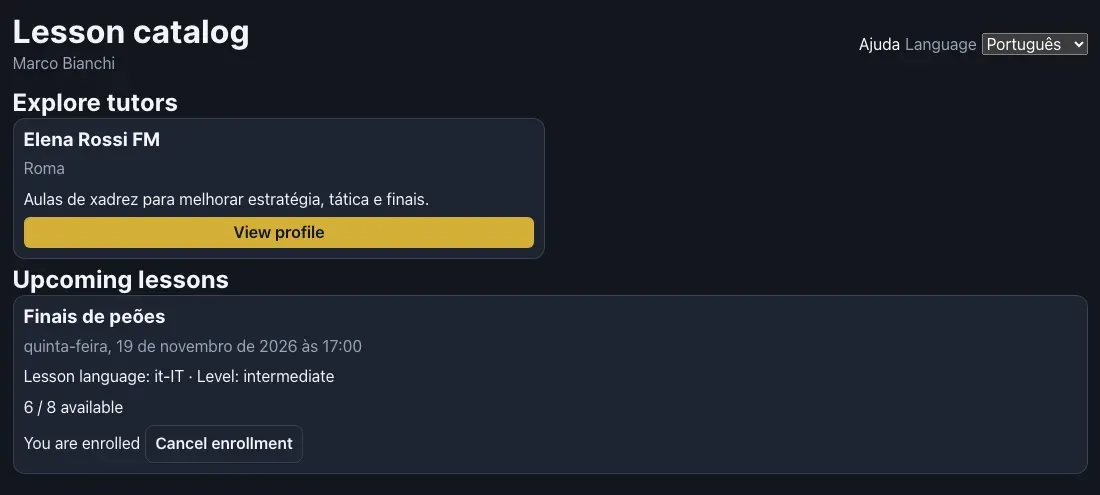
5. Entre e teste áudio e vídeo
Prefira auscultadores e apenas um dispositivo com microfone ativo por pessoa. Sem permissões pode ver a sala, mas não falar ou aparecer. Corrija os acessos e use Tentar novamente.
- Abra o convite alguns minutos antes.
- Confirme o nome apresentado e a identificação pedida.
- Autorize microfone e câmara e escolha os dispositivos corretos quando oferecidos.
- Escolha idioma da interface e, se disponível, idioma de interpretação e texto ou texto e voz.
- Prima Entrar. Se a reprodução estiver bloqueada, use Ativar áudio e teste com o tutor.
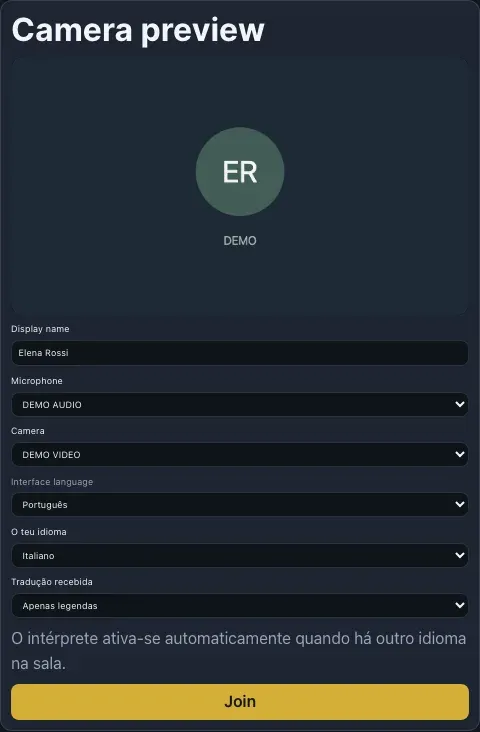
6. Participe na aula
Controle microfone e câmara pela barra. Levante a mão para pedir a palavra e baixe-a depois. Aguarde o desbloqueio quando o tutor bloquear o microfone.
Direto, Chat, Notação e Definições mostram partes da mesma sala. Siga o tabuleiro do tutor e use o chat de grupo. Não existe chat privado entre alunos.
Partilhe apenas a janela ou separador necessário e termine a partilha no fim.
7. Resolva exercícios e envie a resposta
Uma apresentação PGN pode ser controlada pelo tutor sem permitir movimentos livres. Se faltar uma jogada ou o botão Enviar, verifique a vista e volte à última jogada. Pergunte se é atividade individual, apresentação ou trabalho a dois.
- Abra O meu exercício ou o separador atribuído.
- Leia a instrução e confira quem joga.
- Mova peças e consulte o seu histórico, se necessário.
- No trabalho individual use Enviar ao tutor na posição final da linha que pretende entregar.
- Aguarde a resposta; no trabalho a dois use o tabuleiro partilhado com o tutor.
- Repor começa de novo e apaga a sua sequência local.
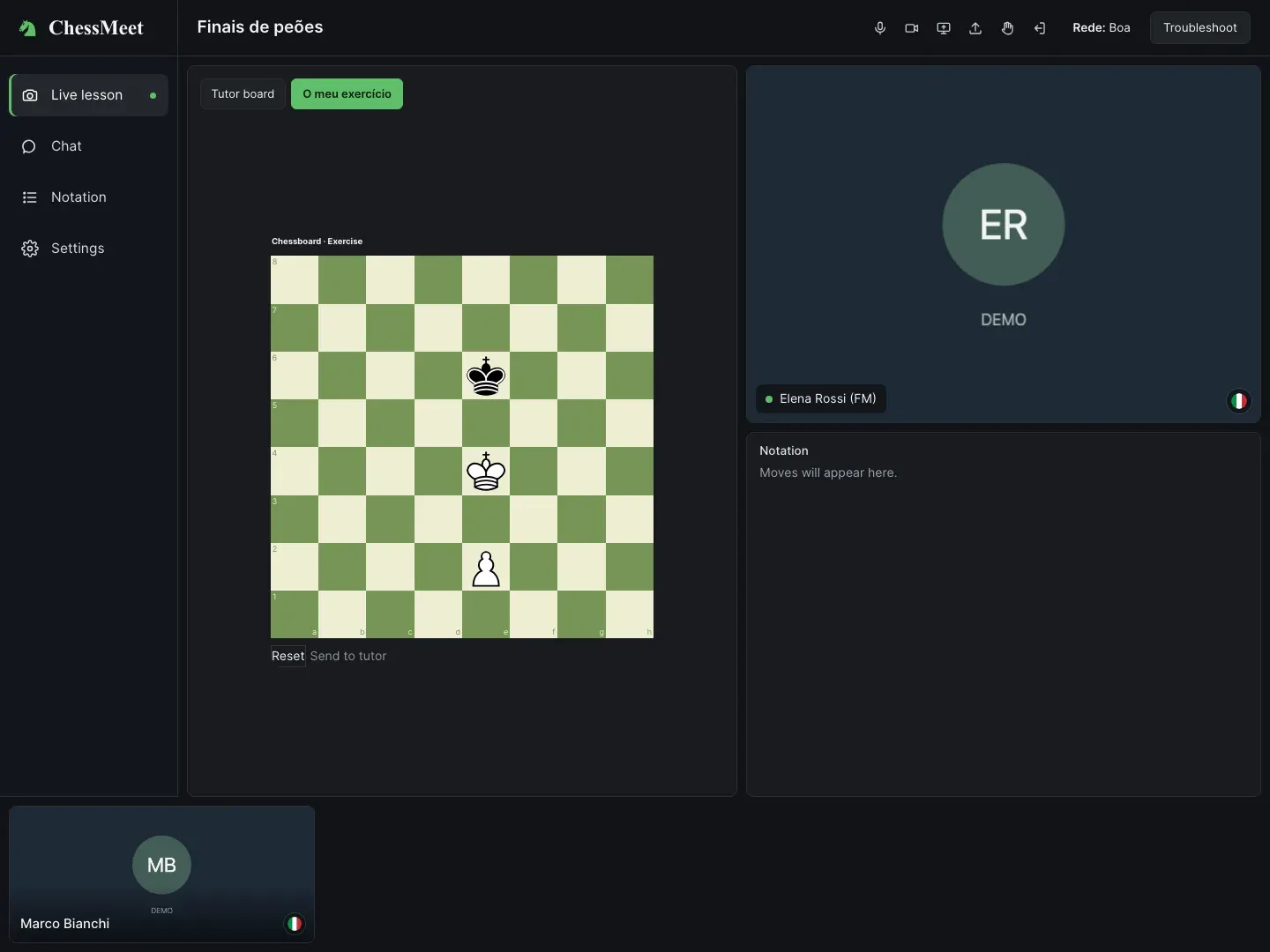
8. Ouça e leia na sua língua
Se houver interpretação, escolha a língua que fala e ouve: atualmente italiano, inglês ou espanhol. O idioma da interface não substitui esta seleção.
Só legendas oferece texto sem voz traduzida; Legendas e voz acrescenta áudio interpretado. Altere modalidade e volumes separados em Definições.
Se todos falarem a mesma língua, é normal não haver voz traduzida. Texto e voz são automáticos: peça esclarecimentos sobre jogadas, nomes ou frases. Não precisa de um plano de tutor pessoal para usar a função da aula.
9. Use chat, ficheiros e transcrição
Para escrever em privado ao tutor presente, selecione o nome dele ou comece com @master ou @ e o nome de exibição completo; depois escreva e envie. Só o remetente e o destinatário veem mensagens diretas; não há mensagens privadas entre alunos.
Escreva no chat e prima Enviar. CC mostra ou oculta a transcrição sem apagar mensagens. Os ficheiros partilhados aparecem no Chat e nos materiais em Definições.
Abra os ficheiros com a conta autorizada à aula. Uma ligação não torna o documento público e pode deixar de funcionar após mudar de conta.
Descarregue antes de sair ou atualizar. Pode haver revisão do texto; se falhar, escolha explicitamente o texto não revisto. O histórico começa com a entrada do seu navegador, sem conversas anteriores.
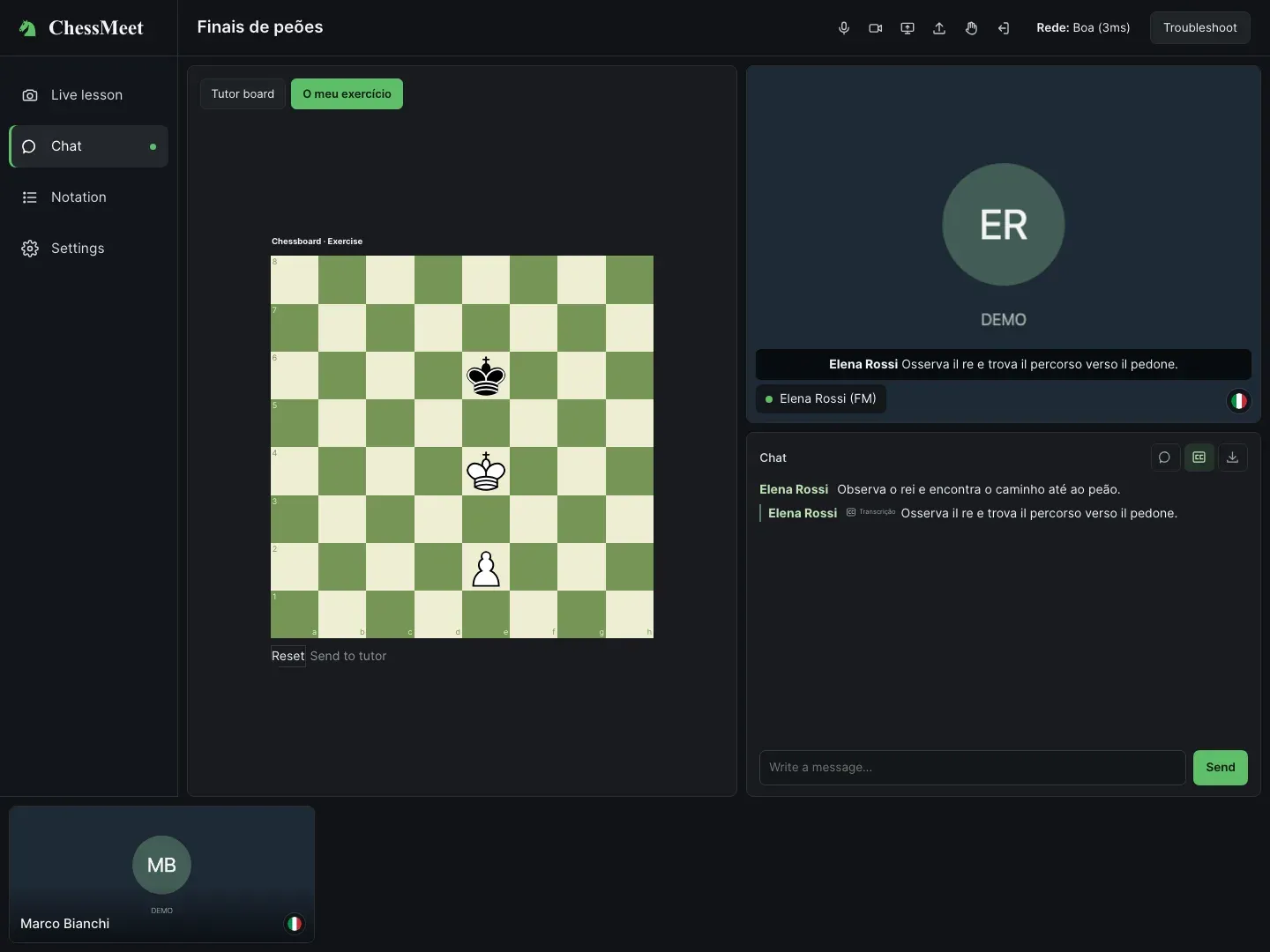
10. Saia, avalie e reserve novamente
Descreva a experiência na avaliação. Para pagamentos ou acesso contacte tutor ou apoio com a referência da reserva, sem publicar informações sensíveis.
- Confira tarefas, materiais e próximo encontro.
- Descarregue a transcrição que quer guardar.
- Prima Sair.
- Após conclusão pode aparecer uma avaliação: escolha de 1 a 5 estrelas e um comentário opcional.
- Reservar novamente volta ao perfil do tutor ou à pesquisa.
Procedimentos comuns e resolução de problemas
Verificações rápidas antes de contactar o apoio.
Acesso, convite expirado ou identidade diferente
Confira email da sessão, verificação e convite pessoal. Se outra identidade o utilizou, não tente emails aleatórios: peça ao tutor que confirme o destinatário. Solicite novo convite se for inválido ou expirado. Após remoção, o tutor deve verificar a readmissão.
Microfone ou câmara não funciona
Para falhas de som de saída, confirme dispositivo e volume e use Ativar áudio. Mudar de língua não resolve um microfone bloqueado ou uma permissão negada.
- Confirme se o microfone está silenciado ou bloqueado pelo tutor.
- Verifique permissões do site no navegador e no sistema operativo.
- Feche outras aplicações de câmara ou microfone e confirme os dispositivos.
- Use Tentar novamente ou a ativação multimédia. Guarde a transcrição necessária antes de atualizar.
Vídeo instável, reconexão ou eco
Estabilize a ligação, pare descargas e transmissões desnecessárias e teste desligar o vídeo. Use auscultadores, reduza os altifalantes e evite dois microfones ativos na mesma sala. Se o tutor estiver a reconectar, aguarde sem alterar repetidamente a reserva.
Regresse com a mesma conta e convite. Atualizar pode apagar a transcrição local: descarregue-a primeiro. O painel de ajuda multimédia verifica volume, permissões, reprodução automática e rede.
Interpretação ou voz traduzida em falta
O tutor verifica as funções Gold ou Platinum e o serviço. Cada pessoa confirma O seu idioma. A voz traduzida exige receção com voz e volume audível; não é necessária se todos usam a mesma língua.
Se faltarem apenas legendas originais, a transcrição pode estar desativada. Se o erro persistir, use áudio original ou chat e comunique a mensagem exata ao apoio.
Tabuleiro parado, FEN ou PGN inválido
Confirme separador e modalidade. O tutor pode controlar uma apresentação; as jogadas têm de ser legais na posição atual. Volte à última jogada antes de enviar.
Cole a FEN completa ou um PGN de texto válido com jogadas bem formadas. Corrija ou exporte novamente no programa de origem e reveja a pré-visualização antes de distribuir.
Subscrição não reconhecida ou pagamento pendente
Para subscrições de tutor, abra Conta com o email de compra, confirme o estado e regresse ao painel. Se continuar sem acesso, contacte o apoio com confirmação e referência; não compre imediatamente outra vez.
Para pagar aulas, confirme a reserva com o tutor. A subscrição dele não paga a aula do aluno. Comunique valor, data e referência de débitos duvidosos, nunca dados completos do cartão.
Ficheiros, privacidade e conservação
Partilhe apenas material pertinente que possa distribuir. Selecione o ficheiro e espere pelo fim do carregamento antes de usar a ligação. As descargas exigem autorização; não publique material privado. Feche documentos e notificações pessoais antes de partilhar o ecrã.
Chat e transcrições estão disponíveis; a gravação de áudio/vídeo não começa automaticamente e está desativada por predefinição. Descarregue o necessário antes de sair e consulte Privacidade e Termos para as informações do gestor.
Envie um pedido de apoio útil
Para horários, objetivos, valores, reposições e convites contacte primeiro o tutor pelo canal habitual. Para a plataforma use o contacto do gestor publicado no site ou nas mensagens da conta.
Indique papel, data e hora com fuso, página, navegador, dispositivo, passos e erro exato. Oculte emails alheios, pagamentos e convites nas capturas. Nunca envie palavras-passe, códigos de acesso ou dados completos de cartão.
ChessMeet-Anleitungen zum Vorbereiten, Leiten und Besuchen von Online-Schachunterricht. Wählen Sie Ihre Rolle oder die gemeinsame Fehlerhilfe.
Die Bildschirmbilder zeigen die Oberfläche mit Demokonten, Beispielunterricht und Demoteilnehmern in der gewählten Sprache.
Anleitung für Tutoren
Konto, Profil, Verfügbarkeit, Material, Klassenzimmer und Schülerverwaltung.
1. Konto aktivieren und Zugang prüfen
Öffnen Sie Konto, registrieren Sie sich mit Ihrer Unterrichtsadresse oder melden Sie sich an und bestätigen Sie die E-Mail. Kehren Sie im selben Browser zurück. Anmeldung und Unterrichtsberechtigung sind getrennt: Der Tutorbereich prüft Ihr Abonnement.
Wählen Sie unter Preise Pro, Gold oder Platinum und schließen Sie den Kauf im Portal ab. Öffnen und aktualisieren Sie danach den Tutorbereich. Auch ein von der Verwaltung gewährtes Abonnement kann Planfunktionen freischalten. Bei fehlendem Zugang prüfen Sie Adresse und Status und kontaktieren den Support mit der Kaufbestätigung.
2. Plan wählen und verwalten
Alle Pläne enthalten Videoklassenzimmer, Gruppenunterricht, Buchungswidget und optionale Unterrichtszahlungen. Gold und Platinum enthalten Dolmetschen bei aktiviertem Dienst. Die Tabellenlimits gelten für eingeplante Schüler je Unterricht.
Öffnen Sie Abonnement verwalten oder Konto. Prüfen Sie verfügbare Optionen, Zahlungsdaten, Verlängerungen, Beträge und Wirksamkeitsdatum, bevor Sie bestätigen. Maßgeblich ist der Checkoutpreis. Plattformgebühren auf Unterrichtszahlungen sind von Stripe-Gebühren getrennt.
| Plan | Monatlich | Jährlich | Schüler | Plattformgebühr |
|---|---|---|---|---|
| Pro | €24.99 | €239.99 | 4 | 3% |
| Gold | €49.99 | €479.91 | 8 | 2% |
| Platinum | €79.99 | €767.91 | 25 | 0% |
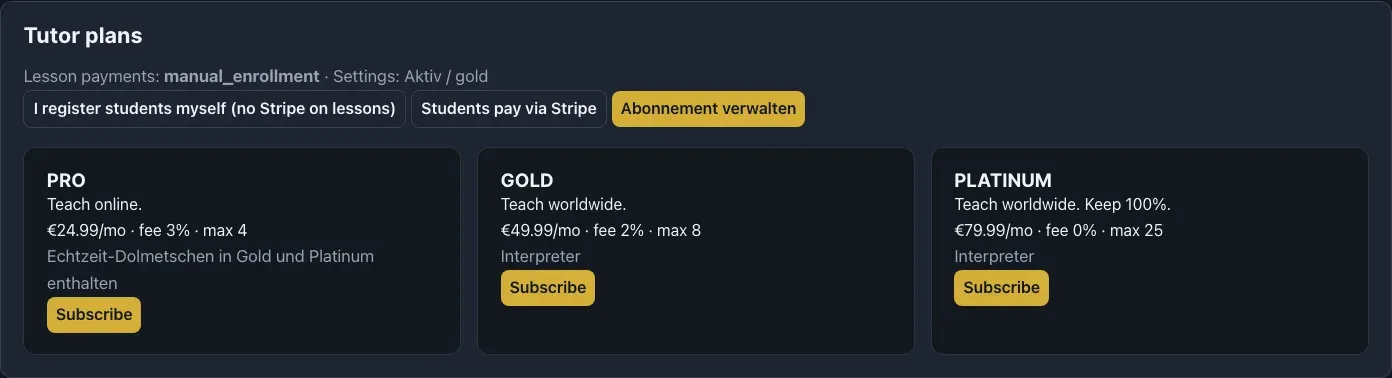
3. Profil und Sichtbarkeit einrichten
Profilsprachen beschreiben Ihre Unterrichtssprachen; die Menüsprache wählen Sie separat. Prüfen Sie bei Speicherfehlern, ob die Profiladresse verfügbar und mindestens eine Sprache gewählt ist.
- Öffnen Sie Öffentliches Profil im Tutorbereich.
- Wählen Sie eine gut teilbare Adresse mit Kleinbuchstaben, Zahlen und Bindestrichen.
- Ergänzen Sie Biografie, Ort, tatsächlich erworbene Schachtitel und Unterrichtssprachen.
- Aktivieren Sie den Verzeichniseintrag, wenn Schüler Sie finden sollen. Eigene Schüler können Sie auch direkt einladen.
- Speichern Sie und prüfen Sie Profil ansehen.
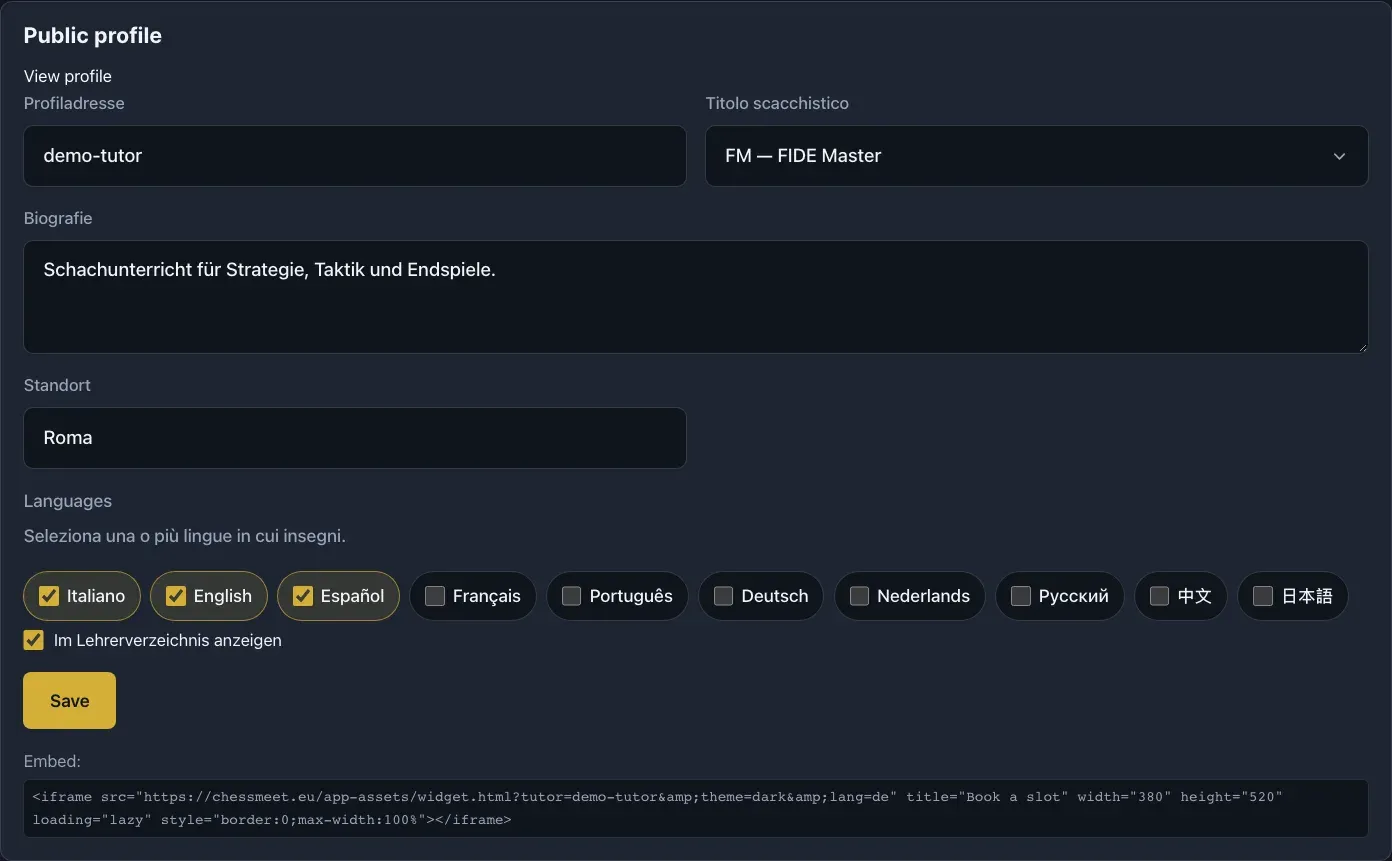
4. Verfügbarkeit und Zeitzonen prüfen
Wöchentliche Verfügbarkeit ist weder ein datierter Unterricht noch eine bestätigte Buchung. Prüfen Sie Kontozeitzone und Bestätigungen: Schüler sehen Termine gegebenenfalls in ihrer lokalen Gerätezeitzone.
Vereinbaren Sie Änderungen, Nachholtermine und Absagen direkt, falls die benötigte Aktion fehlt. Google Calendar bietet derzeit keinen vollständigen Verbindungsablauf in der Oberfläche. Prüfen Sie weiterhin Ihren üblichen Kalender und setzen Sie keine automatische Synchronisierung voraus.
- Wählen Sie unter Verfügbarkeit den Wochentag.
- Geben Sie Anfang und Ende ein und fügen Sie das Zeitfenster hinzu.
- Wiederholen Sie dies für weitere Tage und prüfen Sie die Liste.
- Kontrollieren Sie angebotene Buchungszeiten im öffentlichen Profil.
5. Unterricht planen und starten
Die Kapazität darf unter dem Planmaximum liegen. Veröffentlichung, Anmeldung und persönlicher Zugang sind getrennt: Jeder Schüler benötigt seine Einladung.
- Geben Sie unter Unterricht erstellen Titel und Beschreibung mit Ziel, Niveau und Material ein.
- Wählen Sie Datum, Uhrzeit, Dauer, Kapazität, Niveau und Sprache.
- Bestätigen Sie: Der veröffentlichte Unterricht erscheint in der Terminliste.
- Bereiten Sie Material und Einladungen vor. Verringern Sie zu hohe Kapazität oder verwalten Sie den Plan im Portal.
- Wählen Sie Unterricht starten auf der Karte und prüfen Sie Audio und Video.
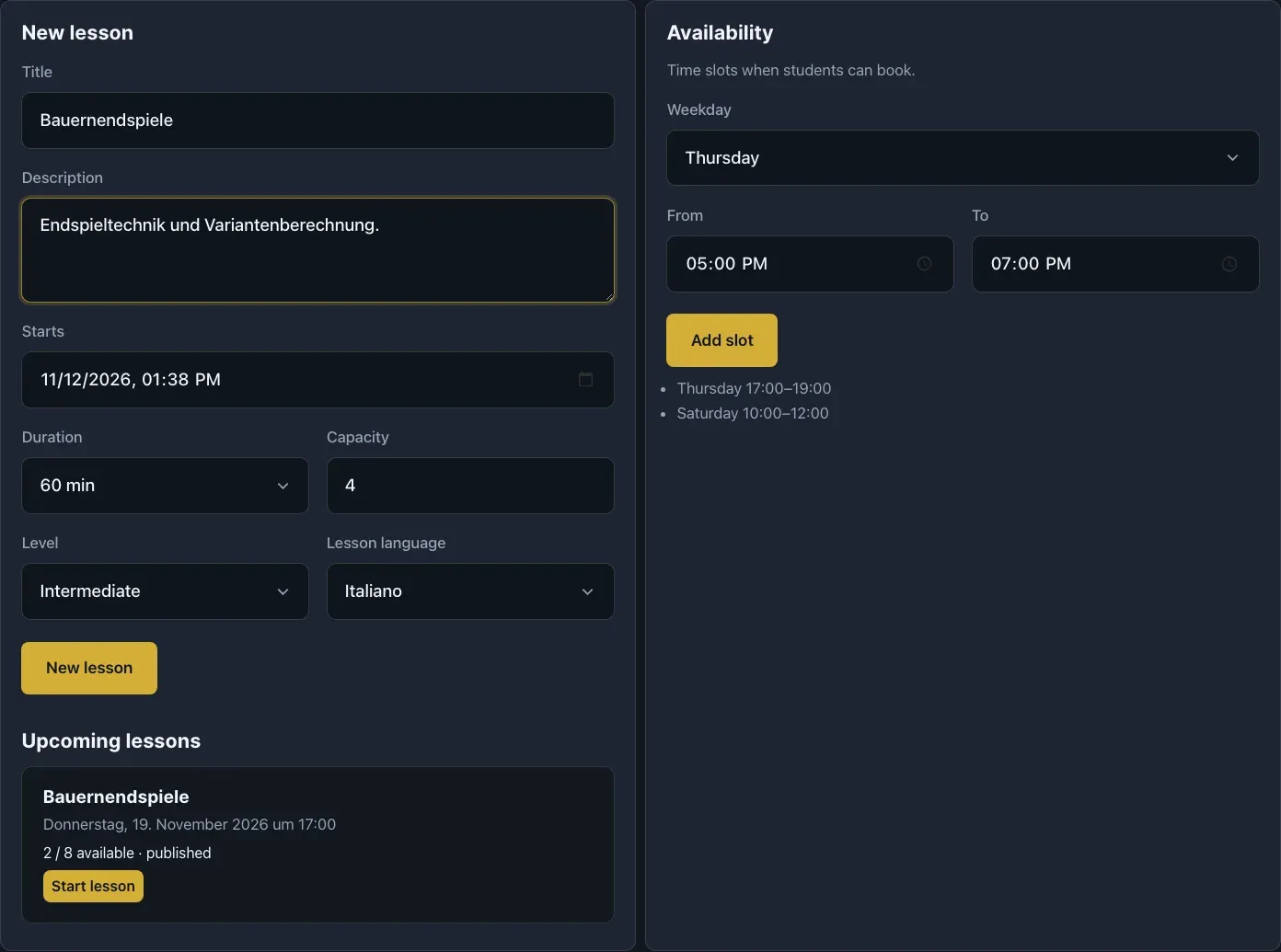
6. Sofortunterricht starten
Der Schnellstart verwendet aktuell zunächst vier eingeplante Teilnehmer; die Kapazität steigt nicht automatisch zum Planmaximum. Bewahren Sie Ihren Raumlink auf, geben Sie Schülern aber jeweils ihre persönliche Einladung.
- Wählen Sie Sofortunterricht im Tutorbereich.
- Betreten Sie den Raum und prüfen Sie die Eintrittseinstellungen.
- Erstellen Sie eine persönliche Einladung, kopieren Sie den Link und senden Sie ihn an den Empfänger.
- Erstellen Sie für jeden weiteren Schüler eine neue Einladung.
7. Persönliche Einladungen verwalten
Verwenden Sie im Raum Persönliche Einladung erstellen mit dem Linksymbol. Der Browser kopiert den Link bei erlaubtem Zwischenablagezugriff. Teilen Sie ihn nur mit dem vorgesehenen Empfänger.
Eine eingelöste Einladung ist an die erste Identität gebunden. Ein bereits verwendeter Link erlaubt keiner anderen Person den Zugang. Kataloganmeldung oder allgemeine Raumadresse ersetzen die Einladung nicht.
Prüfen Sie bei Kopierproblemen die Zwischenablageberechtigung oder nutzen Sie einen angezeigten Link. Kontrollieren Sie bei Eintrittsfehlern Identität, Einladung, Unterrichtsstatus und Kapazität vor dem Erstellen eines Ersatzlinks.
8. Abonnement und Unterrichtszahlung unterscheiden
Ihr Pro-, Gold- oder Platinum-Abonnement bezahlt die Plattform und wird im Konto verwaltet. Die Zahlung eines Schülers für Unterricht ist eine andere Transaktion.
Wählen Sie Manuelle Anmeldung oder Stripe-Zahlungen. Im manuellen Modus vereinbaren und kassieren Sie direkt; ChessMeet belastet keine Karte. Stripe benötigt ein verbundenes Auszahlungskonto und eine betriebsbereite Konfiguration vor der Zahlungsannahme.
Klären Sie fehlende Einrichtung oder ausstehende Zahlung mit dem Support. Eine Moduswahl beweist keinen Zahlungseingang. Fragen Sie niemals Kartendaten im Chat ab. Vereinbaren Sie Bedingungen und Erstattungen vorher: Verlassen, Abmelden oder Beenden löst keine automatische Rückzahlung aus.
9. Profil und Buchungswidget teilen
Buchungen verwenden Profil und Verfügbarkeit. Fehlen Termine, prüfen Sie Wochenregeln, belegte Zeiten und Sichtbarkeit. Veröffentlichen Sie keine persönlichen Einladungen zusammen mit dem Widget.
- Speichern und prüfen Sie Profiladresse und Verfügbarkeit.
- Teilen Sie den öffentlichen Profillink.
- Kopieren Sie den Widgetcode aus dem Profil in einen HTML-Block Ihres Websiteeditors.
- Testen Sie den Buchungslink als Besucher, auch auf dem Telefon.
10. Unterricht leiten und moderieren
Wähle im Chat Alle für eine Nachricht an die Klasse oder einen anwesenden Schüler für eine private Nachricht. Alternativ beginne mit @ und dem vollständigen Anzeigenamen, etwa @Ricardo Hallo. Nur du und der Empfänger sehen die Direktnachricht.
Die Leiste enthält Mikrofon, Kamera, Bildschirmfreigabe, Dateien und Verlassen. Live, Analyse, Chat, Notation und Einstellungen wechseln die Ansicht, ohne zu beenden. Die erweiterte Analyse ist für Tutoren.
Verwalten Sie Mikrofone in Einstellungen einzeln oder gemeinsam. Ein gesperrtes Schülermikrofon bleibt gesperrt, bis Sie es freigeben. Gehobene Hände helfen bei Wortmeldungen.
Entfernen sperrt den Wiedereintritt nur für diesen Unterricht, nicht das gesamte Konto. Prüfen Sie die ausgewählte Person. Fehlt die Wiederzulassung, kontaktieren Sie den Unterrichtseigentümer oder Support.
Über das Kontextmenü eines verbundenen Teilnehmers können Sie die Sitzungsleitung nach Bestätigung übertragen. Dies übergibt die Unterrichtssteuerung dieser Sitzung, keine dauerhafte Plattformrolle und kein Abonnement.
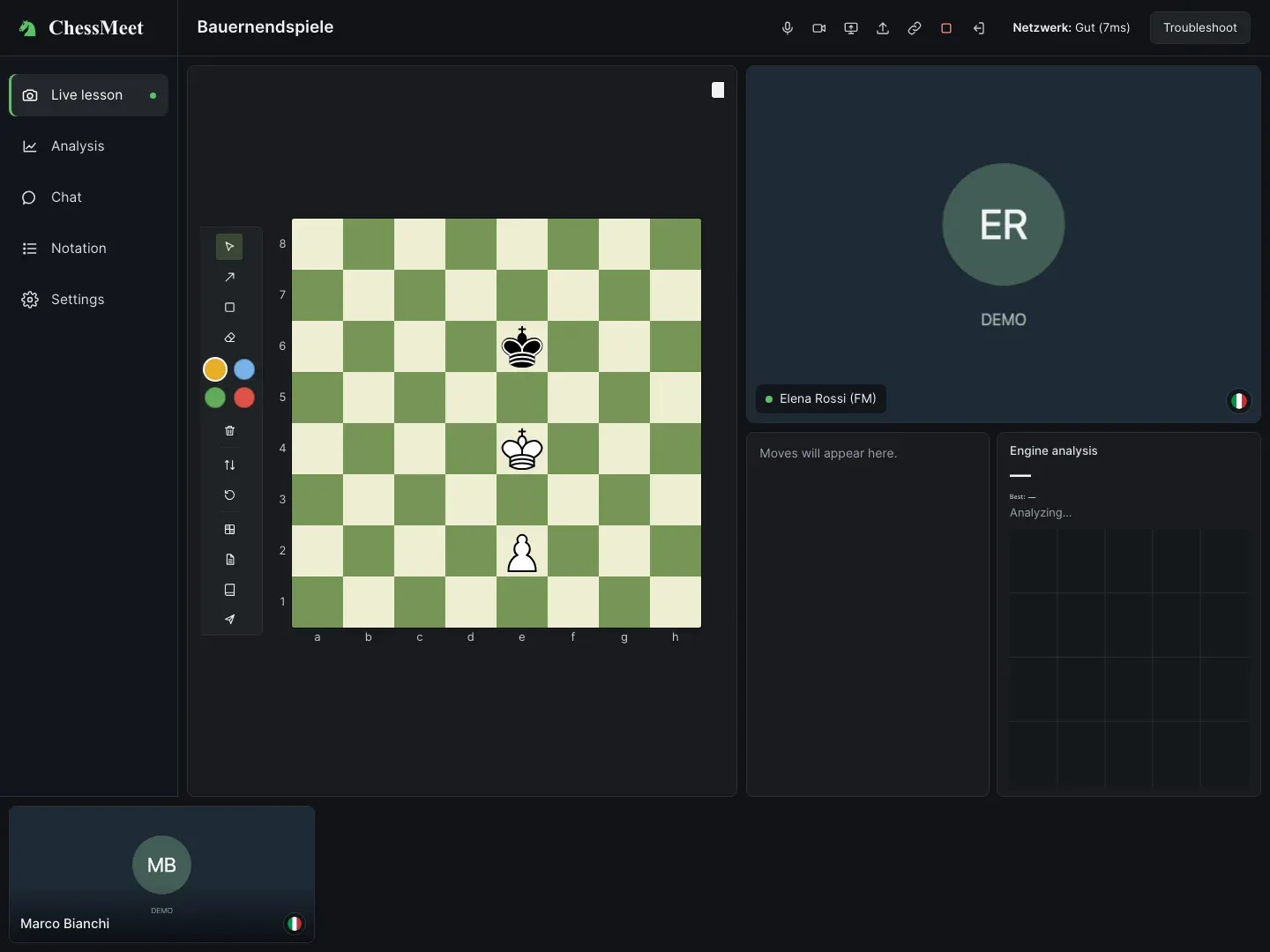
11. Brett, Notation und Engine verwenden
Ziehen Sie Figuren auf dem Lehrbrett und wählen Sie in der Notation frühere Züge oder Varianten. Geteilte Orientierung und Navigation bestimmen die Schüleransicht. Laden Sie Positionen und Partien über FEN- und PGN-Werkzeuge.
Wählen Sie Zug, Pfeil, Markierung oder Löschen und eine Farbe. Markierungen löschen entfernt Anmerkungen, nicht gespielte Züge.
Die Engine zeigt Bewertung, Zugvorschlag und Analyseverlauf. Ergebnisse hängen von Stellung und Rechenzeit ab. Prüfen Sie die kommentierte Stellung und lassen Sie langsameren Geräten mehr Zeit.
12. Material vorbereiten und Aufgaben verteilen
Erklären Sie, ob Sie einen Zug, eine Variante oder eine Begründung erwarten. Einzeln nutzt der Schüler An Tutor senden; beim gemeinsamen Arbeiten teilen Sie sein Brett. Prüfen Sie den Brettreiter: Lehrbrett und Einzelbretter sind verschiedene Ansichten.
- Öffnen Sie das Werkzeug zum Verteilen von Brett oder Aufgabe.
- Fügen Sie eine gültige FEN mit Titel und Beschreibung ein und speichern Sie sie in Bibliothek, oder laden Sie eine PGN hoch.
- Prüfen Sie das ausgewählte Dokument und die Vorschau: FEN ist eine Stellung, PGN kann Züge und Varianten enthalten.
- Wählen Sie Schüler aus; ohne Auswahl gelten die Standardempfänger des Befehls.
- Senden Sie: FEN eröffnet Aufgabenarbeit; PGN kann mit geführter Navigation präsentiert werden.
- Prüfen Sie Antworten und wählen Sie das Schülerbrett für gemeinsame Einzelarbeit.
- Schließen Sie die Aufgabe, um zum Lehrbrett zurückzukehren.
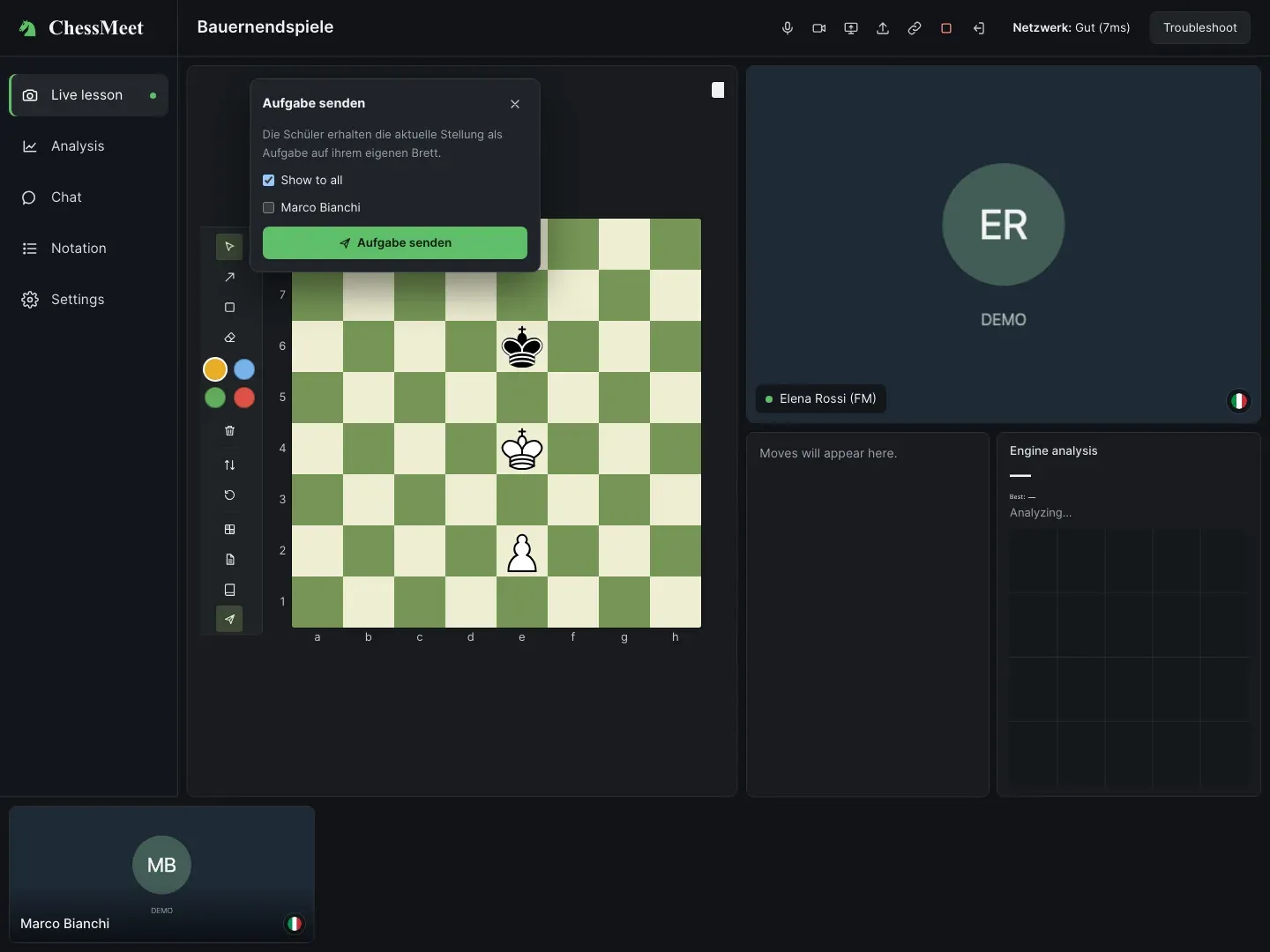
13. Dolmetschen und Transkripte verwalten
Bei Gold oder Platinum und aktiviertem Dienst wählen Teilnehmer Ihre Sprache und Empfangsmodus. Der Dolmetschselektor bietet aktuell Italienisch, Englisch und Spanisch. Die Menüsprache ist unabhängig.
Dolmetschen beginnt bei unterschiedlichen Sprachen. Möglich sind nur Text oder Text und übersetzte Stimme. Einstellungen enthält getrennte Lautstärken für Original und Übersetzung. Verwenden Sie Kopfhörer und wählen Sie die tatsächlich gesprochene Sprache.
CC im Chat zeigt oder verbirgt das Transkript. Beim Herunterladen kann eine Textprüfung erfolgen; bei Fehlern wird ausdrücklich Rohtext angeboten. Automatische Transkripte sind keine beglaubigten Mitschriften.
Laden Sie vor Aktualisieren oder Verlassen herunter: Der Verlauf beginnt mit dem Eintritt dieses Browsers. Ein Transkript ist keine Audio- oder Videoaufnahme.
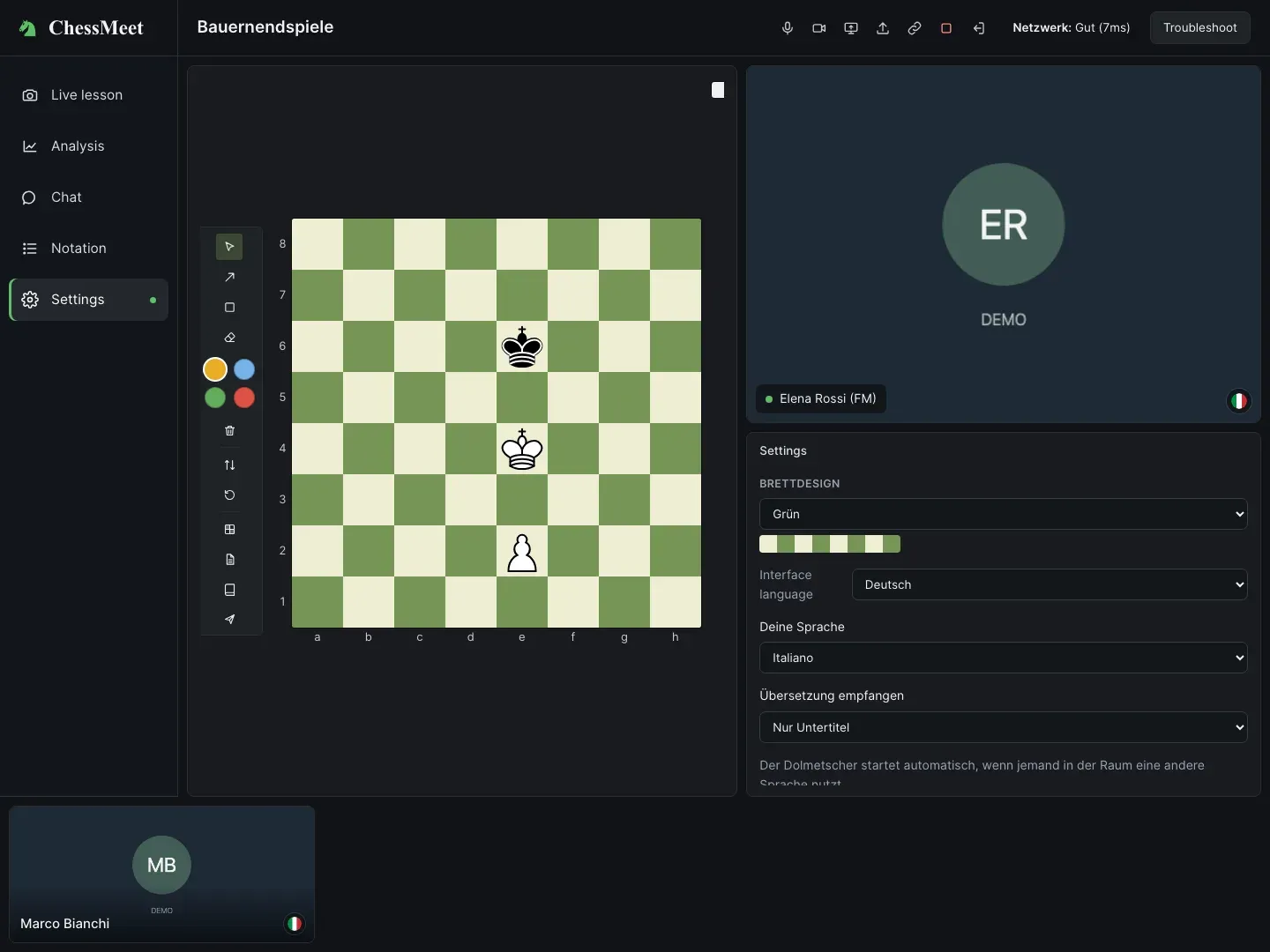
14. Unterricht beenden und nächsten Termin vorbereiten
Geplanter Unterricht kann auch auf seiner Karte beendet werden. Browser schließen erzeugt weder Aufnahme noch automatischen Unterrichtsbericht. Aufnehmen ist keine regulär verfügbare Funktion und wird dadurch nicht eingeschaltet.
- Fassen Sie Lerninhalte und Hausaufgaben zusammen.
- Teilen Sie Material und erinnern Sie an den Transkriptdownload.
- Unterricht beenden schließt für alle; Verlassen beendet nur Ihren eigenen Aufenthalt.
- Prüfen Sie Terminliste, Zahlungsabsprachen und nächsten Termin.
Anleitung für Schüler
Tutor finden, buchen, persönlich beitreten und am Schachbrett arbeiten.
1. Mit der richtigen Identität anmelden
Öffnen Sie Konto und bestätigen Sie die Anmeldung per E-Mail. Haben Sie eine persönliche Einladung, öffnen Sie diese direkt: Der Ablauf fordert Anmeldung oder benötigte Gastangaben an.
Nutzen Sie gegebenenfalls die Empfängeradresse. Nach erster Nutzung ist die Einladung gebunden; ein anderer Browser oder ein anderes Konto kann Verifikation erfordern. Leiten Sie sie nicht weiter. Pro, Gold und Platinum sind Tutorpläne und zum Teilnehmen nicht erforderlich; den Unterrichtspreis vereinbaren Sie mit dem Tutor.
2. Tutor finden und auswählen
Auch direkte Profil- oder Widgetlinks führen zum Tutor. Fehlen passende Termine, kontaktieren Sie ihn über Ihren üblichen Kanal; nicht alle Tutoren haben ständig offene Zeiten.
- Öffnen Sie Tutor finden.
- Nutzen Sie Suche und Filter, etwa Unterrichtssprache.
- Lesen Sie Profil, Biografie, Sprachen, angegebene Titel, Ort, Bewertungen und Angebote, soweit vorhanden.
- Prüfen Sie Verfügbarkeit, Lernziel und Zahlungsbedingungen vor der Buchung.
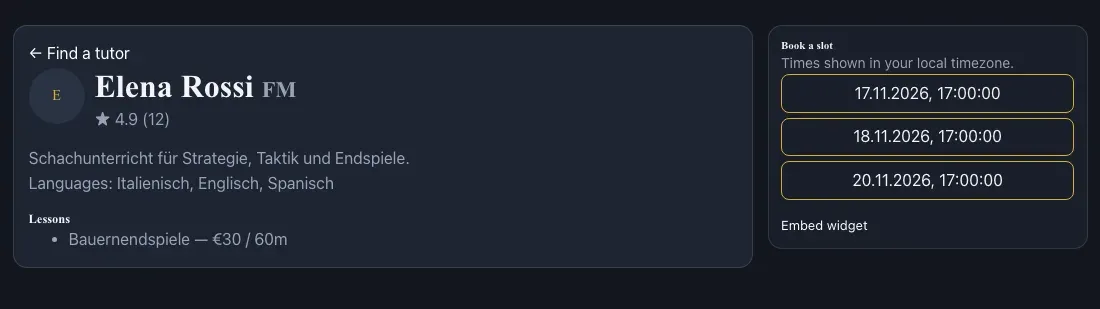
3. Buchen und Bestätigung prüfen
Eine ausstehende Anfrage ist keine bezahlte Buchung. Wählen Sie bei belegtem Termin einen anderen. Nutzen Sie für Änderungen oder Absagen vorhandene Aktionen oder vereinbaren Sie sie direkt; Abmelden erzeugt keine automatische Erstattung.
- Prüfen Sie Profiltermine in der lokalen Zeitzone Ihres Geräts.
- Wählen Sie einen Termin und melden Sie sich bei Aufforderung an.
- Lesen Sie die Bestätigung; bei erforderlicher oder ausstehender Zahlung folgen Sie dem Ablauf oder fragen den Tutor.
- Bewahren Sie Bestätigung und persönlichen Zugangslink auf. Fordern Sie einen fehlenden Link vor Unterrichtsbeginn an.
4. Schülerbereich und Anmeldungen nutzen
Der Schülerbereich zeigt Unterricht, Zeiten, Niveau, Sprache und Anmeldestatus. Anmelden fordert einen Platz an; bei voller Klasse kann eine Warteliste erscheinen. Wartelistenstatus erlaubt keinen Eintritt.
Melden Sie sich bei Bedarf ab und informieren Sie den Tutor über Zahlungsabsprachen. Beitreten erscheint, wenn Status und Anmeldung es erlauben; persönliche Autorisierung bleibt nötig. Fragen Sie nach der Einladung. Prüfen Sie beide Zeitzonen, bevor Sie wegen einer Kalenderabweichung einen Termin ändern.
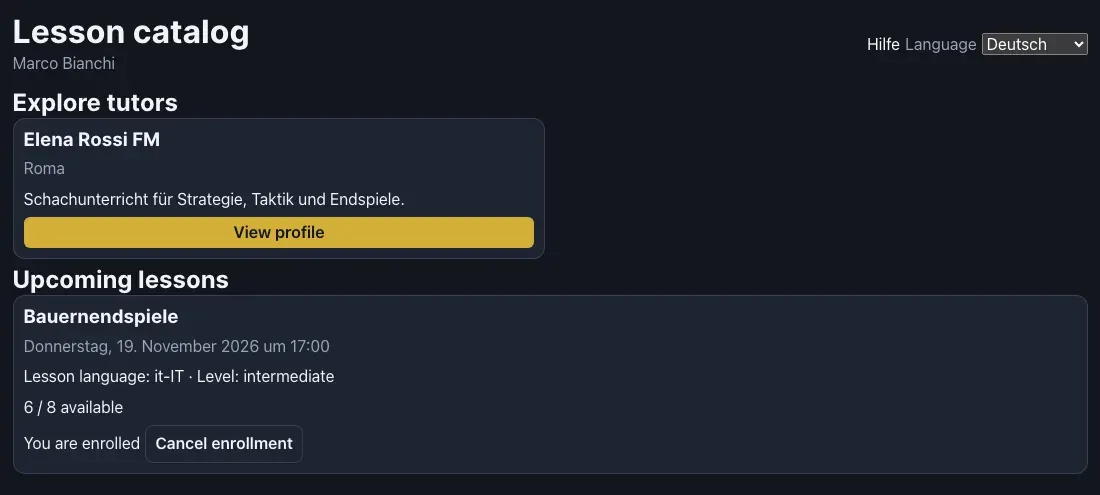
5. Beitreten und Audio/Video prüfen
Verwenden Sie möglichst Kopfhörer und pro Person nur ein Gerät mit aktivem Mikrofon. Ohne Medienberechtigungen sehen Sie vielleicht den Raum, können aber nicht sprechen oder erscheinen. Korrigieren Sie Rechte und versuchen Sie erneut.
- Öffnen Sie Ihre Einladung einige Minuten vorher.
- Prüfen Sie Anzeigenamen und angeforderte Identitätsbestätigung.
- Erlauben Sie Mikrofon und Kamera und wählen Sie angebotene Geräte korrekt.
- Wählen Sie Menü- und gegebenenfalls Dolmetschsprache sowie Text oder Text und Stimme.
- Wählen Sie Eintreten. Nutzen Sie bei Wiedergabesperre Audio aktivieren und testen Sie mit dem Tutor.
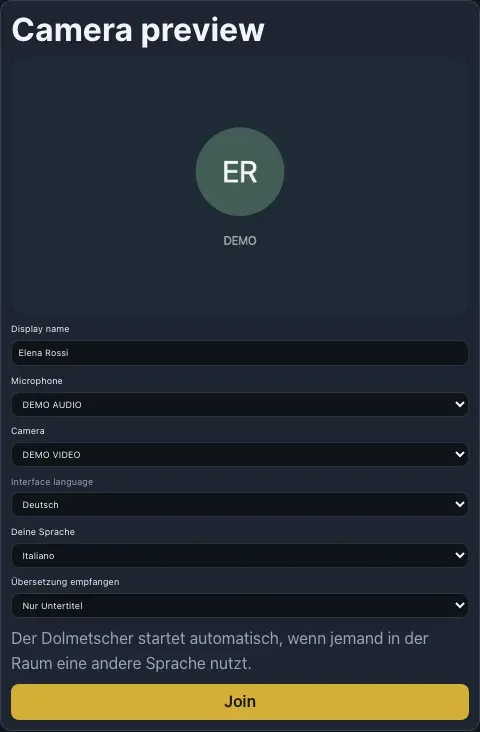
6. Am Unterricht teilnehmen
Steuern Sie Mikrofon und Kamera über die Leiste. Heben Sie für Wortmeldungen die Hand und senken Sie sie danach. Warten Sie bei einer Tutorsperre auf Freigabe des Mikrofons.
Live, Chat, Notation und Einstellungen zeigen Ansichten desselben Raums. Folgen Sie dem Lehrbrett und nutzen Sie den Gruppenchat. Private Chats zwischen Schülern sind nicht verfügbar.
Teilen Sie nur das benötigte Fenster oder den Tab und beenden Sie die Freigabe anschließend.
7. Aufgaben lösen und Antwort senden
Eine PGN-Präsentation kann der Tutor steuern, ohne freie Figurenbewegung zu erlauben. Fehlen Zug- oder Sendemöglichkeit, prüfen Sie Aufgabenansicht und letzten Zug. Fragen Sie nach Einzel-, Präsentations- oder gemeinsamer Arbeitsweise.
- Öffnen Sie Meine Aufgabe oder den zugewiesenen Reiter.
- Lesen Sie die Anweisung und prüfen Sie, wer am Zug ist.
- Ziehen Sie Figuren und prüfen Sie bei Bedarf Ihren Zugverlauf.
- Senden Sie Einzelarbeit über An Tutor senden an der Endstellung der einzureichenden Variante.
- Warten Sie auf Rückmeldung; bei gemeinsamer Arbeit verwenden Sie das geteilte Brett.
- Zurücksetzen beginnt neu und löscht Ihre lokale Zugfolge.
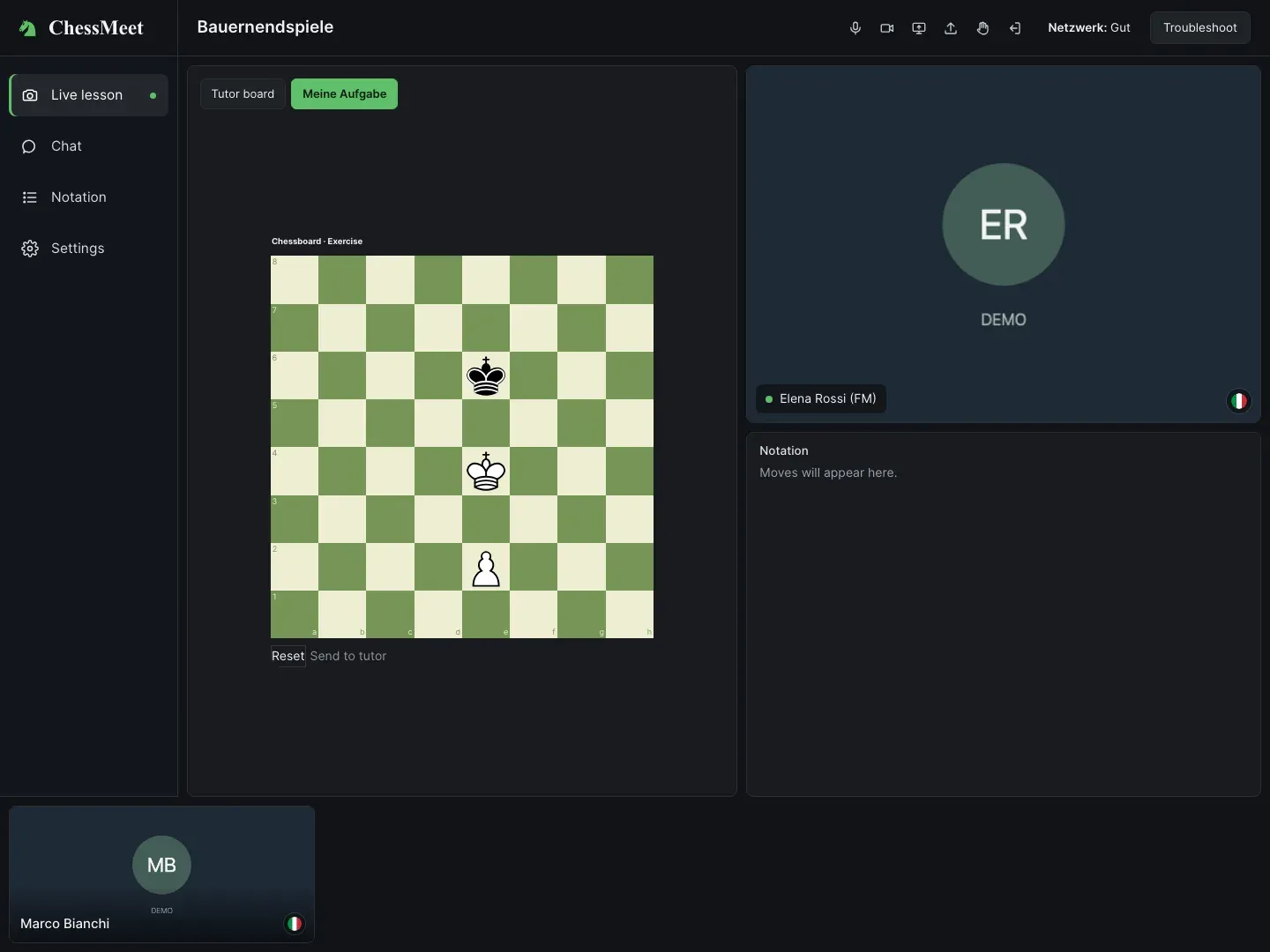
8. In Ihrer Sprache hören und lesen
Wählen Sie bei verfügbarer Interpretation Ihre gesprochene und gehörte Sprache: aktuell Italienisch, Englisch oder Spanisch. Die Menüsprache ersetzt diese Auswahl nicht.
Nur Untertitel liefert Text ohne übersetzte Stimme; Untertitel und Stimme ergänzt Audio. Modus und getrennte Lautstärken lassen sich in Einstellungen ändern.
Sprechen alle dieselbe Sprache, ist fehlende Übersetzungsstimme normal. Text und Audio sind automatisch: Fragen Sie unklare Züge, Namen oder Sätze nach. Sie benötigen keinen eigenen Tutorplan für die Unterrichtsfunktion.
9. Chat, Dateien und Transkript nutzen
Für eine private Nachricht an den anwesenden Tutor wähle seinen Namen oder beginne mit @master beziehungsweise @ und seinem vollständigen Anzeigenamen. Schreibe dann den Text und wähle Senden. Nur Absender und Empfänger sehen Direktnachrichten; private Nachrichten zwischen Schülern sind nicht verfügbar.
Schreiben Sie im Unterrichtschat und wählen Sie Senden. CC blendet das Transkript ein oder aus, ohne Nachrichten zu löschen. Geteilte Dateien erscheinen im Chat und unter Materialien in Einstellungen.
Öffnen Sie Dateien mit dem autorisierten Konto. Ein Link macht eine Datei nicht öffentlich und kann nach Kontowechsel nicht mehr funktionieren.
Laden Sie vor Verlassen oder Aktualisieren herunter. Eine Textprüfung kann angeboten werden; bei Fehlern wählen Sie ausdrücklich Rohtext. Der Verlauf beginnt beim Eintritt Ihres Browsers, ohne frühere Gespräche.
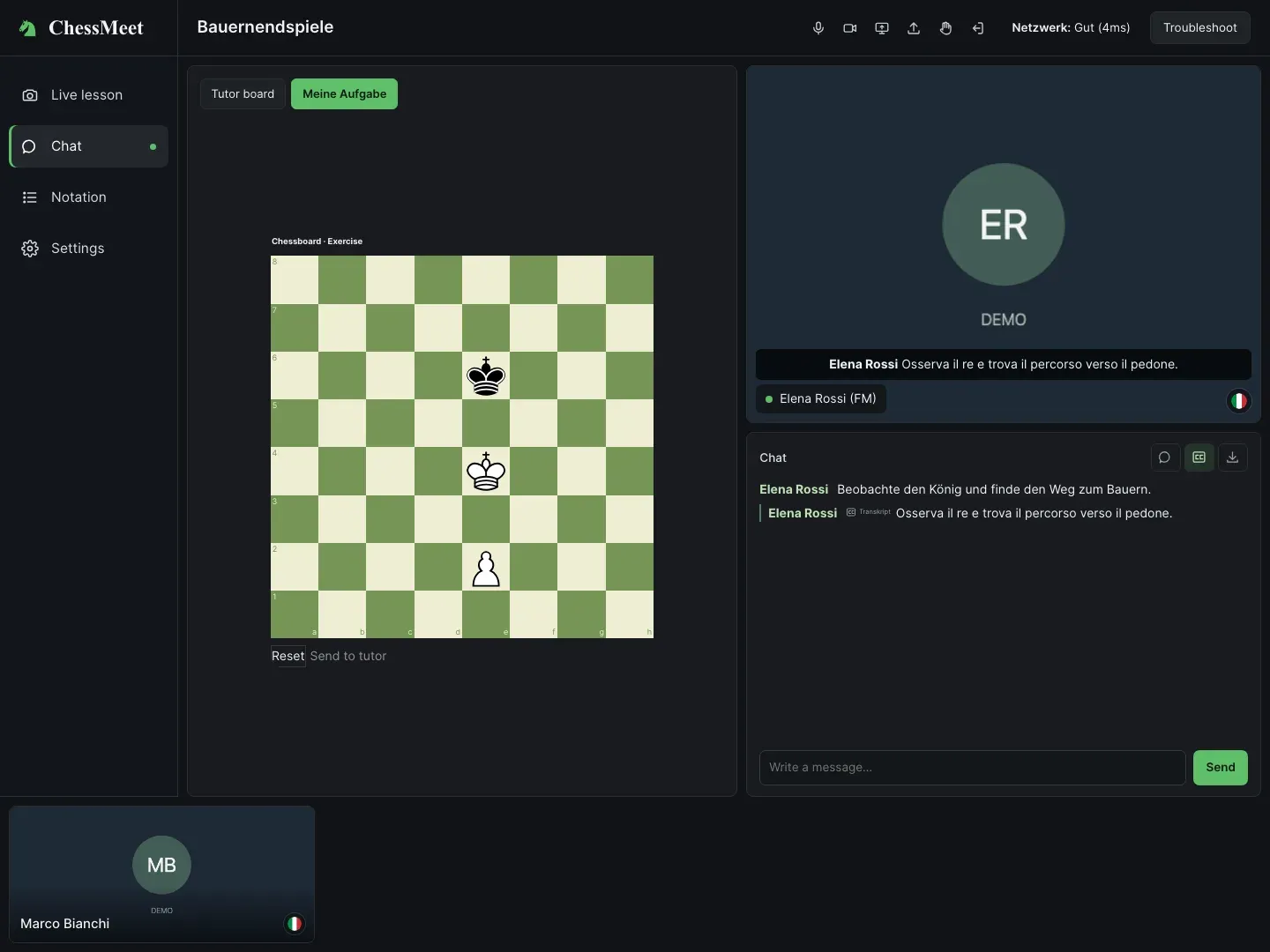
10. Verlassen, bewerten und erneut buchen
Beschreiben Sie Ihre Unterrichtserfahrung in Bewertungen. Zahlungs- oder Zugangsprobleme klären Sie mit Tutor oder Support und Buchungsreferenz, ohne sensible Angaben zu veröffentlichen.
- Prüfen Sie Aufgaben, Material und nächsten Termin.
- Laden Sie gewünschte Transkripte herunter.
- Wählen Sie Verlassen.
- Nach Abschluss kann ein Bewertungsformular erscheinen: ein bis fünf Sterne und optionaler Kommentar.
- Erneut buchen führt zum Tutorprofil oder zur Suche zurück.
Gemeinsame Abläufe und Fehlerhilfe
Schnelle Prüfungen vor einer Supportanfrage.
Anmeldung, abgelaufene Einladung oder falsche Identität
Prüfen Sie angemeldete Adresse, E-Mail-Bestätigung und persönliche Einladung. Hat eine andere Identität den Link eingelöst, probieren Sie keine zufälligen Adressen: Lassen Sie den Tutor den Empfänger prüfen. Fordern Sie bei ungültigem oder abgelaufenem Link Ersatz an. Nach Entfernung muss die Wiederzulassung geprüft werden.
Mikrofon oder Kamera funktioniert nicht
Prüfen Sie bei fehlender Wiedergabe Ausgabegerät und Lautstärke und nutzen Sie Audio aktivieren. Ein Sprachwechsel korrigiert keine Mikrofonsperre oder verweigerte Berechtigung.
- Prüfen Sie Stummschaltung oder Sperre durch den Tutor.
- Kontrollieren Sie Website- und Betriebssystemberechtigungen.
- Schließen Sie andere Kamera-/Mikrofonprogramme und kontrollieren Sie die Geräteauswahl.
- Nutzen Sie Erneut versuchen oder Medien aktivieren. Sichern Sie vor Aktualisieren das benötigte Transkript.
Instabiles Video, Wiederverbindung oder Echo
Stabilisieren Sie die Verbindung, stoppen Sie unnötige Downloads und Streams und schalten Sie testweise Video aus. Nutzen Sie Kopfhörer, reduzieren Sie Lautsprecher und vermeiden Sie zwei aktive Mikrofone im Raum. Warten Sie bei Tutor-Wiederverbindung statt die Buchung zu ändern.
Kehren Sie mit gleichem Konto und Einladung zurück. Aktualisieren kann lokale Transkripte löschen: Laden Sie vorher herunter. Die Medienhilfe unterstützt bei Lautstärke, Berechtigungen, automatischer Wiedergabe und Netzwerk.
Dolmetschen oder übersetzte Stimme fehlt
Der Tutor prüft Gold-/Platinum-Funktionen und Dienstverfügbarkeit. Jeder prüft Ihre Sprache. Übersetzte Stimme erfordert Sprachmodus und hörbare Übersetzungslautstärke; bei gleicher Sprache ist sie nicht nötig.
Fehlen nur Originaluntertitel, kann die Transkription ausgeschaltet sein. Nutzen Sie bei anhaltenden Fehlern Originalaudio oder Chat und melden Sie die genaue Fehlermeldung.
Brett reagiert nicht oder FEN/PGN ist ungültig
Prüfen Sie Reiter und Modus. Präsentationen können tutorengesteuert sein; Aufgaben verlangen legale Züge in der aktuellen Stellung. Kehren Sie vor dem Senden zum letzten Zug zurück.
Fügen Sie vollständige FEN oder gültige PGN-Textdateien mit korrekten Zügen ein. Korrigieren oder exportieren Sie erneut im Ursprungsprogramm und prüfen Sie die Vorschau vor Verteilung.
Abonnement fehlt oder Zahlung ist ausstehend
Öffnen Sie für Tutorabonnements Konto mit der Kaufadresse, prüfen Sie den Status und kehren Sie zurück. Bleibt der Zugang gesperrt, senden Sie Bestätigung und Referenz an den Support. Kaufen Sie nicht sofort erneut.
Prüfen Sie Unterrichtszahlungen stattdessen mit dem Tutor. Sein Abonnement bezahlt nicht Ihren Unterricht. Melden Sie bei unklaren Abbuchungen Betrag, Datum und Referenz, niemals vollständige Kartendaten.
Dateien, Datenschutz und Aufbewahrung
Teilen Sie nur passende Inhalte, die Sie verbreiten dürfen. Wählen Sie eine Datei und warten Sie auf vollständigen Upload vor Linknutzung. Downloads verlangen Autorisierung; veröffentlichen Sie keine privaten Materialien. Schließen Sie persönliche Dokumente und Benachrichtigungen vor Bildschirmfreigabe.
Chat und Transkripte sind verfügbar; Audio-/Videoaufzeichnung startet nicht automatisch und ist standardmäßig aus. Laden Sie Benötigtes vor Verlassen herunter und lesen Sie Datenschutz und Bedingungen des Betreibers.
Hilfreiche Supportmeldung senden
Klären Sie Termine, Lernziele, Preise, Nachholstunden und Einladungen zuerst mit dem Tutor über Ihren üblichen Kanal. Plattformfragen richten Sie an den Betreiberkontakt der Website oder Kontonachrichten.
Nennen Sie Rolle, Datum/Uhrzeit samt Zeitzone, Seite, Browser, Gerät, Schritte und genauen Fehler. Verbergen Sie fremde Adressen, Zahlungsdaten und Einladungen in Bildern. Senden Sie niemals Passwörter, Zugangscodes oder vollständige Kartendaten.
ChessMeet-instructies voor het voorbereiden, geven en volgen van online schaaklessen. Kies uw rol of bekijk de gezamenlijke probleemhulp.
De schermafbeeldingen tonen de interface met demoaccounts, lessen en deelnemers in de gekozen taal.
Handleiding voor tutoren
Account, profiel, beschikbaarheid, materiaal, klas en leerlingenbeheer.
1. Activeer uw account en controleer toegang
Open Account, registreer of meld u aan met uw lesadres en bevestig de ontvangen e-mail. Keer terug in dezelfde browser. Aanmelden en lesbevoegdheid zijn verschillend: het tutordashboard controleert uw abonnement.
Kies Pro, Gold of Platinum bij Prijzen en voltooi de aankoop in het portaal. Ga terug en vernieuw het tutordashboard. Een door de beheerder toegekend gratis abonnement kan ook planfuncties geven. Controleer bij toegangsproblemen adres en status en neem met uw aankoopbevestiging contact op met ondersteuning.
2. Kies en beheer uw abonnement
Alle plannen omvatten videoklassen, groepslessen, boekingswidget en optionele lesbetalingen. Gold en Platinum bieden tolken wanneer de dienst actief is. De tabelgrenzen gelden voor ingeplande leerlingen per les.
Open Abonnement beheren of Account. Controleer beschikbare opties, betaalgegevens, verlenging, bedragen en ingangsdatum voordat u bevestigt. De definitieve prijs staat bij het afrekenen. Platformkosten voor lesbetalingen staan los van Stripe-kosten.
| Plan | Maandelijks | Jaarlijks | Leerlingen | Platformkosten |
|---|---|---|---|---|
| Pro | €24.99 | €239.99 | 4 | 3% |
| Gold | €49.99 | €479.91 | 8 | 2% |
| Platinum | €79.99 | €767.91 | 25 | 0% |
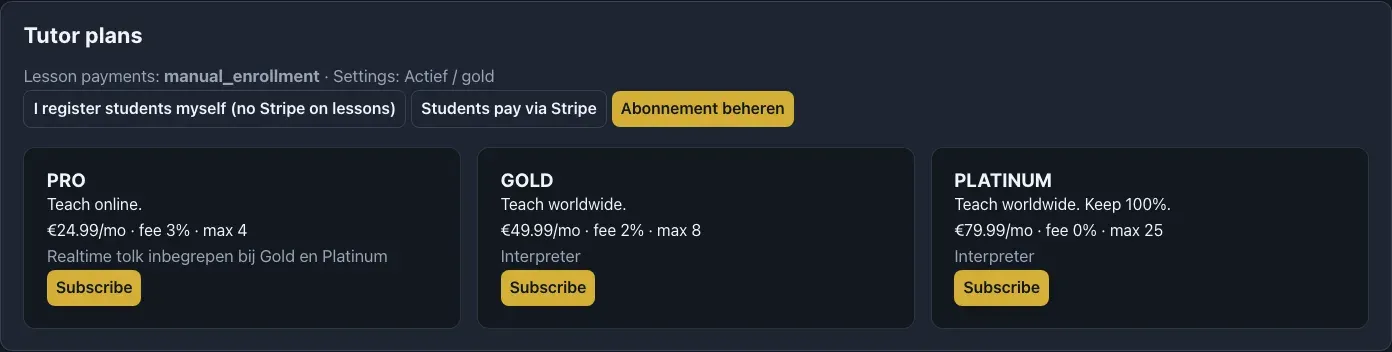
3. Vul uw profiel en zichtbaarheid in
Profieltalen zijn uw onderwijstalen; de menutaal kiest u apart. Controleer bij opslagproblemen of het profieladres beschikbaar is en minstens één taal geselecteerd is.
- Open Openbaar profiel in het tutordashboard.
- Kies een deelbaar adres met kleine letters, cijfers en koppeltekens.
- Vul biografie, locatie, werkelijk behaalde schaaktitels en onderwijstalen in.
- Activeer vermelding in de gids als leerlingen u moeten vinden. Eigen leerlingen kunt u ook rechtstreeks uitnodigen.
- Sla op en controleer Profiel bekijken.
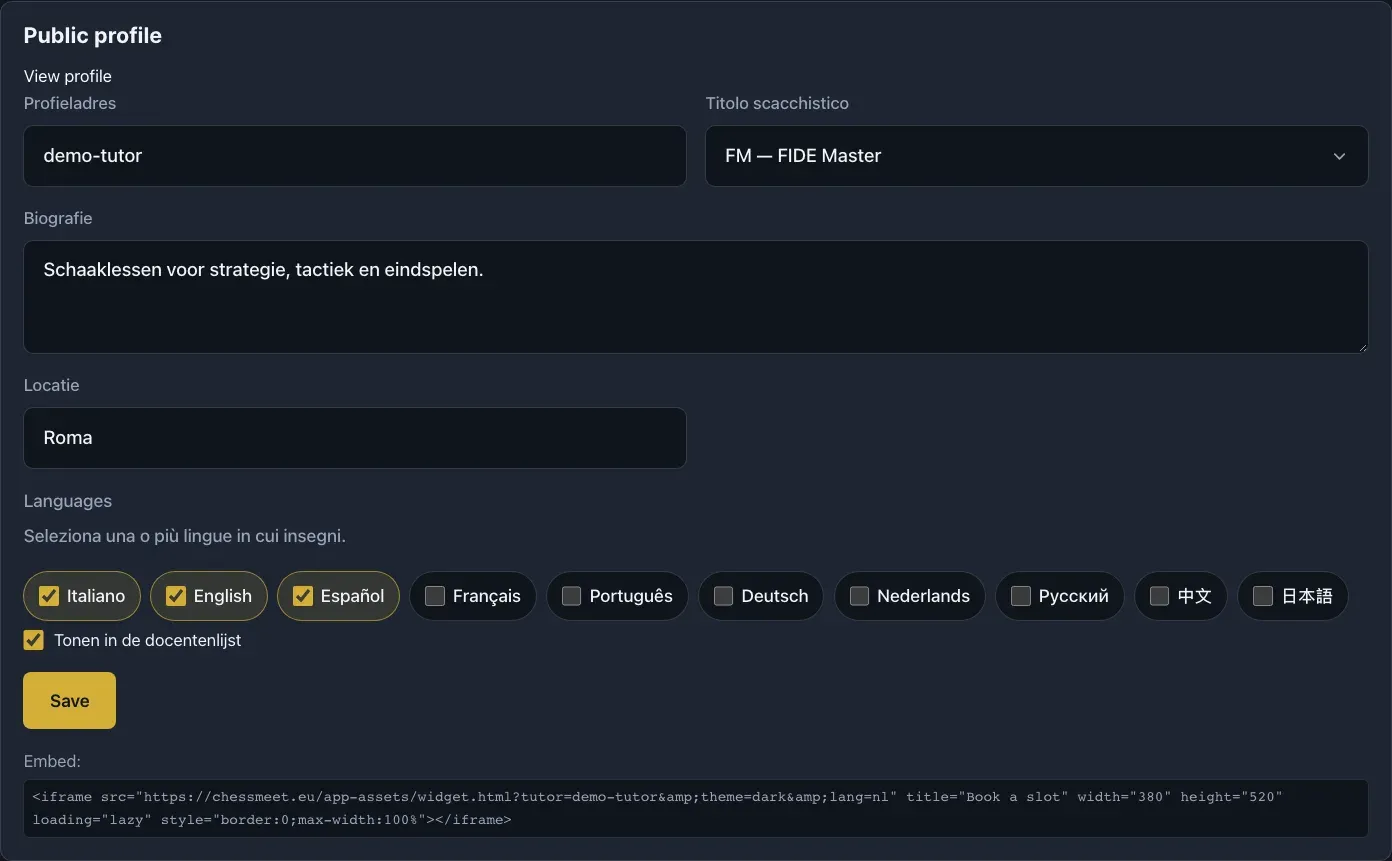
4. Stel beschikbaarheid en tijdzones in
Een wekelijks tijdvenster is geen les op een bepaalde datum of bevestigde boeking. Controleer accounttijdzone en bevestigingen: leerlingen kunnen tijden in de lokale tijdzone van hun apparaat zien.
Spreek wijzigingen, inhaallessen en annuleringen direct af als de benodigde actie ontbreekt. Automatische Google Calendar-koppeling heeft nog geen volledig gebruikersproces. Controleer uw gewone agenda en ga niet uit van automatische synchronisatie.
- Kies bij Beschikbaarheid de weekdag.
- Vul begin en einde in en voeg het venster toe.
- Herhaal voor andere dagen en controleer de lijst.
- Bekijk uw openbare profiel om aangeboden boekingstijden te controleren.
5. Plan en start een les
De capaciteit mag lager zijn dan uw planmaximum. Publicatie, inschrijving en persoonlijke toegang zijn afzonderlijk: elke leerling heeft een eigen uitnodiging nodig.
- Vul bij Les maken titel en beschrijving met doel, niveau en materiaal in.
- Kies datum, tijd, duur, capaciteit, niveau en taal.
- Bevestig: de gepubliceerde les verschijnt bij komende lessen.
- Bereid materiaal en uitnodigingen voor. Verlaag te hoge capaciteit of beheer uw plan in het portaal.
- Gebruik Les starten op de leskaart en test audio en video.
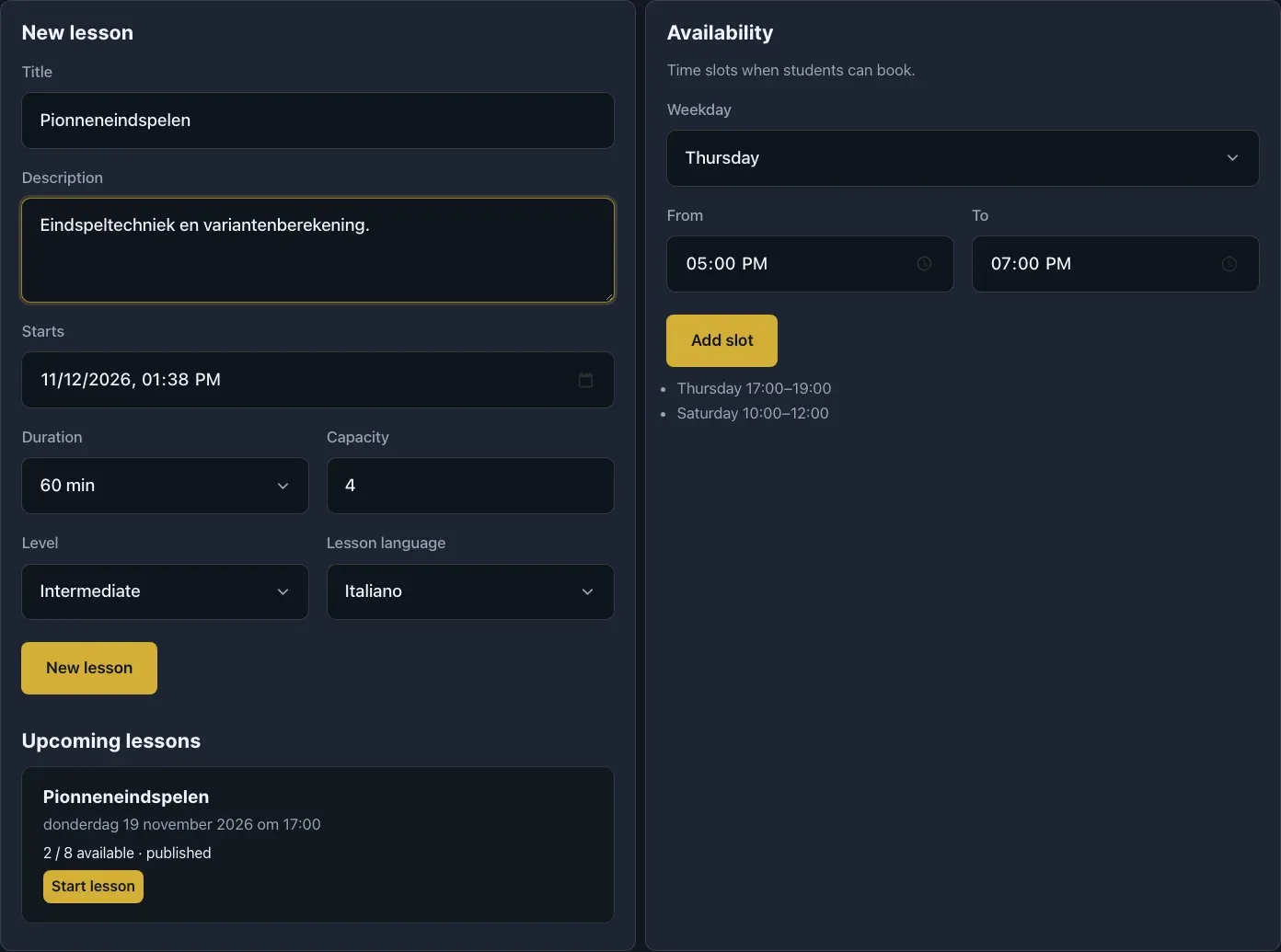
6. Start een directe les
De snelle start gebruikt momenteel een beginlimiet van vier ingeplande deelnemers, zonder automatisch naar het planmaximum te verhogen. Bewaar uw eigen klaslink en geef leerlingen hun persoonlijke uitnodigingen.
- Kies Directe les in het tutordashboard.
- Ga naar de klas en controleer de toegangsvoorkeuren.
- Maak een persoonlijke uitnodiging, kopieer de link en stuur deze naar de ontvanger.
- Maak voor iedere extra leerling een nieuwe uitnodiging.
7. Beheer persoonlijke uitnodigingen
Gebruik in de klas Persoonlijke uitnodiging maken met het linksymbool. De browser kopieert de link als klembordtoegang is toegestaan. Deel deze alleen met de bedoelde ontvanger.
Een uitnodiging wordt gekoppeld aan de identiteit die deze als eerste gebruikt. Een gebruikte link geeft een andere identiteit geen toegang. Catalogusinschrijving of het algemene klasadres vervangt de uitnodiging niet.
Controleer bij kopieerproblemen klembordtoestemming of gebruik een getoonde link. Controleer identiteit, uitnodiging, lesstatus en capaciteit voordat u bij toegangsproblemen een vervangende link maakt.
8. Onderscheid abonnement en lesbetaling
Uw Pro-, Gold- of Platinum-abonnement betaalt voor het platform en wordt beheerd via Account. Een betaling van een leerling voor een les is een andere transactie.
Kies Handmatige inschrijving of Stripe-betalingen. Bij handmatig spreekt u betaling direct af en ontvangt u zelf; ChessMeet belast geen kaart. Stripe vereist een gekoppelde uitbetalingsrekening en werkende configuratie voordat u betalingen accepteert.
Neem bij ontbrekende configuratie of openstaande betaling contact op met ondersteuning. Een geselecteerde modus bewijst geen ontvangst. Vraag nooit kaartgegevens in de chat. Spreek voorwaarden en terugbetalingen vooraf af: vertrekken, uitschrijven of beëindigen geeft geen automatische terugbetaling.
9. Deel uw profiel en boekingswidget
Boekingen gebruiken profiel en beschikbaarheid. Ontbreken tijden, controleer weekvensters, bezette tijden en zichtbaarheid. Publiceer geen persoonlijke uitnodigingen naast de widget.
- Sla profiel op en controleer adres en beschikbaarheid.
- Deel de openbare profiellink.
- Kopieer de widgetcode uit het profiel naar een HTML-blok van uw website-editor.
- Test de boekingslink als bezoeker, ook op een telefoon.
10. Leid en modereer de klas
Kies in Chat Iedereen voor een bericht aan de klas of selecteer een aanwezige leerling voor een privébericht. Je kunt ook beginnen met @ gevolgd door de volledige weergavenaam, bijvoorbeeld @Ricardo Hallo. Alleen jij en de ontvanger zien het directe bericht.
De werkbalk bevat microfoon, camera, schermdelen, bestanden en vertrekken. Live, Analyse, Chat, Notatie en Instellingen wisselen panelen zonder de les te beëindigen. Uitgebreide analyse is voor de tutor.
Beheer microfoons via Instellingen afzonderlijk of gezamenlijk. Een leerling met vergrendelde microfoon kan deze pas na ontgrendeling inschakelen. Opgestoken handen helpen spreekbeurten verdelen.
Verwijderen blokkeert terugkeer alleen voor deze les, niet het hele account. Controleer de juiste persoon. Is hernieuwde toelating nodig maar ontbreekt de bediening, vraag de leseigenaar of ondersteuning.
Via het contextmenu van een verbonden deelnemer kunt u na bevestiging de sessieleiding overdragen. Dit geeft de lesbediening voor deze sessie, geen permanente platformrol of abonnement.
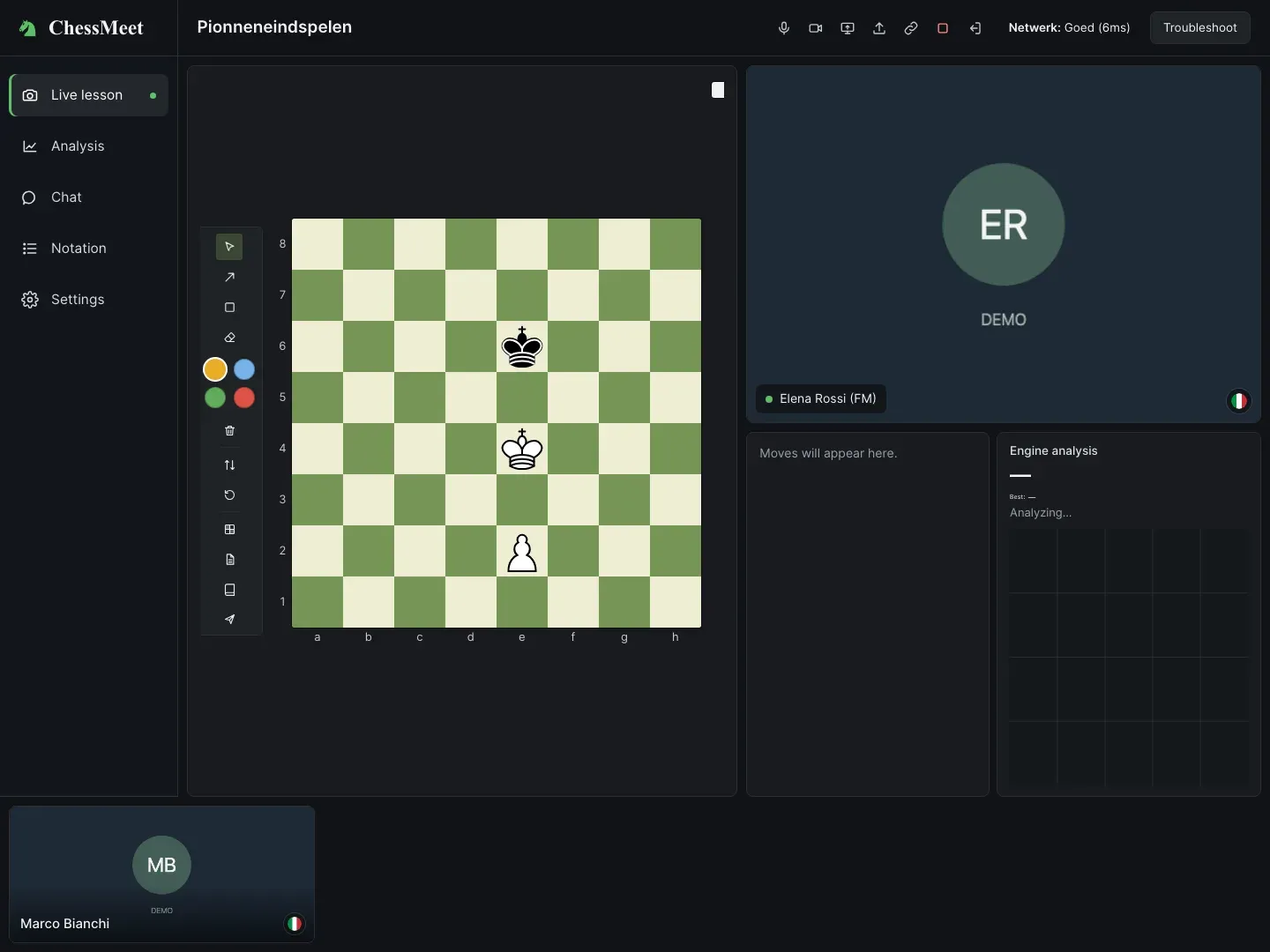
11. Gebruik bord, notatie en engine
Verplaats stukken op het lesbord en gebruik notatie voor eerdere zetten of varianten. Gedeelde oriëntatie en navigatie bepalen wat leerlingen zien. FEN- en PGN-tools laden stellingen en partijen.
Kies verplaatsen, pijl, markeren of wissen en een kleur. Markeringen wissen verwijdert annotaties, niet de gespeelde zetten.
De engine toont evaluatie, voorgestelde zet en analyseverloop. Resultaten hangen af van stelling en rekentijd. Controleer de besproken positie en geef tragere apparaten meer tijd.
12. Bereid materiaal voor en verstuur oefeningen
Leg uit of u één zet, een variant of uitleg verwacht. Individueel gebruikt de leerling Naar tutor sturen; bij samenwerkend oefenen deelt u diens bord. Controleer het tabblad: lesbord en individuele borden zijn verschillende weergaven.
- Open het hulpmiddel om een bord of oefening te versturen.
- Plak een geldige FEN met titel en beschrijving en sla op in Bibliotheek, of upload een PGN.
- Kies het document en controleer de voorvertoning: FEN is een stelling, PGN kan zetten en varianten bevatten.
- Selecteer leerlingen; zonder selectie gelden de standaardontvangers van de opdracht.
- Verstuur: FEN opent oefenwerk; PGN kan met begeleide navigatie worden gepresenteerd.
- Bekijk antwoorden en selecteer het leerlingbord voor individuele samenwerking.
- Sluit de oefening om naar het lesbord terug te keren.
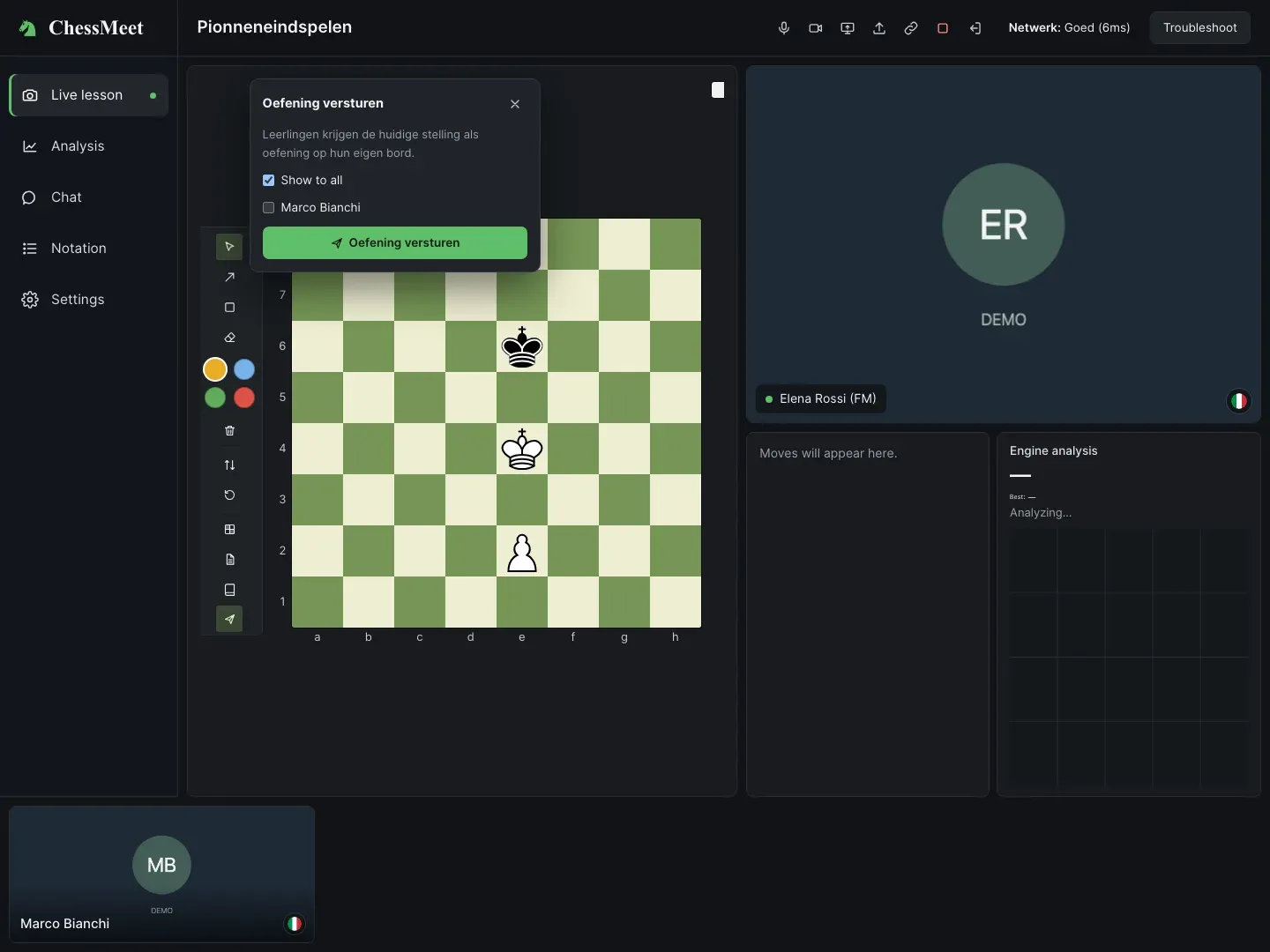
13. Beheer tolken en transcripties
Met Gold of Platinum en actieve dienst kiest iedereen Uw taal en ontvangstmodus. De tolkkeuze biedt momenteel Italiaans, Engels en Spaans. De menutaal is een aparte voorkeur.
Tolken begint wanneer verschillende talen aanwezig zijn. Kies alleen tekst of tekst plus vertaalde spraak. Instellingen heeft gescheiden volumes voor origineel en vertolking. Gebruik een hoofdtelefoon en kies de werkelijk gebruikte taal.
CC in Chat toont of verbergt het transcript. Downloaden kan tekstcontrole aanbieden; bij fouten wordt expliciet ruwe tekst aangeboden. Automatische transcripties zijn geen gewaarmerkte verslagen.
Download voor vernieuwen of vertrekken: de geschiedenis begint bij binnenkomst van deze browser. Een transcript is geen audio- of video-opname.
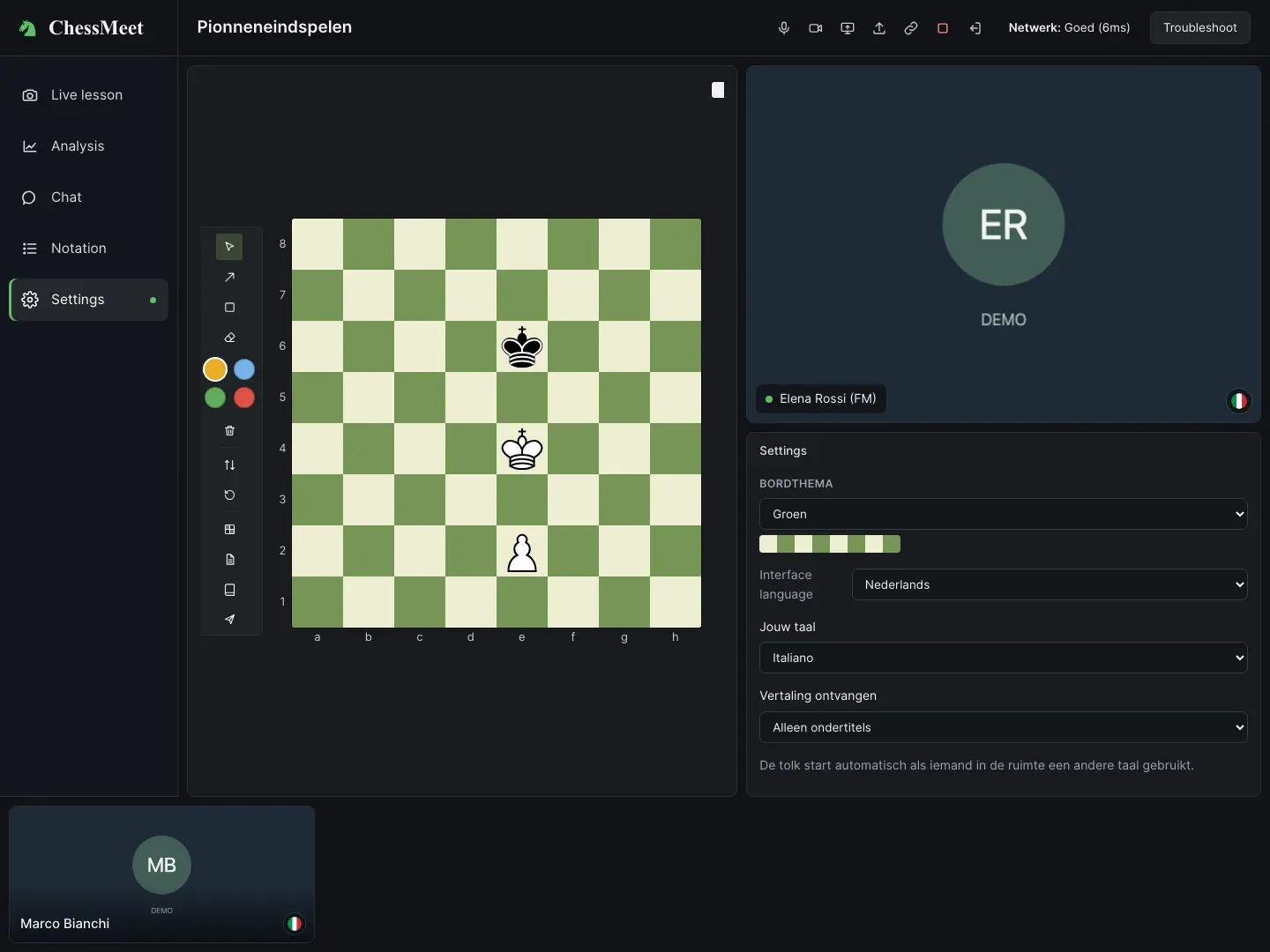
14. Beëindig de les en bereid de volgende voor
Een geplande les kan ook op de leskaart worden beëindigd. De browser sluiten maakt geen opname of automatisch onderwijsverslag. Opnemen is geen standaard beschikbare functie en wordt zo niet geactiveerd.
- Vat leerpunten en huiswerk samen.
- Deel materiaal en herinner aan het downloaden van transcripties.
- Les beëindigen sluit voor iedereen; Vertrekken verlaat alleen uw eigen sessie.
- Controleer lessenlijst, betaalafspraken en volgende afspraak.
Handleiding voor leerlingen
Tutor vinden, boeken, persoonlijk deelnemen en op het schaakbord werken.
1. Meld u aan met de juiste identiteit
Open Account en bevestig de aanmeldingsmail voor uw persoonlijke omgeving. Open een ontvangen uitnodiging direct: het proces vraagt om aanmelden of de vereiste gastgegevens.
Gebruik zo nodig het bedoelde e-mailadres. Na eerste gebruik is de uitnodiging gekoppeld; een andere browser of account kan verificatie vereisen. Stuur de link niet door. Pro, Gold en Platinum zijn tutorplannen en niet nodig om deel te nemen; de lesprijs spreekt u met de tutor af.
2. Zoek en beoordeel een tutor
Ook een profiel- of widgetlink van uw tutor werkt. Vraag bij ontbrekende geschikte tijden via uw gebruikelijke kanaal naar mogelijkheden; niet iedere tutor heeft altijd open plekken.
- Open Tutor zoeken.
- Gebruik zoeken en filters, zoals onderwijstaal.
- Lees profiel, biografie, talen, opgegeven titels, locatie, beoordelingen en lesaanbod waar aanwezig.
- Controleer beschikbaarheid, leerdoel en betalingsvoorwaarden voordat u boekt.
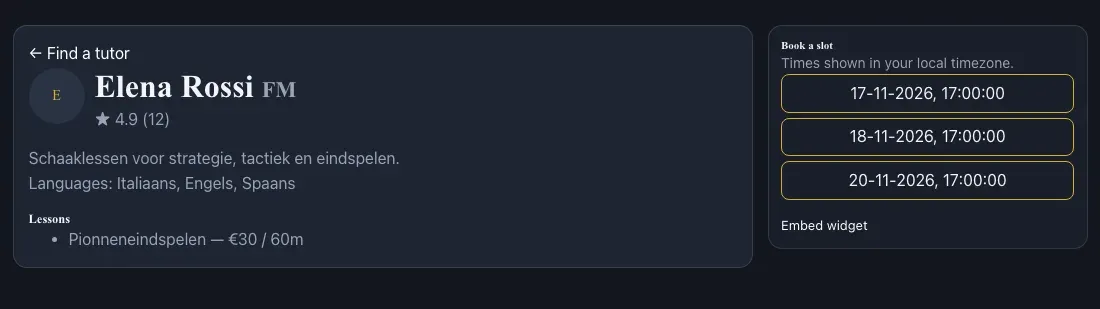
3. Boek en controleer bevestiging
Een openstaand verzoek is geen betaalde boeking. Kies bij een bezet tijdslot een ander. Gebruik voor wijzigingen of annuleren beschikbare acties of overleg met de tutor; uitschrijven geeft geen automatische terugbetaling.
- Bekijk profieltijden in de lokale tijdzone van uw apparaat.
- Kies een tijd en meld u aan indien gevraagd.
- Lees de bevestiging; voltooi bij vereiste of openstaande betaling het beschikbare proces of vraag de tutor.
- Bewaar bevestiging en persoonlijke link. Vraag een ontbrekende uitnodiging vóór de les op.
4. Gebruik de leerlingenomgeving en inschrijvingen
De leerlingenomgeving toont lessen, tijden, niveau, taal en inschrijving. Inschrijven vraagt een plek aan; een volle les kan een wachtlijst bieden. De wachtlijst geeft geen toegang tot de klas.
Schrijf u indien nodig uit en informeer de tutor over betaalafspraken. Deelnemen verschijnt als status en inschrijving dit toestaan; persoonlijke toestemming blijft vereist. Vraag uw uitnodiging op. Vergelijk tijdzones voordat u door een agenda-afwijking een afspraak wijzigt.
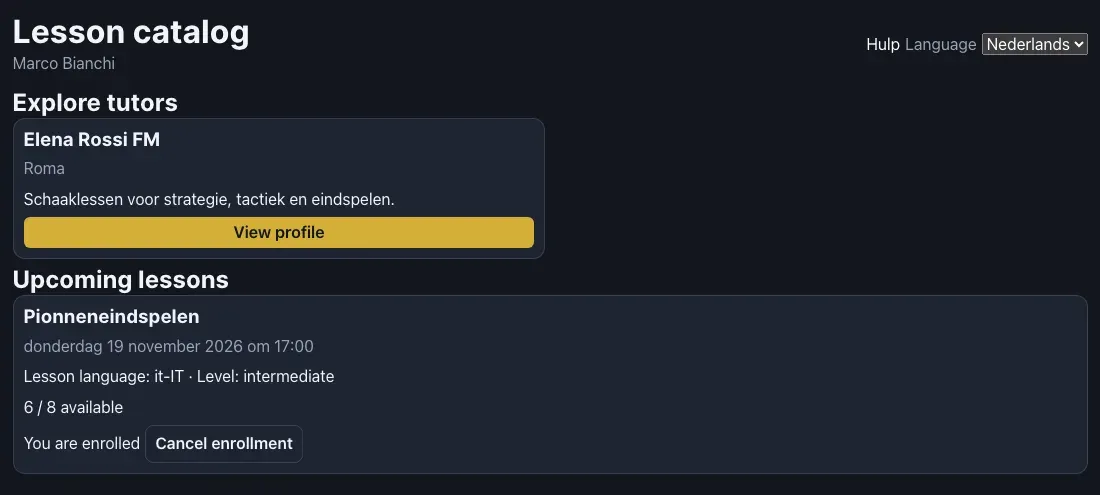
5. Ga naar de klas en test audio en video
Gebruik liefst een hoofdtelefoon en per persoon één apparaat met actieve microfoon. Zonder mediatoestemming kunt u de klas mogelijk zien maar niet spreken of verschijnen. Herstel rechten en probeer opnieuw.
- Open uw uitnodiging enkele minuten vooraf.
- Controleer de weergavenaam en gevraagde identiteitscontrole.
- Sta microfoon en camera toe en kies de juiste apparaten wanneer aangeboden.
- Kies menu- en eventueel tolktaal en ontvangst met tekst of tekst plus stem.
- Kies Binnenkomen. Gebruik bij geblokkeerde weergave Audio inschakelen en test met de tutor.
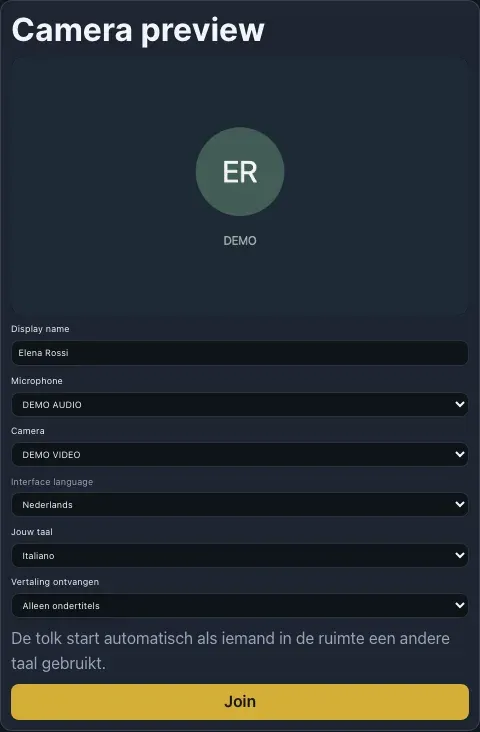
6. Neem deel aan de les
Bedien microfoon en camera via de werkbalk. Steek uw hand op voor een vraag en laat deze daarna zakken. Wacht op vrijgave bij een door de tutor vergrendelde microfoon.
Live, Chat, Notatie en Instellingen tonen delen van dezelfde klas. Volg het lesbord en gebruik de groepschat. Privéchats tussen leerlingen zijn niet beschikbaar.
Deel uitsluitend het benodigde venster of tabblad en stop het delen daarna.
7. Maak oefeningen en verstuur uw antwoord
Bij PGN-presentatie kan de tutor navigeren zonder vrije zetten toe te staan. Controleer bij ontbrekende zet- of verzendmogelijkheden de oefenweergave en laatste zet. Vraag of de activiteit individueel, presentatie of samenwerking is.
- Open Mijn oefening of het toegewezen tabblad.
- Lees de opdracht en controleer wie aan zet is.
- Verplaats stukken en raadpleeg uw zettenverloop.
- Gebruik individueel Naar tutor sturen op de eindstelling van de in te leveren variant.
- Wacht op feedback; gebruik bij samenwerking het gedeelde bord met de tutor.
- Opnieuw instellen begint opnieuw en wist uw lokale zettenreeks.
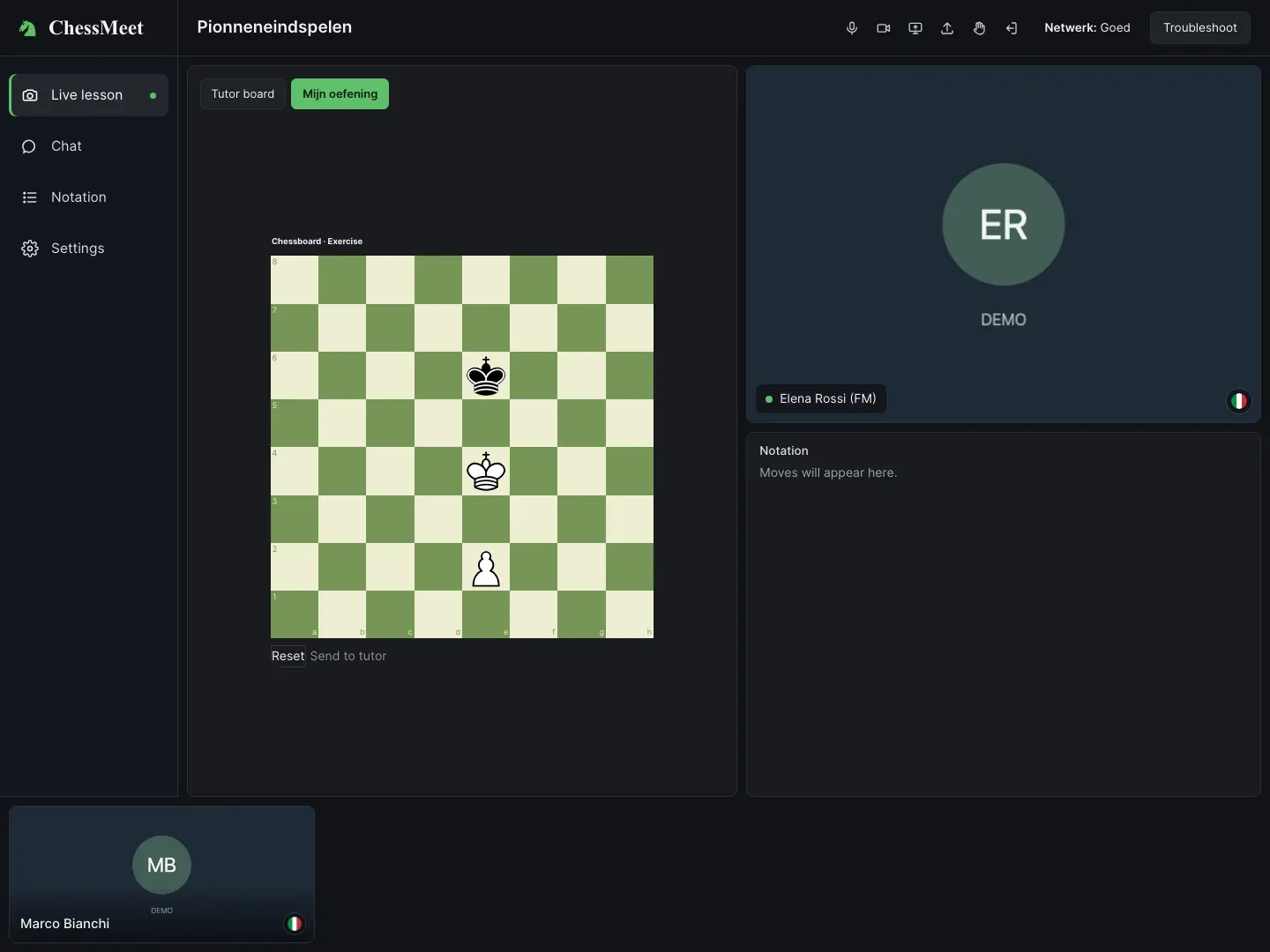
8. Luister en lees in uw taal
Kies bij beschikbare vertolking uw spreek- en luistertaal: momenteel Italiaans, Engels of Spaans. De interfacetaal vervangt deze instelling niet.
Alleen ondertitels geeft tekst zonder vertaalde stem; Ondertitels en stem voegt gesproken vertolking toe. Wijzig modus en aparte volumes in Instellingen.
Bij één gezamenlijke taal is geen vertaalde stem normaal. Tekst en spraak zijn automatisch: vraag verduidelijking bij onduidelijke zetten, namen of zinnen. U heeft geen eigen tutorplan nodig voor deze lesfunctie.
9. Gebruik chat, bestanden en transcripties
Selecteer voor een privébericht aan de aanwezige docent diens naam of begin met @master of @ gevolgd door de volledige weergavenaam. Typ daarna het bericht en kies Verzenden. Alleen afzender en ontvanger zien directe berichten; privéberichten tussen leerlingen zijn niet beschikbaar.
Typ in de leschat en kies Versturen. CC toont of verbergt transcripties zonder berichten te wissen. Gedeelde bestanden staan in Chat en onder materiaal in Instellingen.
Open bestanden met het voor deze les toegestane account. Een link maakt een bestand niet openbaar en kan na accountwisseling niet werken.
Download vóór vernieuwen of vertrekken. Tekstcontrole kan worden aangeboden; kies bij fouten expliciet ruwe tekst. Geschiedenis begint bij binnenkomst van uw browser, zonder eerdere gesprekken.
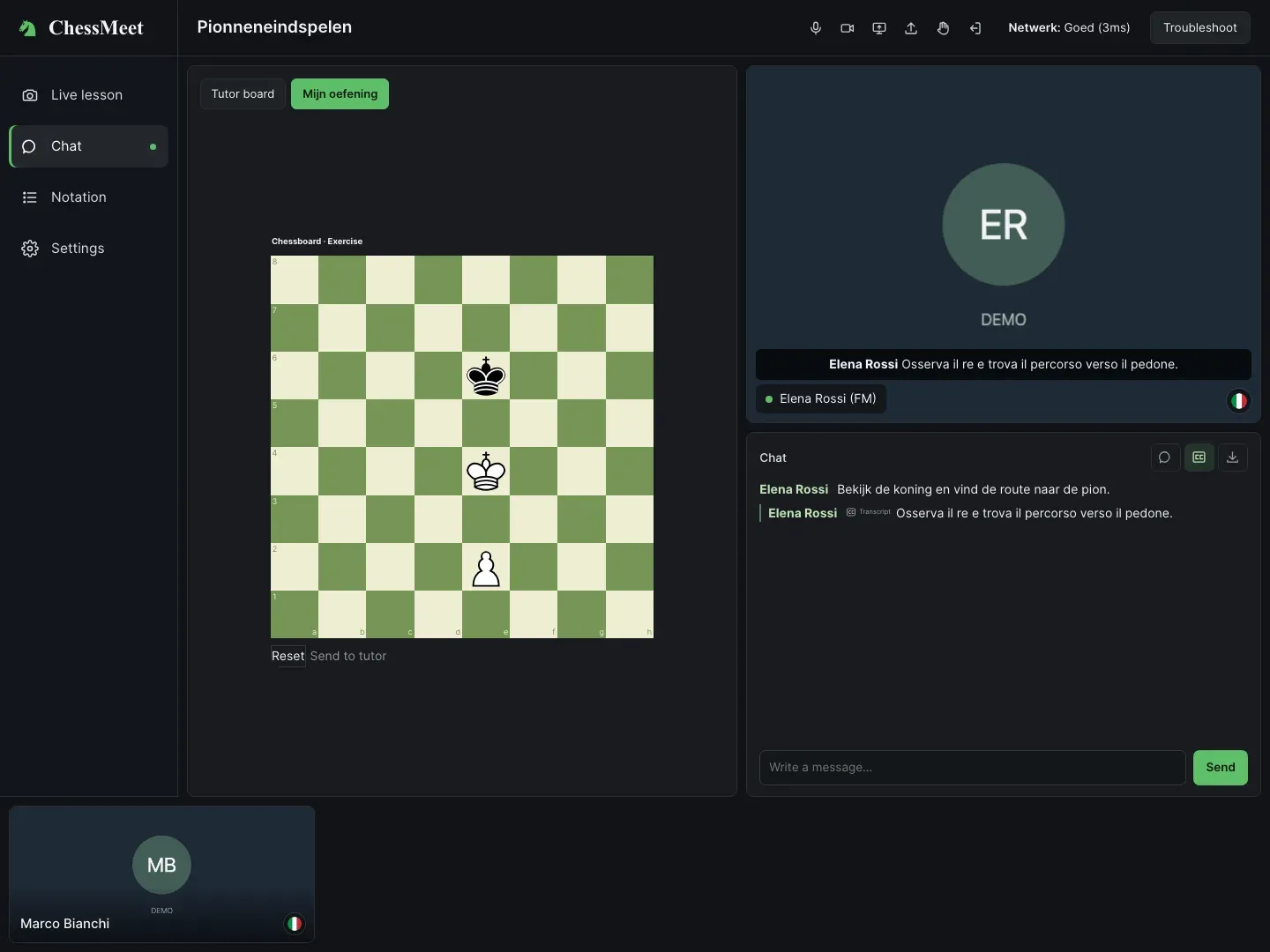
10. Vertrek, beoordeel en boek opnieuw
Beschrijf uw leservaring in beoordelingen. Neem voor betaling of toegang contact op met tutor of ondersteuning met de boekingsreferentie, zonder gevoelige informatie te publiceren.
- Controleer huiswerk, materiaal en volgende afspraak.
- Download transcripties die u wilt bewaren.
- Kies Vertrekken.
- Na afronding kan een beoordelingsformulier verschijnen: één tot vijf sterren en optioneel commentaar.
- Opnieuw boeken gaat naar het tutorprofiel of de zoekfunctie.
Gezamenlijke procedures en probleemhulp
Snelle controles voordat u ondersteuning vraagt.
Aanmelden, verlopen uitnodiging of andere identiteit
Controleer accountadres, e-mailbevestiging en persoonlijke uitnodiging. Heeft iemand anders de link gebruikt, probeer geen willekeurige adressen: laat de tutor de ontvanger controleren. Vraag vervanging voor ongeldige of verlopen links. Na verwijdering moet de tutor hernieuwde toegang controleren.
Microfoon of camera werkt niet
Controleer bij ontbrekend uitvoergeluid afspeelapparaat en volume en gebruik Audio inschakelen. Van taal wisselen herstelt geen microfoonblokkade of geweigerde toestemming.
- Controleer dempen of vergrendeling door de tutor.
- Controleer website- en systeemrechten.
- Sluit andere camera- of microfoonapps en controleer de apparatenkeuze.
- Gebruik Opnieuw proberen of media inschakelen. Download noodzakelijke transcripties vóór vernieuwen.
Haperende video, opnieuw verbinden of echo
Gebruik een stabiele verbinding, stop onnodige downloads en streams en probeer video tijdelijk uit. Gebruik een hoofdtelefoon, verlaag luidsprekervolume en vermijd twee actieve microfoons in één ruimte. Wacht wanneer de tutor opnieuw verbindt in plaats van de boeking te wijzigen.
Kom terug met hetzelfde account en dezelfde uitnodiging. Vernieuwen kan het lokale transcript wissen: download eerst. Mediahulp controleert volume, toestemming, automatisch afspelen en netwerk.
Vertolking of vertaalde stem ontbreekt
De tutor controleert Gold-/Platinum-functies en dienstbeschikbaarheid. Iedereen controleert Uw taal. Vertaalde spraak vereist spraakontvangst en hoorbaar vertaalvolume; bij dezelfde taal is dit niet nodig.
Als alleen originele ondertitels ontbreken, kan transcriptie uitgeschakeld zijn. Gebruik bij aanhoudende fouten origineel geluid of chat en meld de precieze fout.
Bord reageert niet of FEN/PGN is ongeldig
Controleer tabblad en modus. Een presentatie kan door de tutor worden gestuurd; oefeningen vereisen legale zetten in de huidige stelling. Ga vóór versturen terug naar de laatste zet.
Plak een volledige FEN of geldige PGN-tekst met correcte zetten. Corrigeer of exporteer opnieuw vanuit het bronprogramma en controleer de voorvertoning vóór verspreiding.
Abonnement ontbreekt of betaling staat open
Open voor tutorabonnementen Account met het aankoopadres, controleer status en keer terug. Vraag ondersteuning met bevestiging en referentie als toegang ontbreekt; koop niet direct opnieuw.
Controleer lesbetalingen met de tutor. Het tutorabonnement betaalt niet de les van een leerling. Meld bij onduidelijke afschrijvingen bedrag, datum en referentie, nooit volledige kaartgegevens.
Bestanden, privacy en bewaren
Deel alleen passend materiaal dat u mag verspreiden. Selecteer een bestand en wacht op voltooide upload voor gebruik van de link. Downloads vereisen toestemming; publiceer geen privébestanden. Sluit persoonlijke documenten en meldingen vóór schermdelen.
Chat en transcripties zijn beschikbaar; audio-/video-opname start niet automatisch en staat standaard uit. Download benodigdheden vóór vertrek en lees Privacy en Voorwaarden van de beheerder.
Stuur een bruikbare supportmelding
Vraag bij tijden, leerdoelen, tarieven, inhaallessen en uitnodigingen eerst uw tutor via het gebruikelijke kanaal. Gebruik voor platformproblemen het beheerderscontact op de site of in accountberichten.
Vermeld rol, datum en tijd met tijdzone, pagina, browser, apparaat, stappen en exacte fout. Verberg andermans e-mail, betalingen en uitnodigingen in beelden. Stuur nooit wachtwoorden, inlogcodes of volledige kaartgegevens.
Практические инструкции ChessMeet по подготовке, проведению и посещению шахматных уроков онлайн. Выберите свою роль или раздел устранения проблем.
На снимках показан интерфейс с демонстрационными аккаунтами, уроками и участниками на выбранном языке.
Для преподавателей
Аккаунт, профиль, расписание, материалы, класс и управление учениками.
1. Активируйте аккаунт и проверьте доступ
Откройте Аккаунт, зарегистрируйтесь или войдите с рабочей почтой и подтвердите полученное письмо. Вернитесь в том же браузере. Вход и право преподавать различаются: кабинет преподавателя проверяет подписку.
Выберите Pro, Gold или Platinum в разделе цен и оплатите в портале. Вернитесь в кабинет и обновите страницу. Подаренная администрацией подписка тоже может предоставлять функции плана. При отказе проверьте почту и статус и обратитесь в поддержку с подтверждением покупки.
2. Выберите план и управляйте подпиской
Все планы включают видеоуроки, групповые занятия, виджет записи и необязательную оплату уроков. Gold и Platinum включают перевод при работающем сервисе. Лимиты таблицы относятся к записанным ученикам на урок.
Откройте Управление подпиской или Аккаунт. До подтверждения проверьте доступные действия, платёжные данные, продление, суммы и дату применения изменений. Окончательная цена указана при оплате. Комиссия платформы за уроки взимается отдельно от комиссии Stripe.
| План | В месяц | В год | Ученики | Комиссия платформы |
|---|---|---|---|---|
| Pro | €24.99 | €239.99 | 4 | 3% |
| Gold | €49.99 | €479.91 | 8 | 2% |
| Platinum | €79.99 | €767.91 | 25 | 0% |
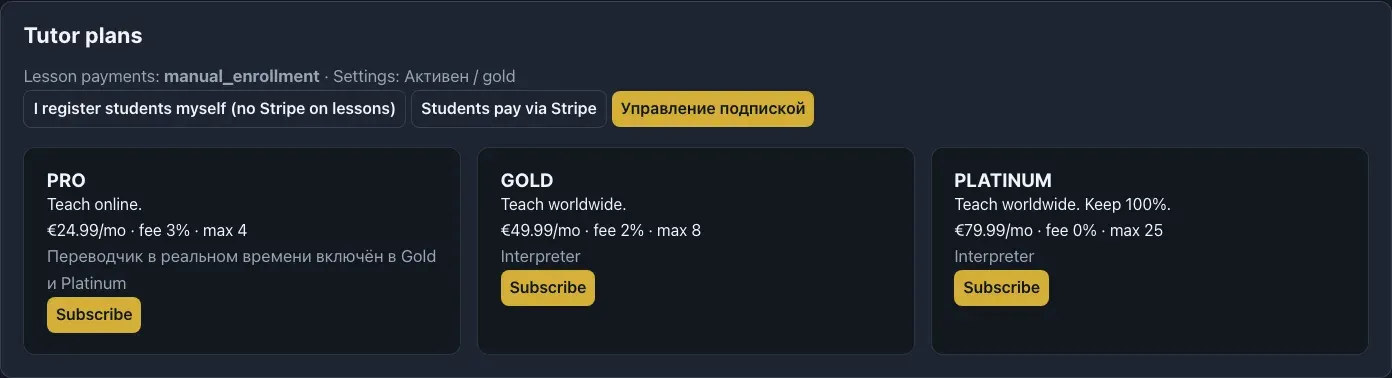
3. Заполните профиль и настройте видимость
Языки профиля обозначают языки преподавания; язык меню выбирается отдельно. При ошибке сохранения проверьте доступность адреса профиля и выбор хотя бы одного языка.
- Откройте Публичный профиль в кабинете преподавателя.
- Выберите удобный адрес из строчных латинских букв, цифр и дефисов.
- Укажите биографию, город, имеющиеся шахматные звания и языки преподавания.
- Включите показ в каталоге, чтобы ученики могли вас найти. Своих учеников можно приглашать напрямую.
- Сохраните и проверьте результат через Просмотр профиля.
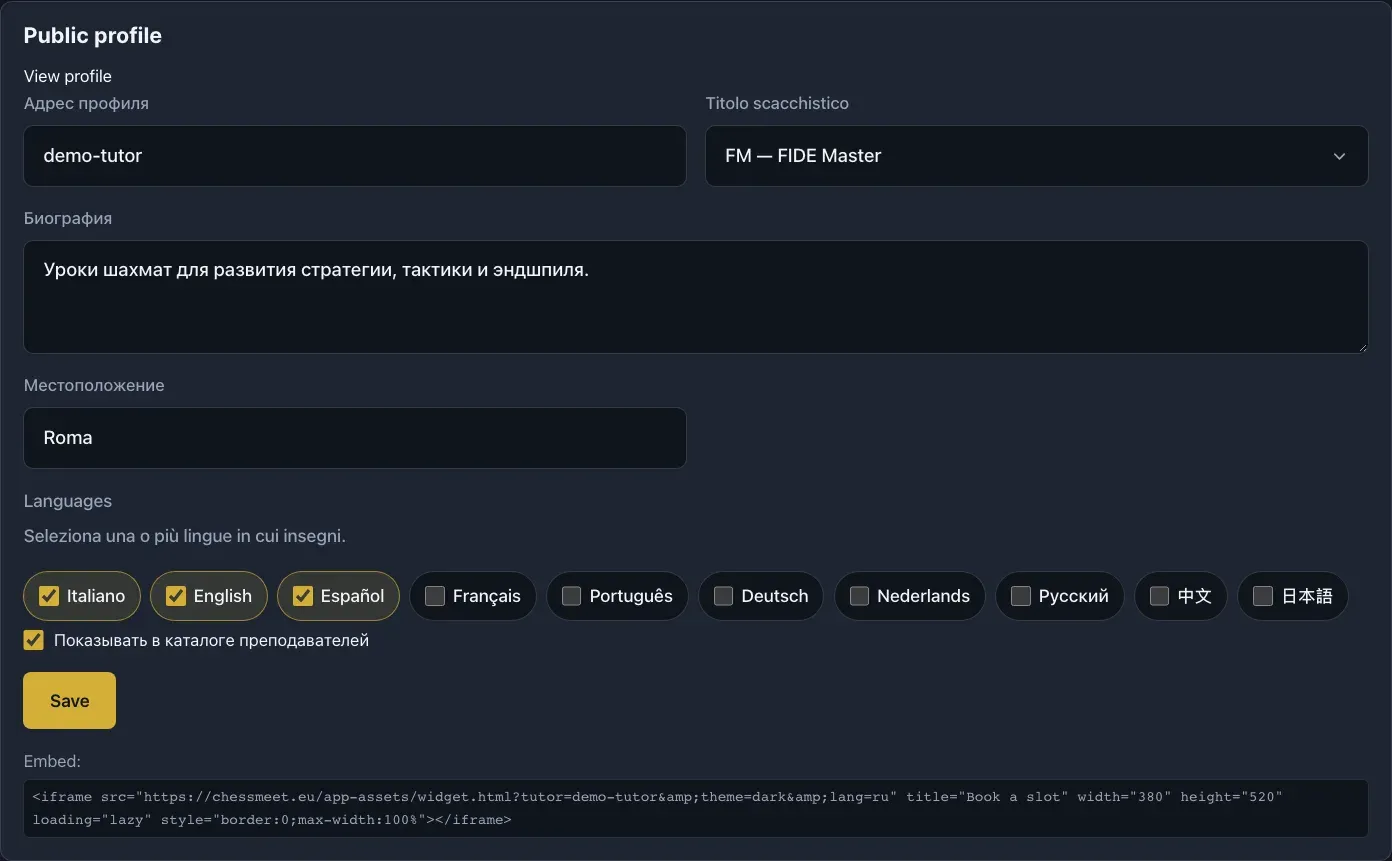
4. Настройте расписание и часовые пояса
Еженедельная доступность — не урок на конкретную дату и не подтверждённая запись. Проверяйте часовой пояс аккаунта и подтверждения: ученики могут видеть время в поясе своего устройства.
Если нужного действия нет, согласуйте переносы, отработки и отмены напрямую. Автоматическое подключение Google Calendar пока не имеет полного пользовательского сценария. Продолжайте проверять обычный календарь, не предполагая автоматическую синхронизацию.
- В разделе Доступность выберите день недели.
- Укажите начало и конец и добавьте интервал.
- Повторите для других дней и проверьте список.
- Посмотрите предлагаемые часы в публичном профиле.
5. Запланируйте и начните урок
Вместимость может быть ниже максимума плана. Публикация, запись и личное разрешение на вход различаются: каждому ученику нужно своё приглашение.
- В Создать урок укажите название и описание с целью, уровнем и материалами.
- Выберите дату, время, продолжительность, вместимость, уровень и язык.
- Подтвердите: опубликованный урок появится среди ближайших.
- Подготовьте материалы и приглашения. Уменьшите превышенную вместимость или измените план в портале.
- Нажмите Начать урок на карточке и проверьте звук и видео.
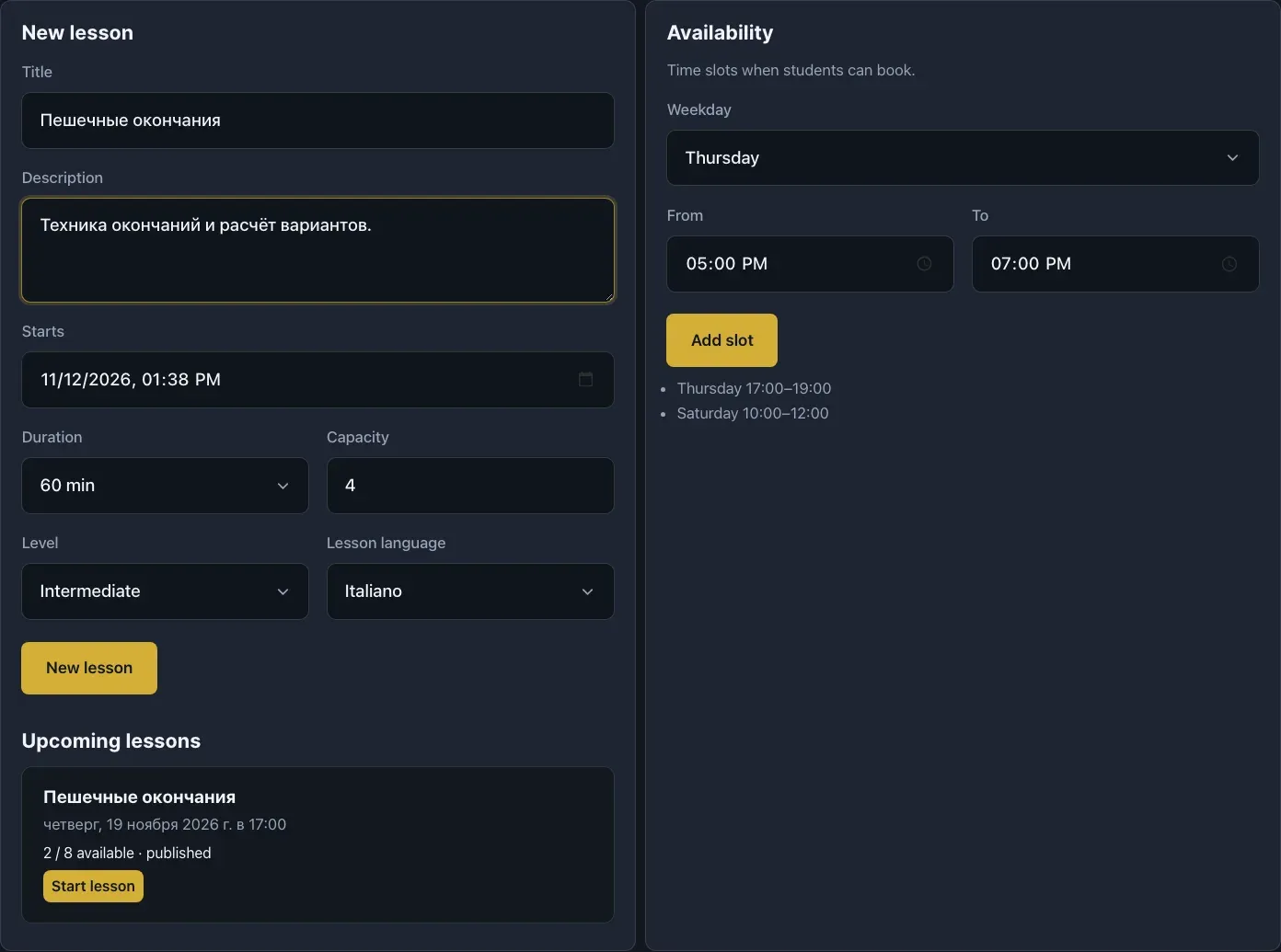
6. Начните урок сразу
Быстрый запуск сейчас задаёт начальную вместимость четыре записанных участника, без автоматического увеличения до максимума плана. Сохраните ссылку комнаты для себя, а ученикам выдайте личные приглашения.
- Выберите Мгновенный урок в кабинете.
- Войдите в комнату и проверьте настройки входа.
- Создайте личное приглашение, скопируйте ссылку и отправьте адресату.
- Для каждого следующего ученика создайте новое приглашение.
7. Управляйте личными приглашениями
В комнате используйте Создать личное приглашение со значком ссылки. Браузер копирует ссылку при разрешённом доступе к буферу. Отправляйте её только предназначенному ученику.
После использования приглашение связано с первой личностью. Уже использованная ссылка не даёт вход другому человеку. Запись в каталоге или общий адрес комнаты не заменяют приглашение.
При сбое копирования проверьте разрешение буфера или используйте показанную ссылку. При ошибке входа проверьте личность, приглашение, статус урока и вместимость до создания замены.
8. Различайте подписку и оплату урока
Подписка Pro, Gold или Platinum оплачивает платформу и управляется в Аккаунте. Платёж ученика за урок — отдельная операция.
Выберите Ручная запись или Платежи Stripe. В ручном режиме вы договариваетесь и получаете деньги напрямую; ChessMeet не списывает с карты. Stripe требует подключённого счёта выплат и рабочей настройки до приёма платежей.
При незавершённой настройке или ожидающем платеже обратитесь в поддержку. Выбор режима не подтверждает получение денег. Не запрашивайте карточные данные в чате. Условия и возвраты согласуйте заранее: выход, отмена записи или завершение урока сами по себе не создают возврат.
9. Поделитесь профилем и виджетом
Запись использует профиль и доступность. Если часов нет, проверьте недельные интервалы, занятость и видимость. Не публикуйте личные приглашения вместе с виджетом.
- Сохраните и проверьте адрес профиля и доступность.
- Отправьте публичную ссылку ученикам.
- Скопируйте код виджета из профиля в HTML-блок редактора своего сайта.
- Проверьте запись как посетитель, в том числе с телефона.
10. Ведите урок и управляйте участниками
В чате выберите отправку всем или присутствующего ученика для личного сообщения. Можно начать с @ и полного отображаемого имени, например @Ricardo Привет. Личное сообщение видят только отправитель и получатель.
Панель содержит микрофон, камеру, демонстрацию экрана, файлы и выход. Эфир, Анализ, Чат, Нотация и Настройки меняют вид без завершения урока. Расширенный анализ доступен преподавателю.
В Настройках управляйте микрофонами отдельно или всеми сразу. Заблокированный ученик не включит микрофон до снятия блокировки. Поднятые руки помогают распределять слово.
Удаление запрещает возвращаться только на текущий урок, не блокируя аккаунт глобально. Проверьте выбранного человека. Если повторный допуск нужен, но кнопки нет, обратитесь к владельцу урока или поддержке.
Контекстное меню подключённого участника позволяет после подтверждения передать ведение. Передаются команды этой сессии, а не постоянная роль на платформе или подписка.
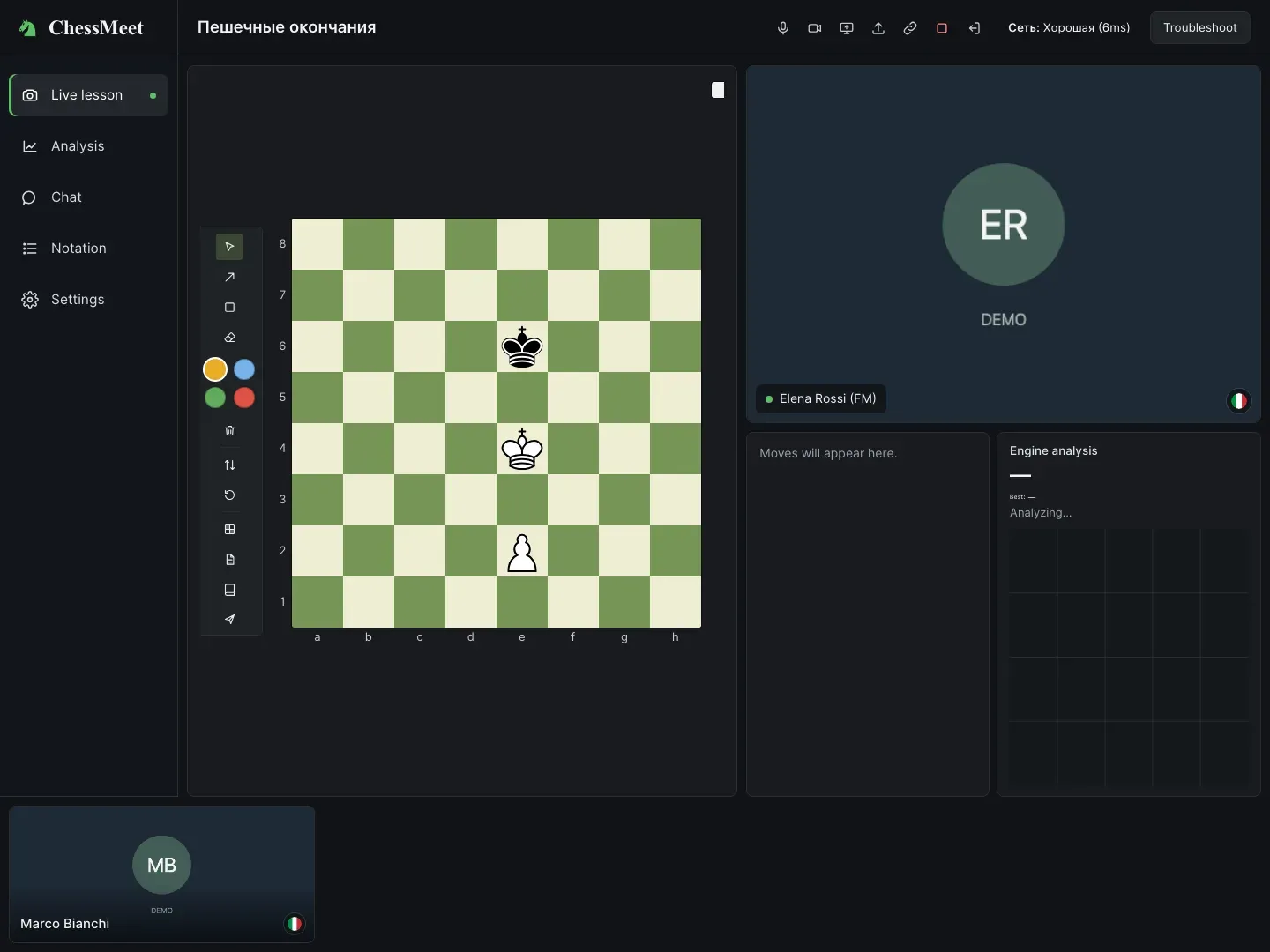
11. Используйте доску, нотацию и движок
Двигайте фигуры на учебной доске и переходите по нотации к прошлым ходам или вариантам. Общие ориентация и навигация управляют видом учеников. Средства FEN и PGN загружают позиции и партии.
Выберите перемещение, стрелку, выделение или стирание и цвет. Очистка пометок удаляет аннотации, а не сделанные ходы.
Движок показывает оценку, предложенный ход и историю анализа. Результат зависит от позиции и времени расчёта. Проверяйте обсуждаемую позицию и давайте медленным устройствам больше времени.
12. Подготовьте материалы и раздайте упражнения
Уточните, ожидаете ли ход, вариант или объяснение. В самостоятельном упражнении ученик нажимает Отправить преподавателю; в парной работе вы делите его доску. Проверяйте вкладку: учебная и личные доски — разные виды.
- Откройте инструмент отправки доски или упражнения.
- Вставьте корректную FEN с названием и описанием и сохраните в Библиотеке либо загрузите PGN.
- Проверьте документ и предпросмотр: FEN задаёт позицию, PGN может включать ходы и варианты.
- Выберите учеников; без выбора используются получатели команды по умолчанию.
- Отправьте: FEN открывает упражнение, PGN может показываться с управляемой навигацией.
- Просмотрите ответы и выберите доску ученика для индивидуальной парной работы.
- Закройте упражнение для возврата к учебной доске.
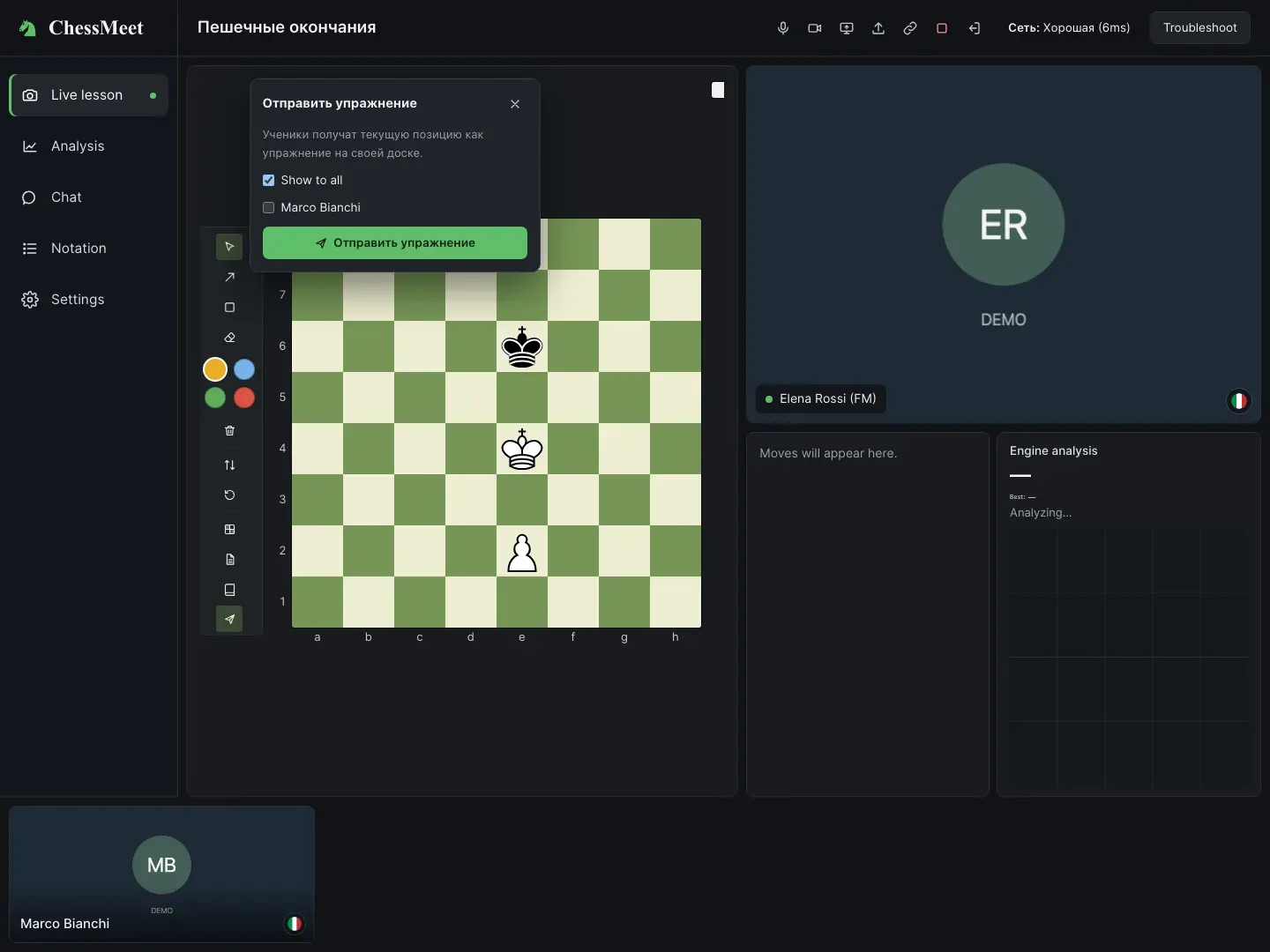
13. Управляйте переводом и расшифровками
С Gold или Platinum и активным сервисом участники выбирают Свой язык и режим получения. Текущий выбор перевода: итальянский, английский и испанский. Язык меню настраивается отдельно.
Перевод включается при разных языках. Доступны только текст или текст с переведённой речью. В Настройках раздельные громкости оригинала и перевода. Используйте наушники и указывайте реально используемый язык.
CC в Чате показывает или скрывает расшифровку. Скачивание может предлагать проверку текста; при ошибке явно предлагается исходный непроверенный текст. Автоматическая расшифровка не является заверенным протоколом.
Скачивайте до обновления или выхода: история начинается со входа этого браузера. Расшифровка не является аудио- или видеозаписью.
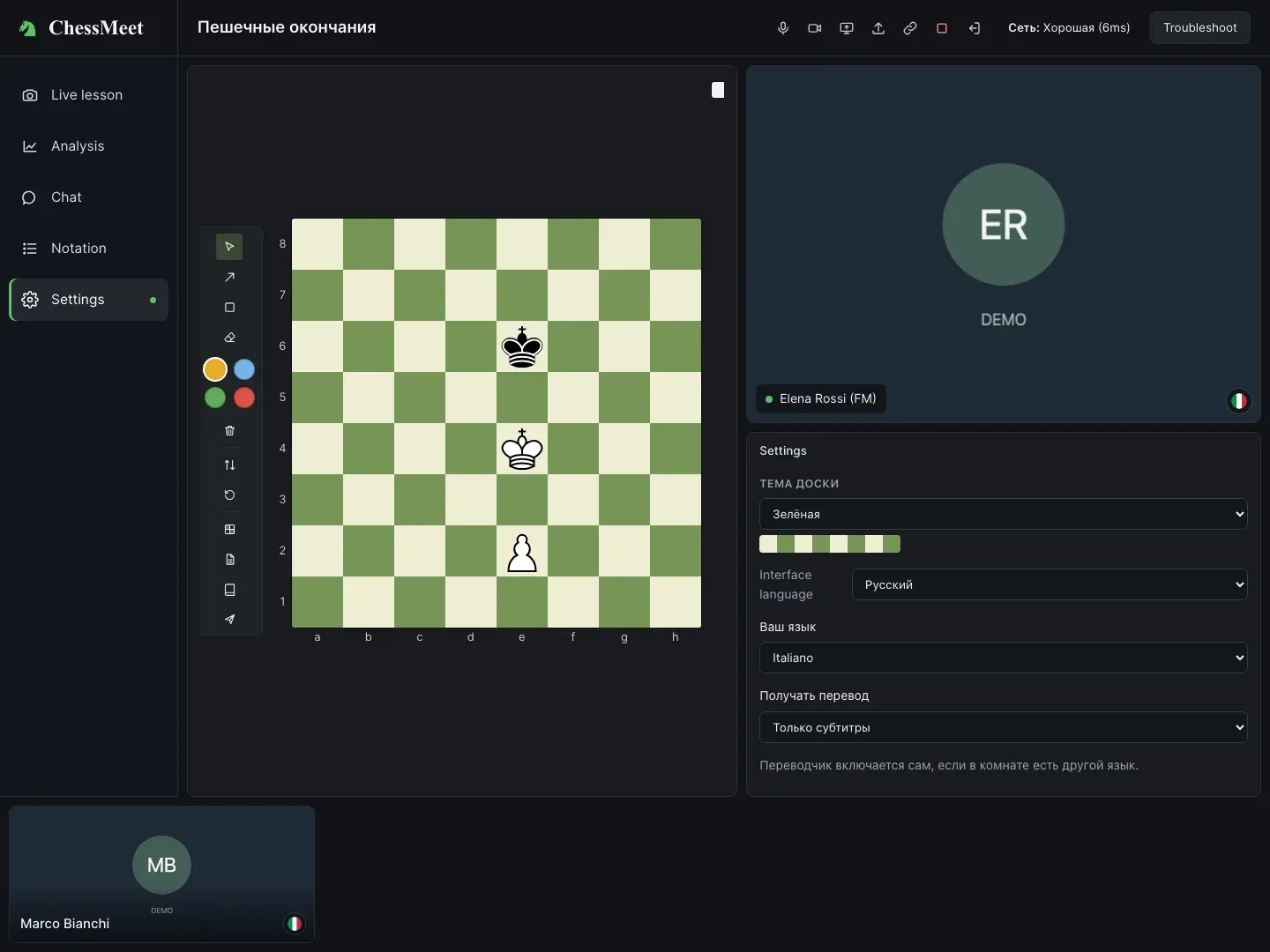
14. Завершите урок и подготовьте следующий
Запланированный урок можно завершить и на его карточке. Закрытие браузера не создаёт запись или автоматический педагогический отчёт. Запись не является обычной доступной функцией и этими действиями не включается.
- Подведите итоги и согласуйте домашние задания.
- Раздайте материалы и напомните скачать нужную расшифровку.
- Завершить урок закрывает его для всех; Выйти завершает только ваше присутствие.
- Проверьте список уроков, расчёты и следующий урок.
Для учеников
Поиск преподавателя, запись, личное приглашение и работа на доске.
1. Войдите под правильной личностью
Откройте Аккаунт и подтвердите письмо для входа в личный кабинет. Полученное приглашение открывайте напрямую: сценарий подскажет вход или необходимые гостевые данные.
Используйте адрес получателя, если указан. После первого использования приглашение связано с личностью; другой браузер или аккаунт могут потребовать проверку. Не пересылайте ссылку. Pro, Gold и Platinum предназначены преподавателям и для участия не нужны; цену урока согласуйте с учителем.
2. Найдите и выберите преподавателя
Можно прийти по профилю или виджету своего преподавателя. Если подходящего времени нет, свяжитесь привычным способом: свободные интервалы бывают не у всех постоянно.
- Откройте Найти преподавателя.
- Используйте поиск и фильтры, например язык обучения.
- Прочитайте профиль, биографию, языки, заявленные звания, город, отзывы и предложения, если имеются.
- Проверьте доступность, учебную цель и условия оплаты до записи.
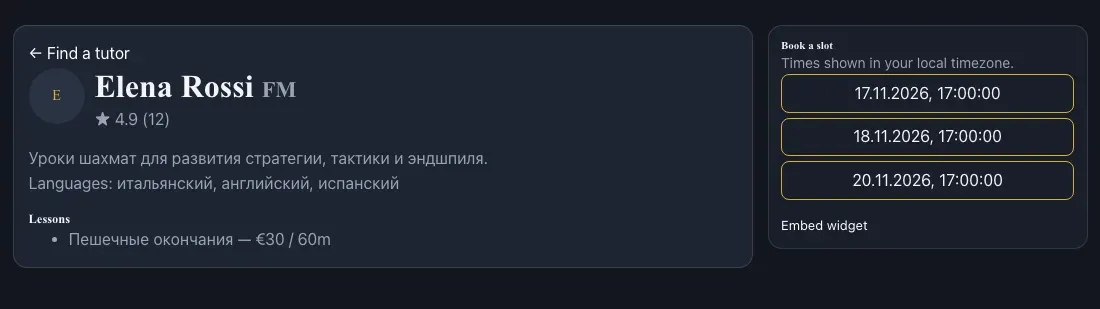
3. Запишитесь и проверьте подтверждение
Ожидающий запрос не равен оплаченной записи. При занятом времени выберите другое. Для переноса или отмены используйте доступное действие или договоритесь с преподавателем; отказ от записи не создаёт автоматический возврат.
- Посмотрите часы профиля в локальном часовом поясе устройства.
- Выберите время и войдите, если потребуется.
- Прочитайте подтверждение; при необходимой или ожидающей оплате пройдите доступный сценарий либо спросите преподавателя.
- Сохраните подтверждение и личную ссылку. Запросите отсутствующее приглашение до урока.
4. Используйте кабинет ученика и записи
Кабинет показывает уроки, время, уровень, язык и статус записи. Записаться запрашивает место; заполненный урок может иметь очередь. Очередь не разрешает вход в комнату.
При необходимости отмените запись и сообщите преподавателю о платёжных договорённостях. Войти появляется при подходящем статусе и записи; личное разрешение всё равно нужно. Попросите приглашение. Сравните часовые пояса, прежде чем переносить встречу из-за расхождения календарей.
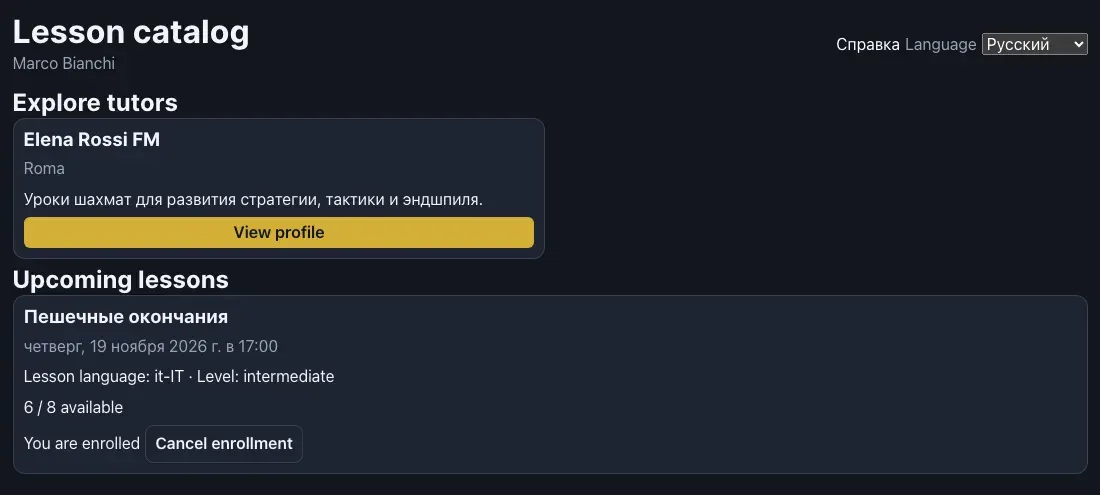
5. Войдите и проверьте звук и видео
Лучше использовать наушники и одно устройство с активным микрофоном на человека. Без разрешений комнату можно видеть, но не говорить или показывать видео. Исправьте разрешения и повторите попытку.
- Откройте приглашение за несколько минут до начала.
- Проверьте отображаемое имя и запрошенную проверку личности.
- Разрешите микрофон и камеру и правильно выберите предлагаемые устройства.
- Выберите язык меню и, если доступен перевод, свой язык и текст либо текст с голосом.
- Нажмите Войти. При блокировке воспроизведения включите звук и проверьте его с преподавателем.
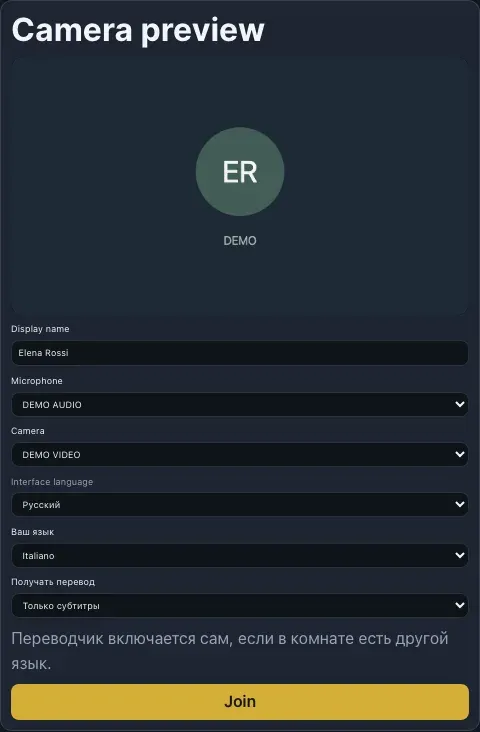
6. Участвуйте в уроке
Управляйте микрофоном и камерой на панели. Поднимайте руку для вопроса и опускайте после. Если микрофон заблокирован учителем, дождитесь разблокировки.
Эфир, Чат, Нотация и Настройки показывают части одной комнаты. Следите за учебной доской и используйте общий чат. Личного чата между учениками нет.
Демонстрируйте только нужное окно или вкладку и остановите показ после окончания.
7. Решайте упражнения и отправляйте ответ
В PGN-презентации навигацией может управлять преподаватель без свободного движения ваших фигур. Если ход или отправка недоступны, проверьте вид упражнения и последний ход. Уточните индивидуальный, презентационный или парный режим.
- Откройте Моё упражнение или назначенную вкладку.
- Прочитайте задание и определите очередь хода.
- Двигайте фигуры и при необходимости смотрите свою историю.
- В самостоятельной работе нажмите Отправить преподавателю в конечной позиции отправляемого варианта.
- Дождитесь ответа; в парной работе используйте общую доску с преподавателем.
- Сброс начинает заново и удаляет вашу локальную последовательность.
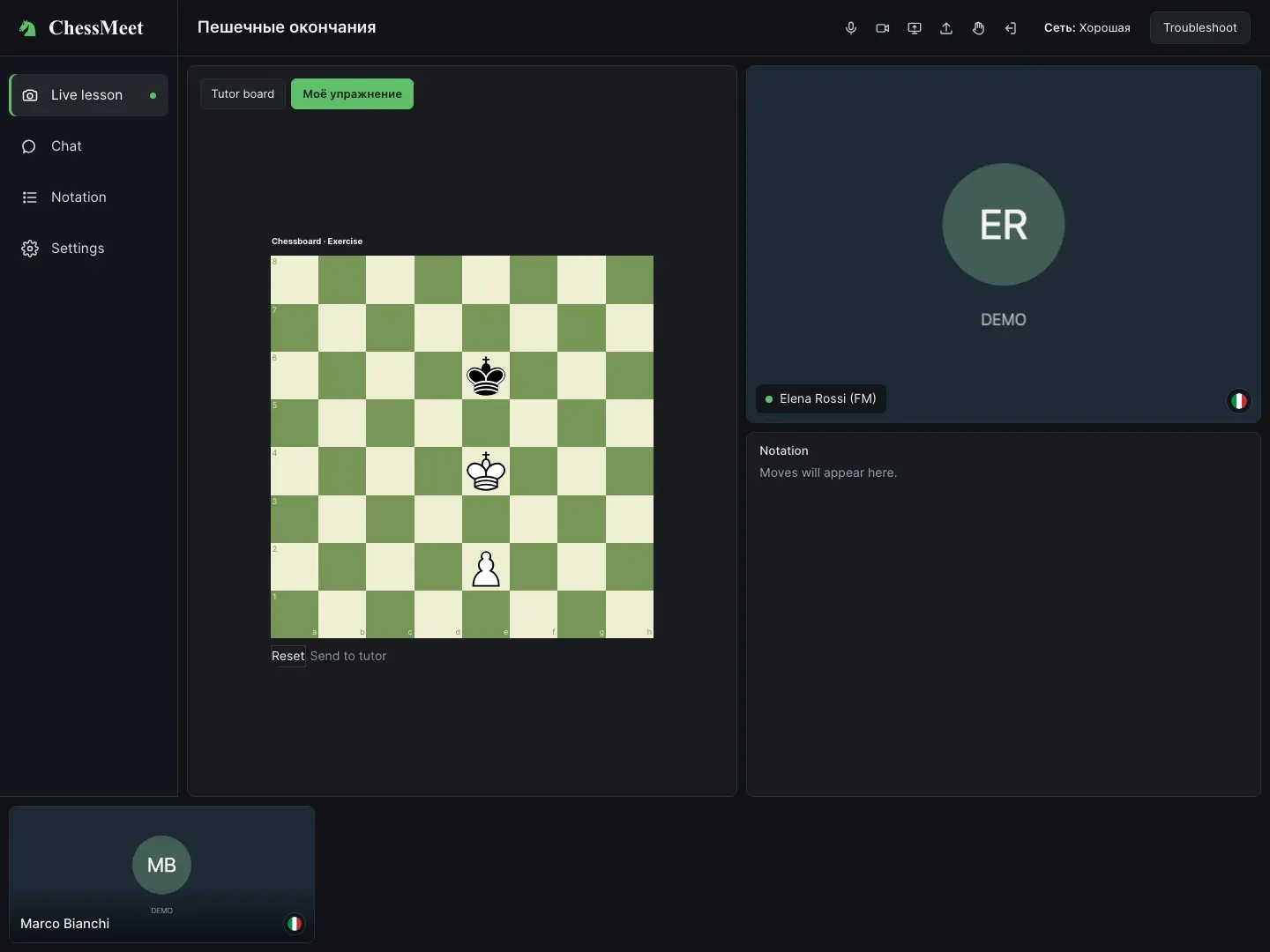
8. Слушайте и читайте на своём языке
При доступном переводе выберите язык речи и прослушивания: сейчас итальянский, английский или испанский. Язык интерфейса не заменяет эту настройку.
Только субтитры даёт текст без переведённого голоса; Субтитры и голос добавляет речь. Режим и отдельные громкости меняются в Настройках.
Если язык общий, отсутствие переведённого голоса нормально. Текст и голос автоматические: уточняйте непонятные ходы, имена или фразы. Личный план преподавателя для функции урока не требуется.
9. Используйте чат, файлы и расшифровку
Чтобы написать присутствующему преподавателю лично, выберите его имя или начните с @master либо @ и полного отображаемого имени, затем введите текст и отправьте его. Личные сообщения видят только отправитель и получатель; личная переписка между учениками недоступна.
Введите сообщение в чате и отправьте. CC скрывает или показывает расшифровку, не удаляя сообщения. Общие файлы находятся в Чате и материалах Настроек.
Открывайте файлы с разрешённым для урока аккаунтом. Ссылка не делает файл публичным и может не работать после смены аккаунта.
Скачайте до выхода или обновления. Возможна проверка текста; при ошибке явно выбирайте непроверенный вариант. История начинается со входа вашего браузера, без предшествующих разговоров.
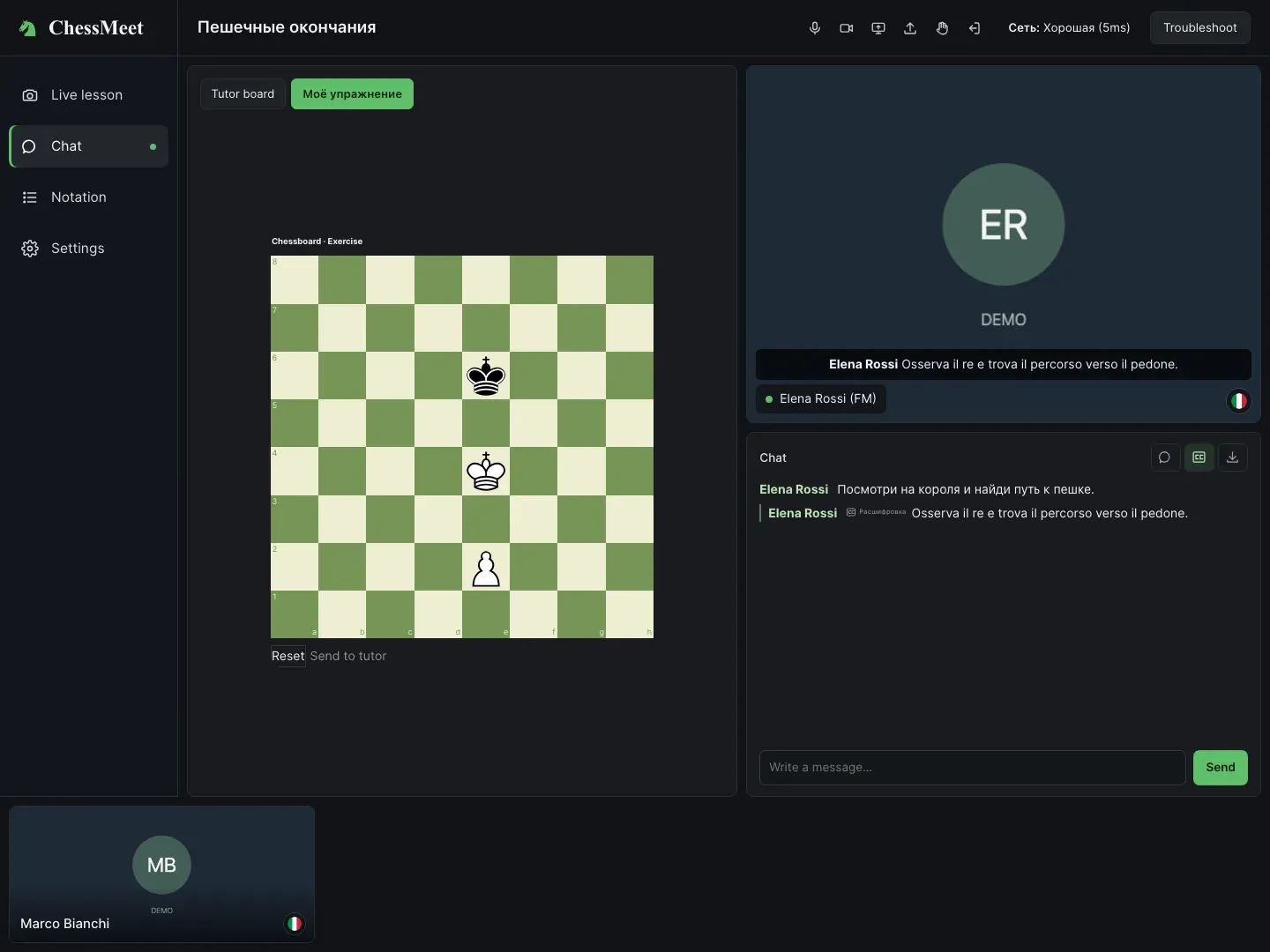
10. Выйдите, оцените и запишитесь снова
Описывайте в отзыве опыт занятия. Платёжные и входные проблемы решайте с преподавателем или поддержкой по номеру записи, не публикуя чувствительные данные.
- Проверьте задания, материалы и следующую встречу.
- Скачайте нужную расшифровку.
- Нажмите Выйти.
- После завершения может появиться отзыв: от одной до пяти звёзд и необязательный комментарий.
- Записаться снова возвращает к профилю преподавателя или поиску.
Общие процедуры и устранение проблем
Быстрые проверки перед обращением в поддержку.
Вход, истёкшее приглашение или другая личность
Проверьте почту аккаунта, подтверждение письма и личное приглашение. Если ссылку использовала другая личность, не пробуйте случайные адреса: попросите проверить получателя. Для недействительной или истёкшей ссылки запросите замену. После удаления повторный допуск проверяет преподаватель.
Микрофон или камера не работают
Если нет звука воспроизведения, проверьте устройство и громкость, затем Включить звук. Смена языка не исправляет блокировку микрофона или отказ в разрешении.
- Проверьте отключение микрофона или блокировку преподавателем.
- Проверьте разрешения сайта и операционной системы.
- Закройте другие программы камеры и микрофона и проверьте выбор устройств.
- Повторите попытку или включите медиа. До обновления скачайте нужную расшифровку.
Видео прерывается, переподключение или эхо
Стабилизируйте сеть, остановите лишние загрузки и трансляции, попробуйте выключить видео. Используйте наушники, уменьшите громкость динамиков и избегайте двух микрофонов в комнате. При переподключении преподавателя подождите, не меняя запись.
Возвращайтесь с тем же аккаунтом и приглашением. Обновление может стереть локальную историю: сначала скачайте её. Панель медиапомощи проверяет громкость, разрешения, автовоспроизведение и сеть.
Нет перевода или переведённой речи
Преподаватель проверяет возможности Gold или Platinum и работу сервиса. Каждый проверяет Свой язык. Для голоса нужен голосовой режим и слышимая громкость перевода; при общем языке перевод не нужен.
Если нет только исходных субтитров, расшифровка может быть выключена. При постоянном сбое используйте оригинальный звук или чат и сообщите точную ошибку поддержке.
Доска не реагирует или FEN/PGN некорректны
Проверьте вкладку и режим. Презентацией может управлять преподаватель; упражнения требуют допустимых ходов в текущей позиции. Перед отправкой вернитесь к последнему ходу.
Вставьте полную FEN или корректный текстовый PGN с правильными ходами. Исправьте или экспортируйте заново в исходной программе и проверьте предпросмотр перед отправкой.
Подписка не распознана или платёж ожидается
Для подписки преподавателя войдите в Аккаунт с почтой покупки, проверьте статус и вернитесь в кабинет. Если доступа нет, обратитесь с подтверждением и номером платежа; не покупайте сразу снова.
Платёж за урок проверяйте с преподавателем. Его подписка не оплачивает занятие ученика. Для спорного списания сообщите сумму, дату и номер, но не полные карточные данные.
Файлы, конфиденциальность и сохранение
Делитесь только уместными материалами, которые вправе распространять. Выберите файл и дождитесь загрузки до использования ссылки. Скачивание требует разрешения; не публикуйте личные материалы. Закройте личные документы и уведомления перед показом экрана.
Доступны чат и расшифровка; аудио/видеозапись не начинается автоматически и по умолчанию отключена. Скачайте нужное до выхода и ознакомьтесь с политикой конфиденциальности и условиями оператора.
Как отправить полезное обращение
По расписанию, целям, стоимости, отработкам и приглашениям сначала обращайтесь к преподавателю привычным способом. По платформе используйте контакт оператора на сайте или в сообщениях аккаунта.
Укажите роль, дату и время с поясом, страницу, браузер, устройство, действия и точный текст ошибки. Скройте чужую почту, платежи и приглашения на снимках. Никогда не присылайте пароли, коды входа или полные карточные данные.
ChessMeet在线国际象棋课程的准备、授课及学习指南。请选择您的角色,或查阅通用流程与故障排查。
截图使用演示账户、课程和参与者,界面采用所选语言。
教师手册
账户、资料、预约时间、材料、教室及学生管理。
1. 激活账户并检查权限
打开“账户”,使用授课邮箱注册或登录,并完成邮件验证。请在同一浏览器返回。登录与授课权限是两回事:教师工作台会检查账户订阅。
在“价格”中选择Pro、Gold或Platinum并在门户完成付款,然后返回并刷新工作台。管理员赠送的订阅也可提供相应权限。如无法进入,请先核对邮箱及订阅状态,再携购买凭证联系支持。
2. 选择并管理订阅
所有方案均含视频教室、小组课、预约组件及可选课程收款。Gold与Platinum在服务启用时提供口译。表中人数指每节课预约的学生数。
通过“管理订阅”或“账户”查看可用操作。确认变更前核对支付资料、续订日期、金额及生效时间。最终价格以结账页面为准。课程的平台佣金与Stripe手续费分开计算。
| 方案 | 月费 | 年费 | 学生数 | 平台佣金 |
|---|---|---|---|---|
| Pro | €24.99 | €239.99 | 4 | 3% |
| Gold | €49.99 | €479.91 | 8 | 2% |
| Platinum | €79.99 | €767.91 | 25 | 0% |
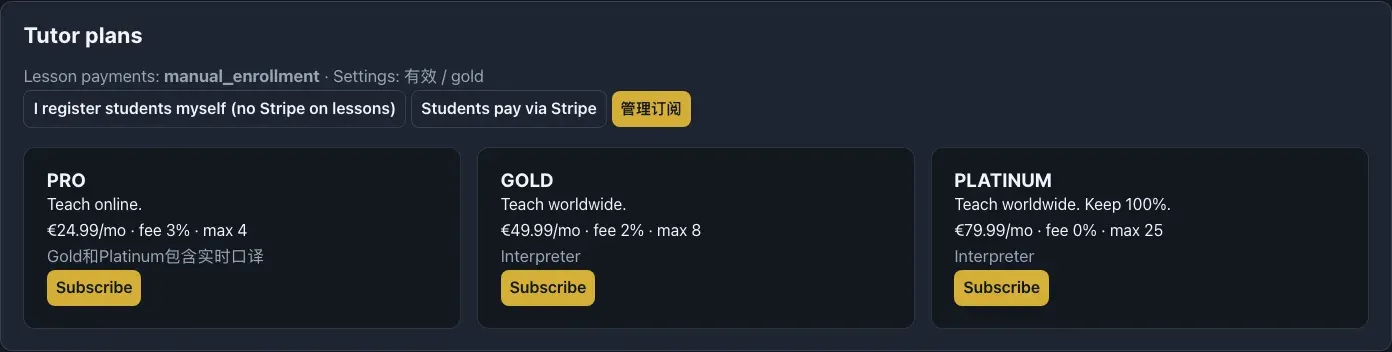
3. 完善资料和公开设置
资料中的语言表示授课语言,菜单语言另行选择。保存失败时,检查资料地址是否可用,并至少选择一种授课语言。
- 在教师工作台打开“公开资料”。
- 选择便于分享的地址,只使用小写拉丁字母、数字和连字符。
- 填写简介、所在地、实际拥有的棋手头衔及授课语言。
- 希望被新学生找到时启用目录展示;也可直接邀请自己的学生。
- 保存后打开“查看资料”核对结果。
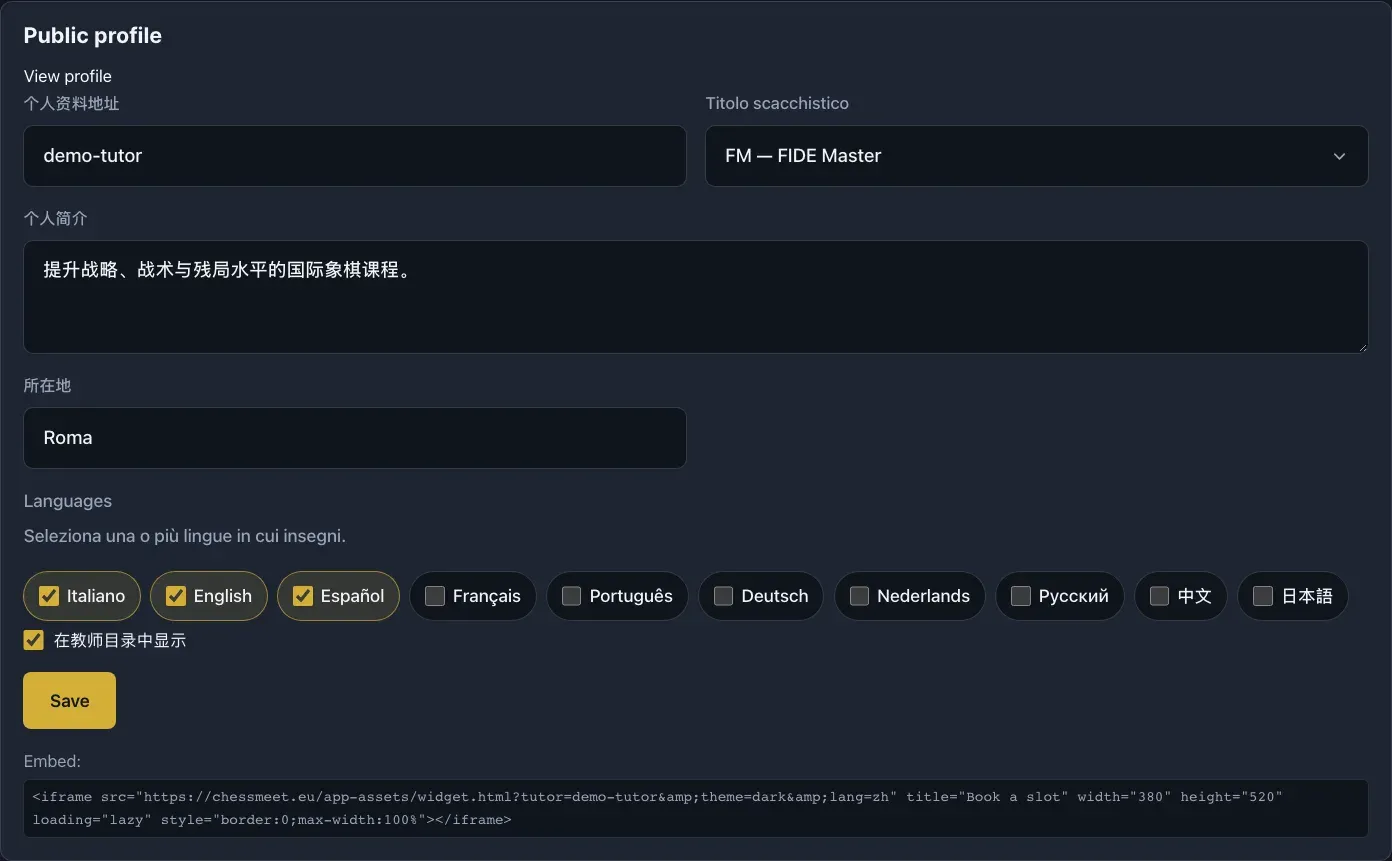
4. 设置可预约时间和时区
每周可用时间不等于某个日期的课程,也不等于已确认预约。核对账户时区及预约确认;学生看到的时段可能按其设备本地时区显示。
若界面没有相应功能,请直接与学生协商改期、补课或取消。目前Google Calendar自动连接尚无完整的用户操作流程。请继续核对常用日历,不要假定已经自动同步。
- 在“可预约时间”选择星期。
- 填写开始和结束时间,添加时段。
- 为其他日期重复设置并检查列表。
- 打开公开资料,检查展示的预约时间。
5. 创建并开始预约课程
课程人数可以低于方案上限。发布、报名和个人入室授权相互独立;每位学生仍需自己的邀请。
- 在“创建课程”填写标题及描述,说明目标、水平与材料。
- 选择日期、时间、时长、人数、水平和授课语言。
- 确认后,已发布课程会出现在即将开始的课程中。
- 准备材料及邀请。若超过方案人数,请降低人数或在门户调整订阅。
- 在课程卡片点击“开始课程”,然后检查音视频。
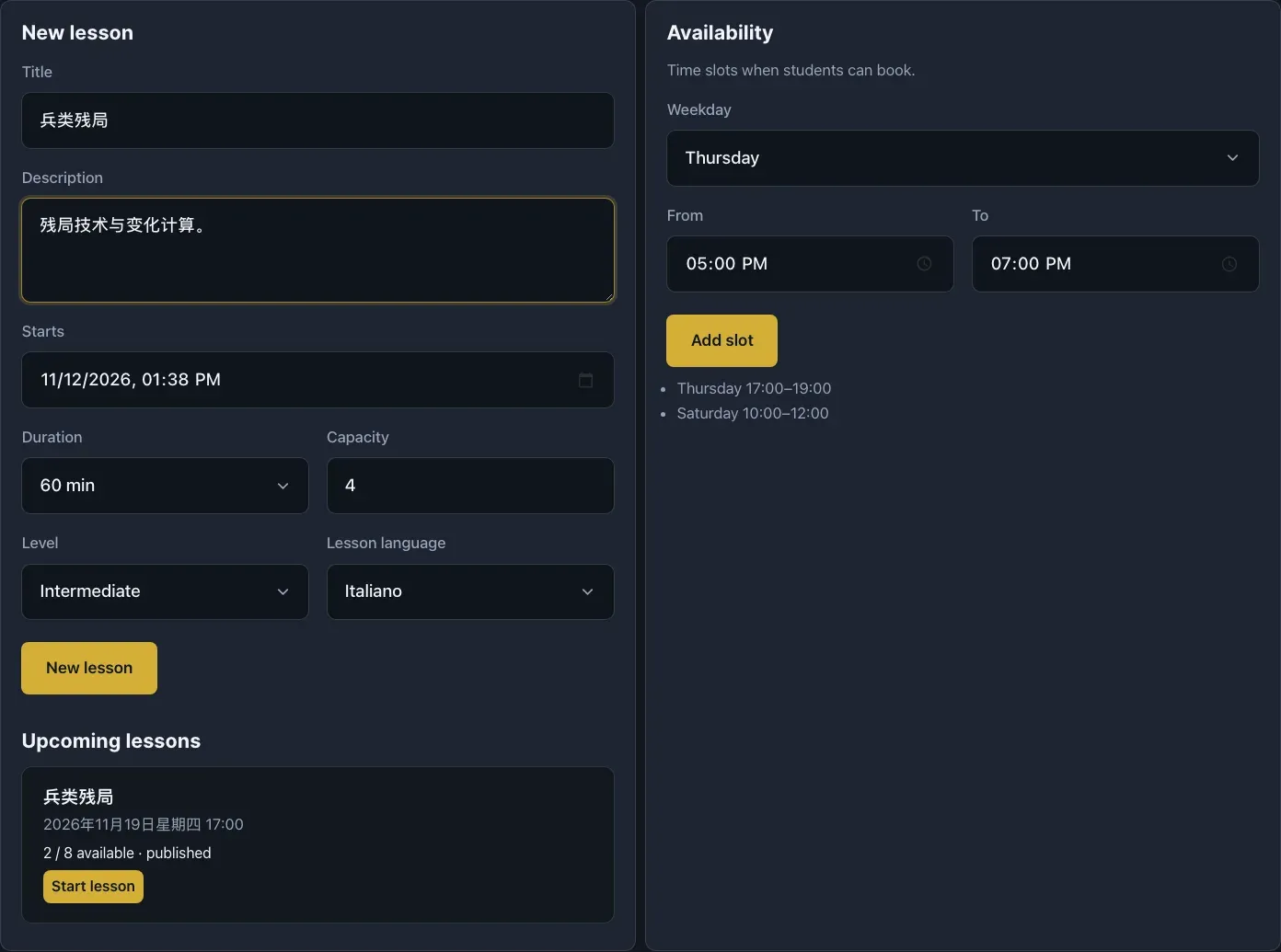
6. 立即发起课程
当前快速开始的初始人数为四名预约参与者,不会自动升至订阅上限。保留自己的教室链接,给学生分别发送个人邀请。
- 在工作台选择“即时课程”。
- 进入教室并检查入室偏好。
- 创建个人邀请,复制链接并发给指定学生。
- 每增加一名学生,都创建新的邀请。
7. 管理个人邀请
在教室使用链接图标对应的“创建个人邀请”。浏览器获准访问剪贴板后会复制链接。只发给指定收件人。
邀请首次使用后会绑定身份。已被他人使用的链接不会授权新身份进入。目录报名或通用教室地址不能替代个人邀请。
复制失败时检查剪贴板权限,或使用界面显示的链接。入室失败时,先核对身份、邀请、课程状态和人数,再创建替代链接。
8. 区分订阅与课程付款
Pro、Gold或Platinum订阅用于教师使用平台,在“账户”管理。学生支付某节课是另一笔交易。
在工作台选择“手动报名”或“Stripe付款”。手动模式由师生自行约定和收款,ChessMeet不会扣卡。使用Stripe收款前,必须连接收款账户并完成服务配置。
若配置缺失或付款待处理,请联系支持。选择付款模式不代表款项已到账。不要在聊天中索取银行卡资料。请提前约定课程条件和退款;退出、退课或结束课程不会自动产生退款。
9. 分享资料和预约组件
预约使用已配置的资料与可用时间。没有时段时,请检查每周设置、已占用时间及资料可见性。不要把学生的个人邀请公开在组件旁。
- 保存并检查资料地址和可预约时间。
- 分享公开资料链接。
- 将资料页提供的组件代码复制到网站编辑器的HTML区块。
- 以访客身份测试预约链接,也检查手机端。
10. 授课和管理教室
在聊天中选择所有人可向全班发送消息,也可选择在场的学生发送私信。还可以输入 @ 和对方的完整显示名称,例如 @Ricardo 你好。私信仅发送者和接收者可见。
工具栏包括麦克风、摄像头、共享屏幕、文件和退出。“直播、分析、聊天、棋谱、设置”用于切换面板,不会结束课程。扩展分析属于教师视图。
在“设置”可分别或统一管理麦克风。被教师锁定的学生在解锁前无法开启麦克风。举手功能用于安排发言。
移除学生只阻止其返回当前课程,不会封禁整个平台账户。先核对人员。需要重新准入但缺少按钮时,请联系课程所有者或支持。
已连接参与者的右键菜单可在确认后移交主持权。移交的是本次课程的授课控制,不会授予永久平台角色或订阅。
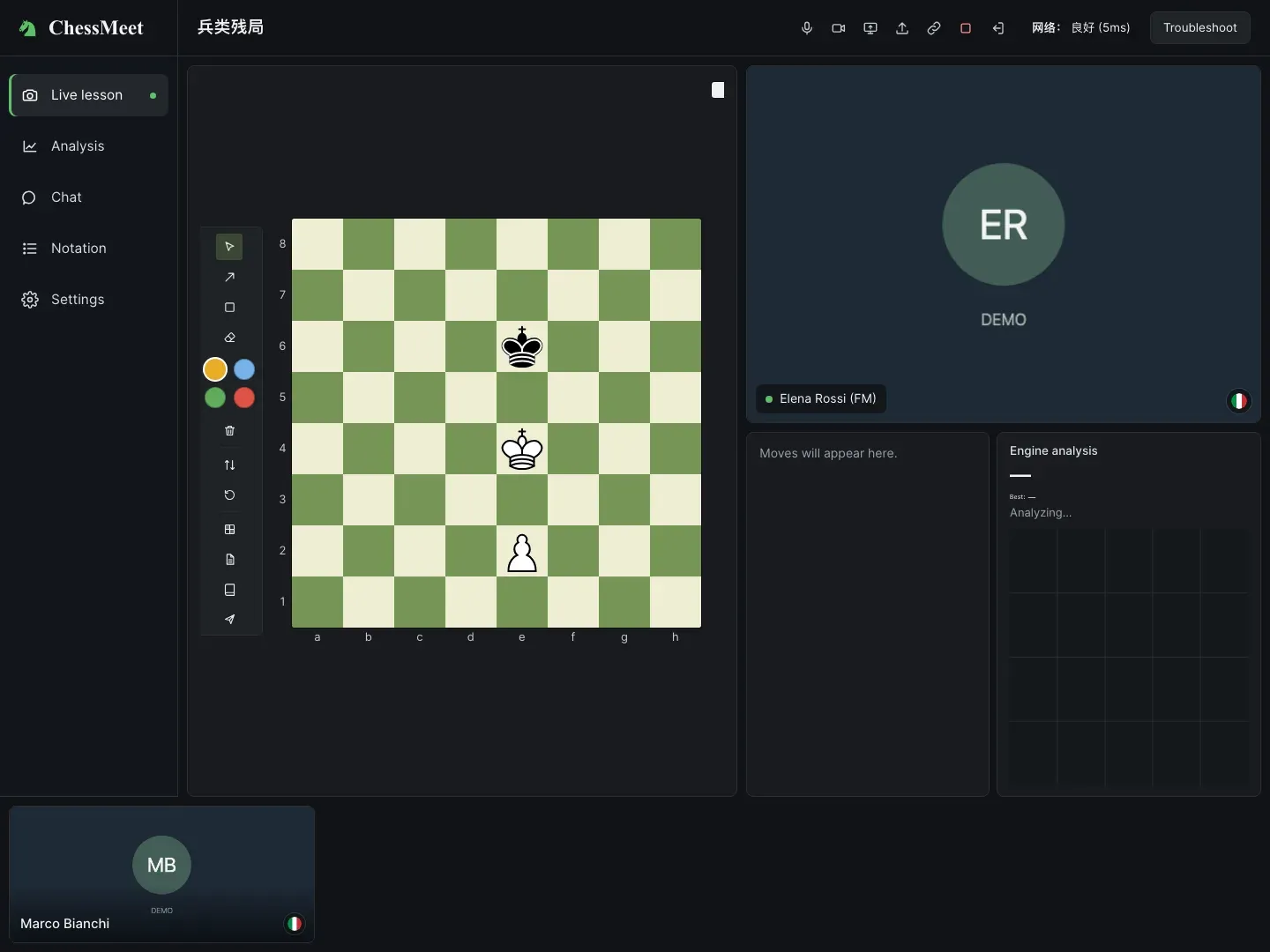
11. 使用棋盘、棋谱和引擎
在教学棋盘移动棋子,通过棋谱返回先前着法或探索变例。共享方向和导航决定学生所见。使用FEN或PGN工具载入局面及棋局。
在标注工具选择移动、箭头、高亮或擦除及颜色。“清除标注”删除注释,不是撤销已走着法。
引擎显示评估、建议着法与分析历史。结果取决于当前局面和计算时间。确认讨论的是显示局面,并给较慢设备更多计算时间。
12. 准备材料和布置练习
先说明期待一步棋、一条变例还是解释。独立练习使用“发送给教师”;一对一协作时师生共享学生棋盘。走棋前核对标签页,教学棋盘与个人棋盘是不同视图。
- 打开棋盘或练习分发工具。
- 粘贴有效FEN,填写标题及描述后存入“资料库”,或上传PGN。
- 选择文档并检查预览:FEN代表局面,PGN可含着法和变例。
- 选择目标学生;未指定时使用该命令的默认接收者。
- 发送材料:FEN开启练习;PGN可进行教师引导的演示。
- 检查回答,选择学生棋盘标签跟进一对一协作。
- 结束时关闭练习,返回教学棋盘。
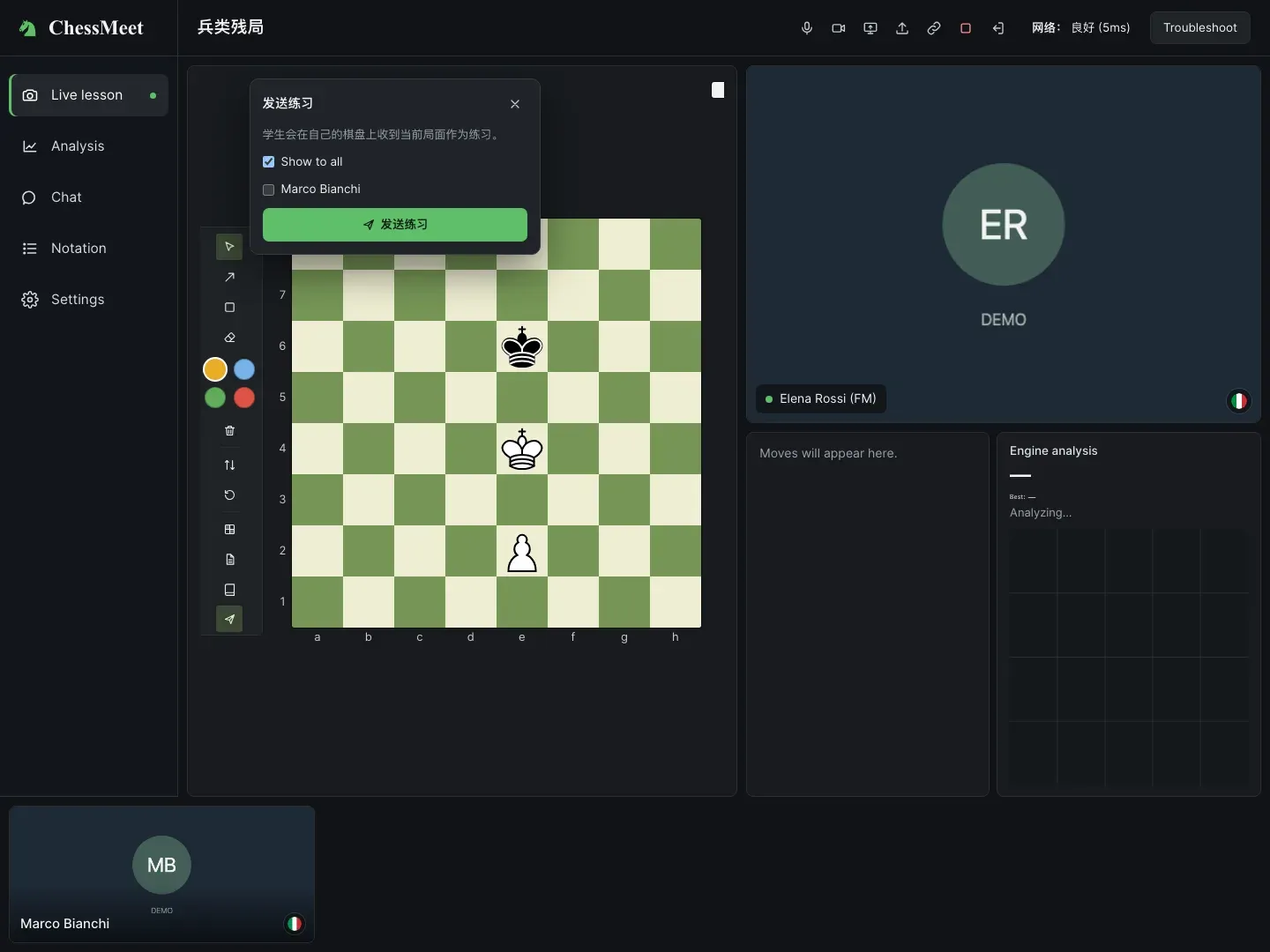
13. 管理口译与文字记录
Gold或Platinum且服务已启用时,参与者选择“你的语言”和接收模式。当前口译选择器提供意大利语、英语和西班牙语。菜单语言是独立设置。
出现不同语言时会启用口译。可仅接收文字,或接收文字和译音。“设置”可分别调节原声与译音。请使用耳机并选择真实使用的语言。
聊天中的CC用于显示或隐藏文字记录。下载时可能提供文本校订;失败时会明确提供原始未校订版本。自动记录并非经认证的会议记录。
刷新或退出前先下载;历史只涵盖本浏览器进入后收到的内容。文字记录不是音频或视频录制。
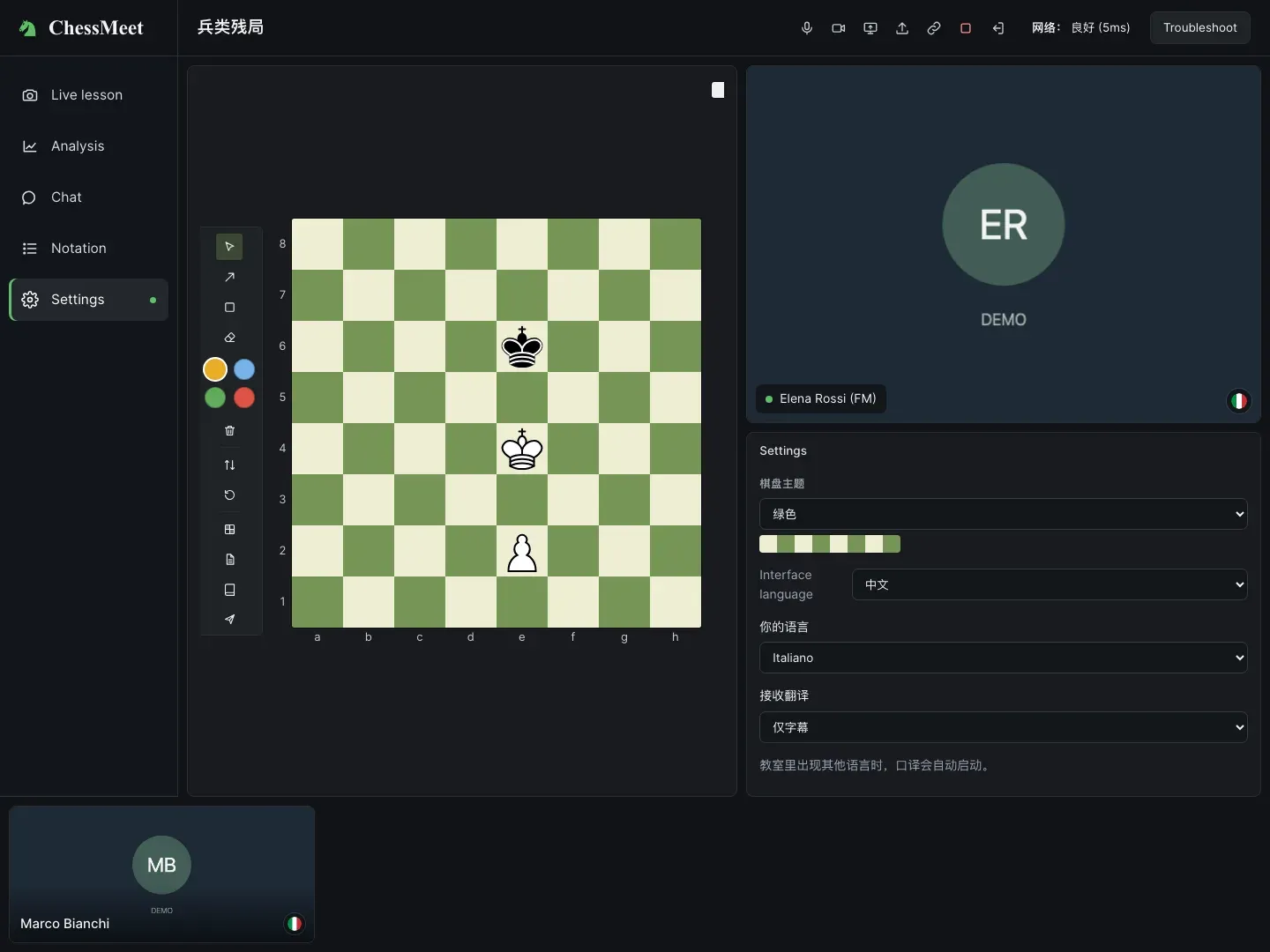
14. 结束课程并准备下一次
预约课也可能在课程卡片提供结束按钮。关闭浏览器不会生成录像或自动教学报告。录制不是日常开放功能,上述操作不会开启录制。
- 总结学习内容并约定作业。
- 分享材料,提醒需要的学生下载文字记录。
- “结束课程”会为所有人关闭课堂;“退出”只离开自己的会话。
- 核对课程列表、付款约定和下次时间。
学生手册
寻找教师、预约、使用个人邀请及棋盘学习。
1. 使用正确身份登录
打开“账户”并验证登录邮件。收到个人邀请时直接打开链接;流程会提示登录或填写所需访客信息。
若邀请指定邮箱,请使用该地址。首次使用后邀请与身份绑定;其他浏览器或账户可能需要验证。不要转发邀请。Pro、Gold和Platinum是教师方案,学生上课不需要购买;课程费用与教师约定。
2. 寻找并选择教师
也可从教师分享的资料链接或组件进入。没有合适时间时,请通过平时联系渠道咨询;并非所有教师始终都有开放时段。
- 打开“寻找教师”。
- 使用搜索和筛选,例如授课语言。
- 阅读资料、简介、语言、声明的头衔、所在地以及已有的评价和课程信息。
- 预约前核对时间、学习目标和付款条件。
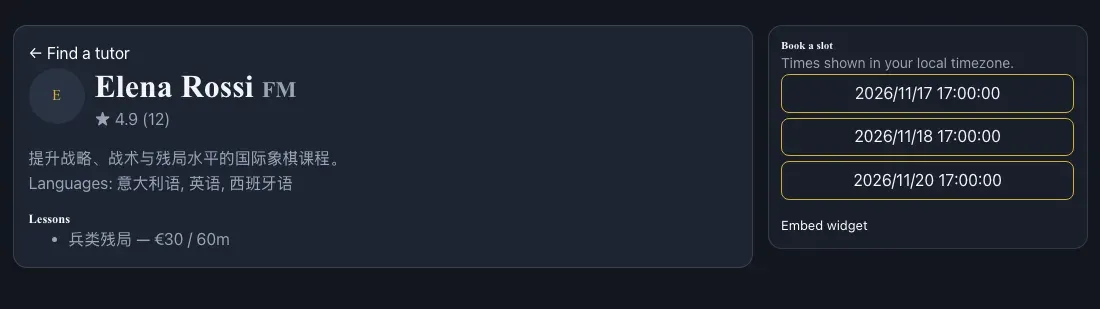
3. 预约并检查确认
待处理请求不等于已付款预约。时段被占用时请选择其他时间。改期或取消请使用可用操作或与教师协商;取消报名不会自动退款。
- 查看教师资料中的时段,以设备本地时区显示。
- 选择时段,按提示登录。
- 阅读确认;需要付款或付款待处理时,完成可用流程或询问教师。
- 保留确认和个人入室链接。若缺少邀请,请在开课前索取。
4. 使用学生区和报名功能
学生区显示课程、时间、水平、语言和报名状态。“报名”申请席位;满员时可能提供候补。候补状态不授权进入教室。
不再参加时使用退课操作,并向教师说明付款约定。课程与报名状态允许时会显示加入按钮,但仍需个人授权。缺少邀请请索取。因日历时间不一致改期前,请先比较时区。
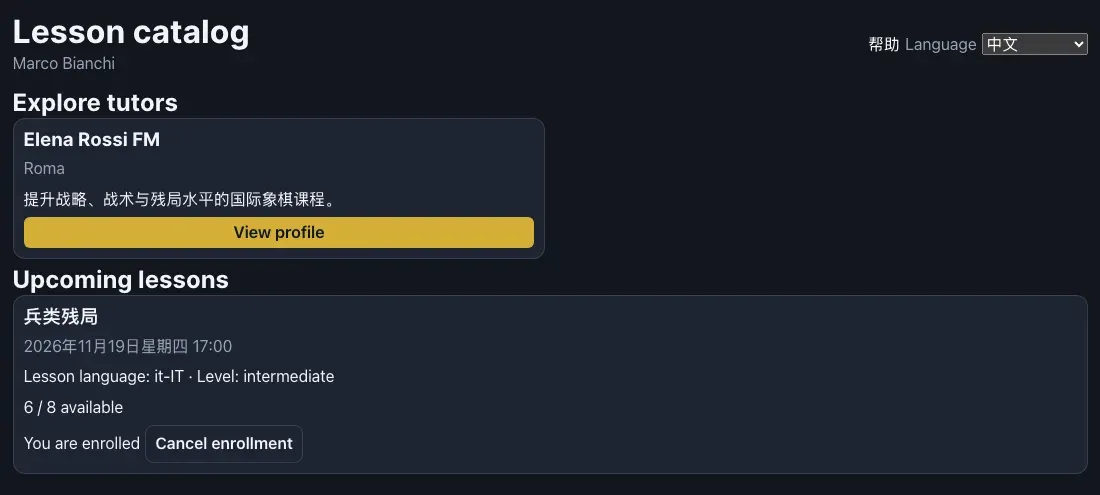
5. 入室并检查音视频
建议每人使用耳机和一台开启麦克风的设备。未授权媒体时,可能看得到课堂却无法发言或出镜。修正权限后重试。
- 提前几分钟打开邀请。
- 检查显示姓名并完成所需身份验证。
- 允许麦克风和摄像头权限,正确选择提供的设备。
- 选择界面语言;如有口译,再选择自己的语言及文字或文字加语音模式。
- 点击“进入”。若播放被阻止,使用“启用音频”并与教师简短测试。
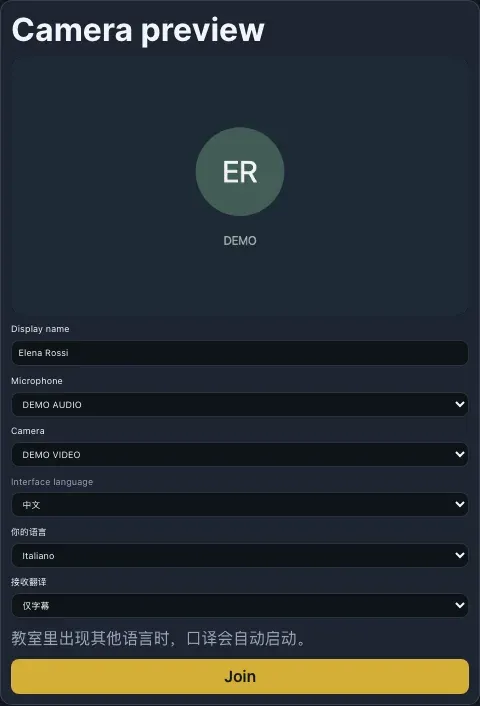
6. 参加课堂
在工具栏控制麦克风和摄像头。需要发言时举手,发言后放下。教师锁定麦克风时请等待解锁。
“直播、聊天、棋谱、设置”展示同一课堂的不同部分。跟随教学棋盘,并在群聊提问。不提供学生间私聊。
共享屏幕时只选择必要窗口或标签页,用完停止共享。
7. 完成练习并提交回答
PGN演示可能由教师控制导航,不允许自由走棋。无法走棋或发送时,检查练习视图并回到最后一步,询问当前属于独立练习、演示还是协作。
- 打开“我的练习”或指定标签页。
- 阅读任务,确认轮到哪方走棋。
- 移动棋子,必要时查看自己的着法历史。
- 独立练习在待提交变例的最终局面点击“发送给教师”。
- 等待反馈;开始协作后使用与教师共享的棋盘。
- 只有需要重新开始时才重置;它会清除本地着法序列。
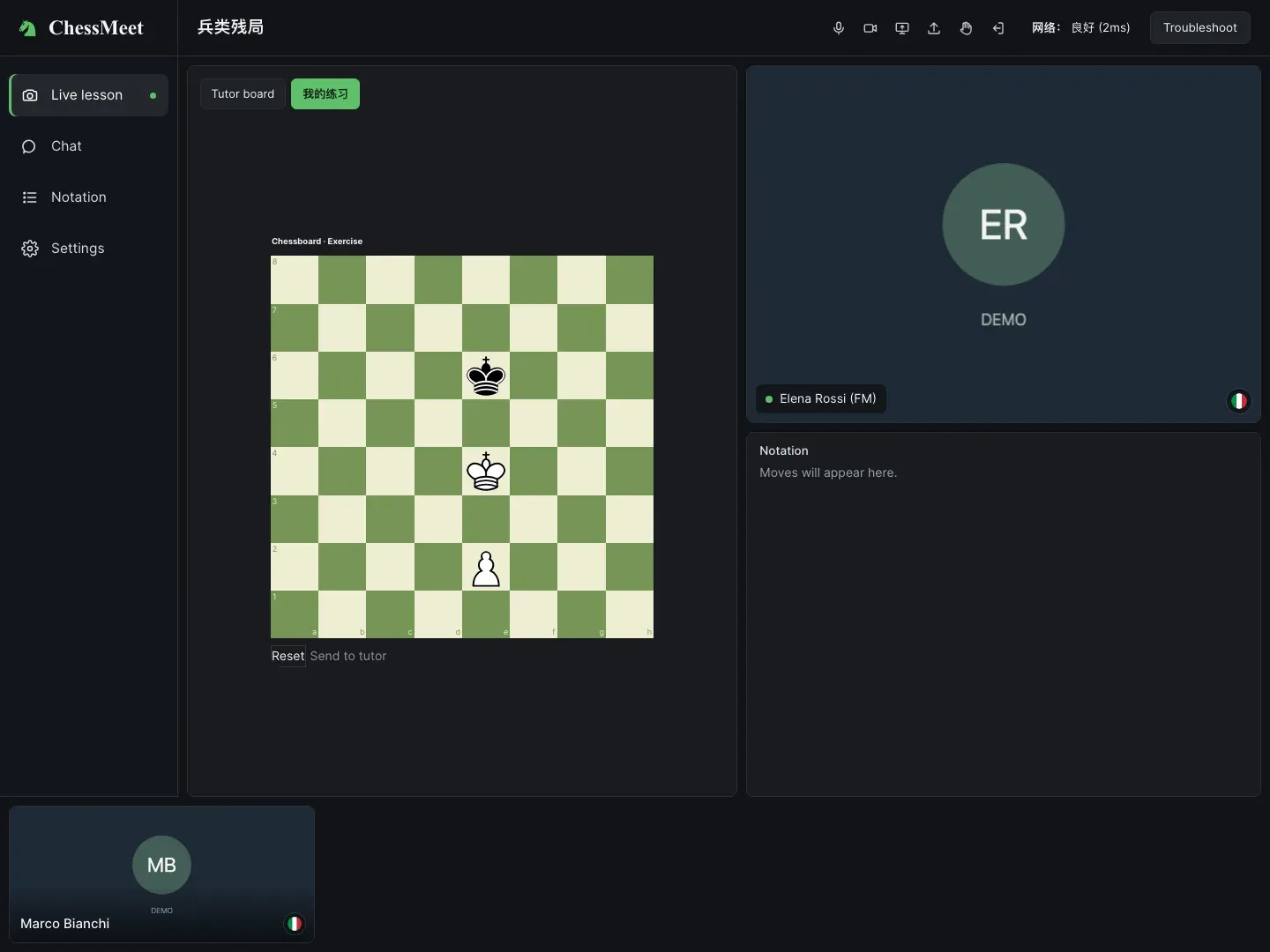
8. 用自己的语言听课和阅读
有口译时选择说话和收听语言,目前可选意大利语、英语或西班牙语。界面语言不能替代这个设置。
“仅字幕”只接收文字;“字幕和语音”增加译音。可在“设置”修改模式及独立音量。
大家使用同一语言时,没有译音是正常的。文字与语音均由自动系统生成;不清楚的着法、名字或语句请向教师确认。使用课堂提供的功能不需要个人教师订阅。
9. 使用聊天、文件和文字记录
如需私信在场的老师,请选择其姓名,或以 @master 或 @ 加其完整显示名称开头,然后输入并发送消息。私信仅发送者和接收者可见;学生之间不能发送私信。
在课堂聊天输入内容后发送。CC显示或隐藏文字记录,不会删除文字消息。共享文件位于聊天及“设置”的材料列表。
请使用获准参加课程的账户打开文件。文件链接不会使文件公开,换账户后可能无法访问。
退出或刷新前下载记录。系统可能校订文本;失败时可明确选择原始文本。历史只从本浏览器进入时开始,不包含更早对话。
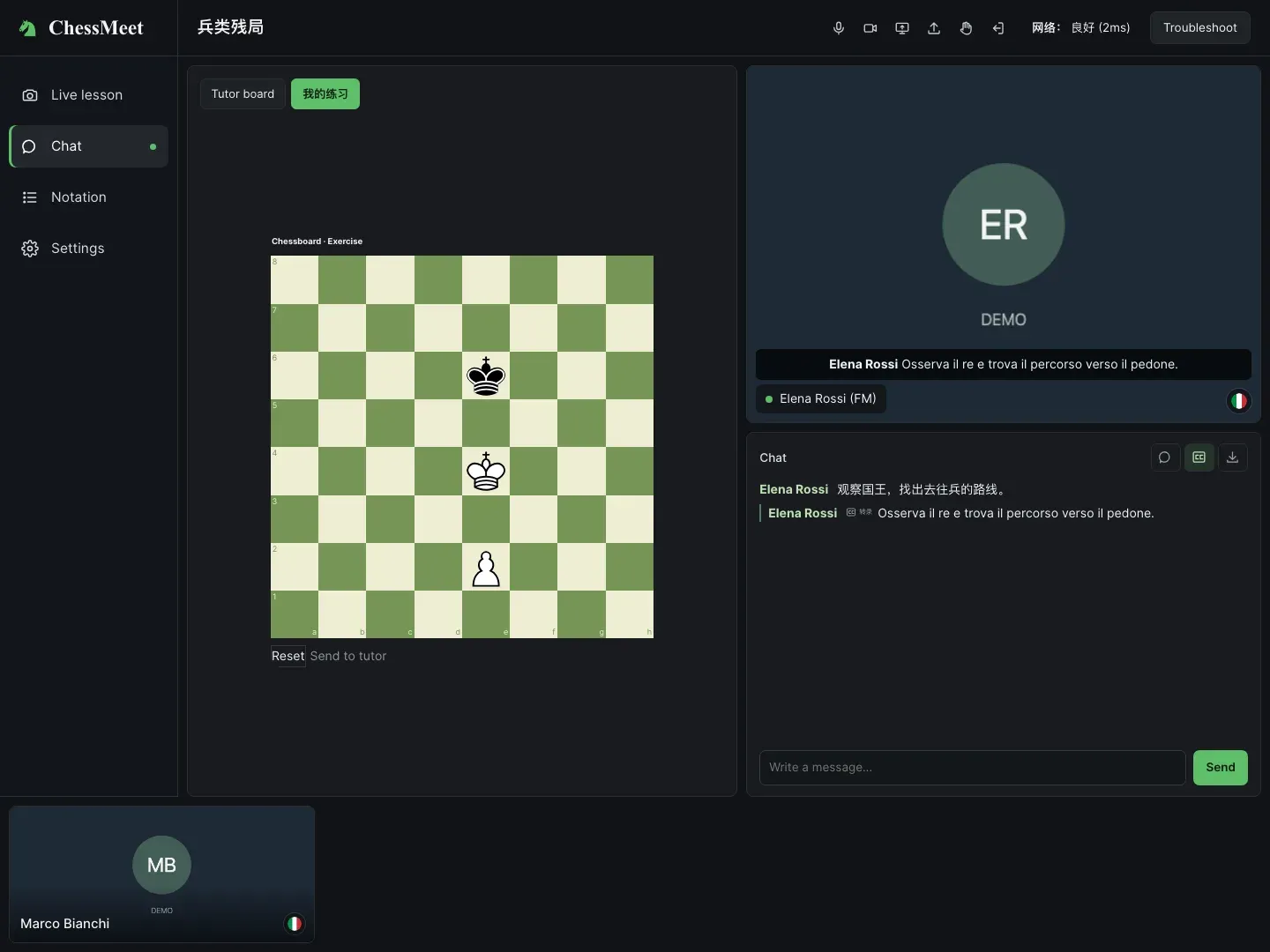
10. 离开、评价和再次预约
评价用于描述上课体验。付款或权限问题请携预约编号联系教师或支持,不要在评价中公开敏感信息。
- 退出前确认作业、材料和下次时间。
- 下载要保留的文字记录。
- 点击“退出”。
- 课程完成后可能出现评价表,可选1至5星及可选评论。
- “再次预约”返回教师资料或搜索。
通用流程与故障排查
联系支持前可进行的快速检查。
登录、邀请过期或身份不符
核对登录邮箱、邮件验证和个人邀请。若其他身份已使用链接,不要随机尝试邮箱,请教师核对收件人。无效或过期邀请需要更换。被移除后,重新准入需教师检查。
麦克风或摄像头无法使用
若只是听不到声音,请检查播放设备和音量,再启用音频。切换语言无法解除麦克风锁定或权限拒绝。
- 检查是否静音或被教师锁定。
- 检查浏览器网站权限和操作系统权限。
- 关闭其他占用摄像头或麦克风的程序,核对设备选择。
- 使用重试或媒体启用按钮。刷新前下载需要的文字记录。
视频卡顿、重新连接或回声
使用稳定网络,停止不必要的下载和视频流,并尝试暂时关闭摄像头。用耳机、降低扬声器音量,避免同一房间有两只活跃麦克风。教师重连时请等待,不要反复修改预约。
用相同账户和个人邀请返回。刷新可能清除本地记录,请先下载。媒体故障面板可帮助检查音量、权限、自动播放和网络。
缺少口译或译音
教师检查Gold或Platinum权限及服务状态。每人核对“你的语言”。译音需要语音接收模式和可听音量;大家语言相同时无须译音。
若只缺少原语字幕,可能是转写服务未启用。持续报错时请使用原声或聊天,并向支持提供准确错误信息。
棋盘无响应,或FEN、PGN无效
检查标签页和模式。演示可由教师控制;练习着法必须在当前局面合法。提交前回到序列最后一步。
粘贴完整FEN,或使用着法格式正确的PGN文本文件。在原程序修正或重新导出,分发前检查预览。
未识别订阅或付款待处理
教师订阅问题请使用购买邮箱打开“账户”,检查状态后返回工作台。仍无权限时携确认和付款编号求助,不要立即重复购买。
课程付款请与教师核对预约。教师订阅不会支付学生课程。对不明扣款提供金额、日期和编号,不要提供完整卡号。
文件、隐私和保存材料
只分享有权分发且与课程相关的材料。选中文件后等待上传完成再使用链接。下载需要授权;不要公开私人材料。共享屏幕前关闭私人文档和通知。
课堂提供聊天和文字记录;音视频不会自动录制,默认禁用录制。退出前下载所需内容,并阅读运营者发布的隐私政策与条款。
如何提交有效的支持请求
时间、目标、费用、补课和邀请问题请先通过常用渠道联系教师。平台问题请使用网站或账户通信中公布的运营者联系方式。
说明教师或学生身份、带时区的时间、页面、浏览器、设备、操作步骤及准确错误。截图应遮盖他人邮箱、支付资料和个人邀请。不要发送密码、登录验证码或完整卡片资料。
ChessMeetのオンラインチェス授業を準備し、教え、受講するための手順です。役割に応じた案内、または共通の問題解決を選んでください。
画面例は、選択した言語で表示したデモ用アカウント・授業・参加者を使用しています。
講師向けマニュアル
アカウント、プロフィール、予定、教材、教室、生徒の管理。
1. アカウントを有効にして権限を確認する
「アカウント」を開き、指導に使うメールで登録またはログインし、確認メールの手続きを完了します。同じブラウザーで戻ってください。ログインと指導権限は別で、講師画面は契約を確認します。
「料金」でPro、Gold、Platinumから選び、ポータルで購入します。講師画面に戻って再読み込みしてください。管理者から付与された無料契約もプランの権限を提供できます。入れない場合はメールと契約状態を確認し、購入控えとともにサポートへ連絡します。
2. プランを選択・管理する
全プランにビデオ教室、グループ授業、予約ウィジェット、任意の授業決済が含まれます。GoldとPlatinumはサービス有効時に通訳を提供します。表の上限は1授業に予約された生徒数です。
「契約管理」または「アカウント」で利用可能な操作、支払い情報、更新日、金額、変更の適用日を確認してから確定します。最終価格は決済画面の表示です。授業のプラットフォーム手数料とStripe手数料は別です。
| プラン | 月額 | 年額 | 生徒数 | プラットフォーム手数料 |
|---|---|---|---|---|
| Pro | €24.99 | €239.99 | 4 | 3% |
| Gold | €49.99 | €479.91 | 8 | 2% |
| Platinum | €79.99 | €767.91 | 25 | 0% |
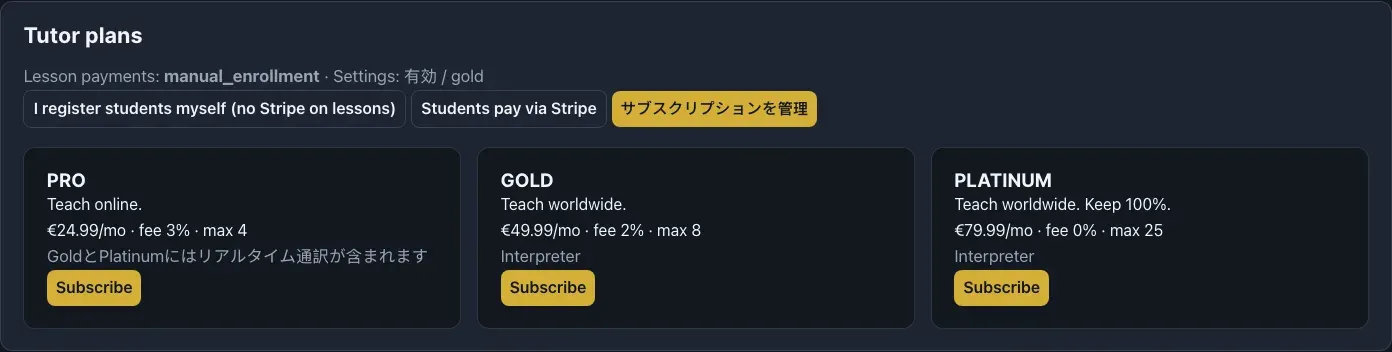
3. プロフィールと公開範囲を設定する
プロフィールの言語は指導言語で、メニュー言語は別に選択します。保存できない場合はアドレスの空きと、指導言語を1つ以上選んでいるか確認します。
- 講師画面で「公開プロフィール」を開きます。
- 半角英小文字、数字、ハイフンで共有しやすいアドレスを選びます。
- 自己紹介、地域、実際に保有するチェス称号、指導言語を入力します。
- 新しい生徒に見つけてもらう場合は一覧掲載を有効にします。自分の生徒を直接招待することもできます。
- 保存して「プロフィールを見る」で確認します。
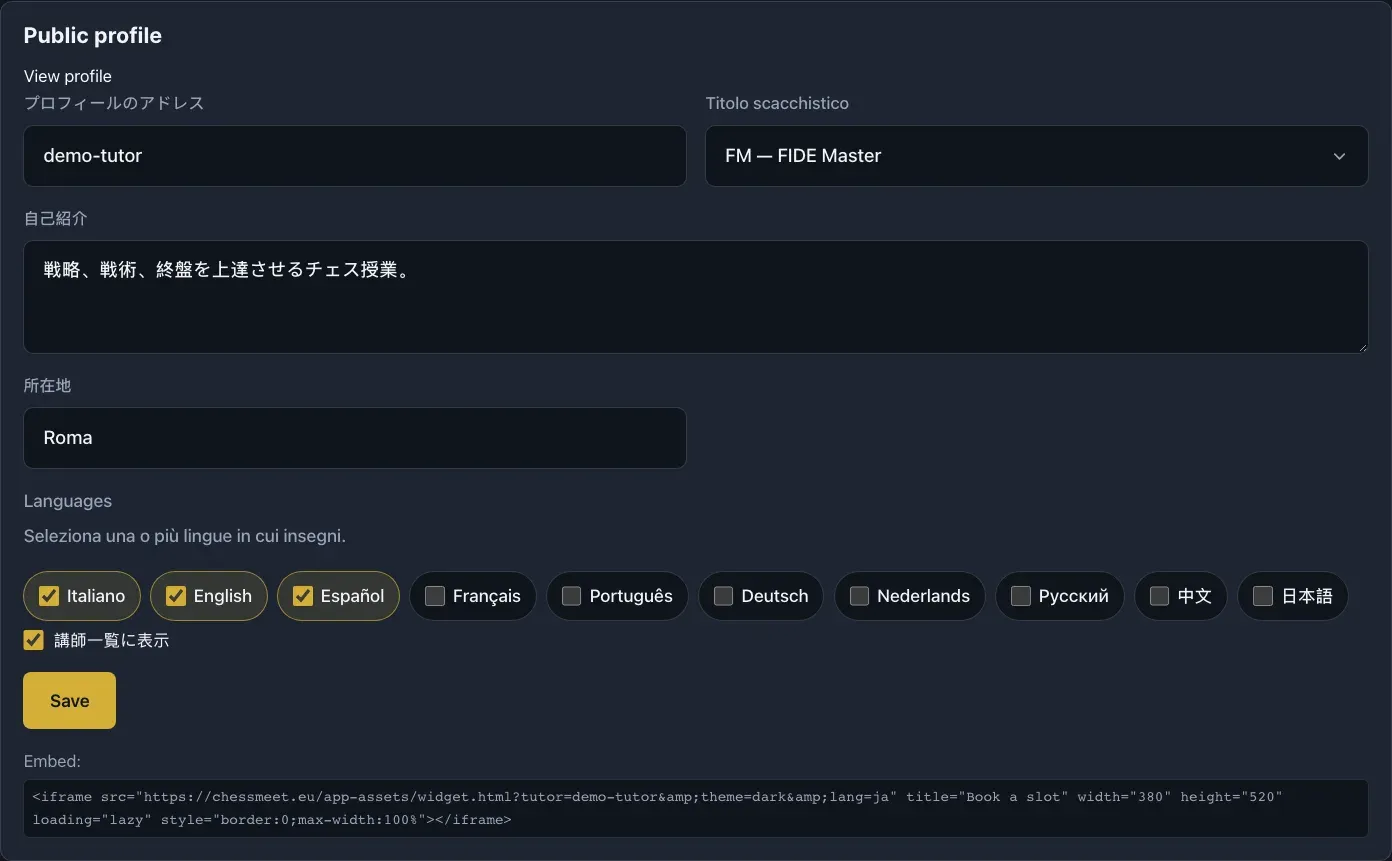
4. 予約可能時間とタイムゾーンを設定する
毎週の空き時間は、特定日の授業や確定予約とは異なります。アカウントのタイムゾーンと確認内容を照合してください。生徒には端末の現地時間で表示される場合があります。
必要な操作がない場合、変更、振替、キャンセルは直接相談します。Google Calendarの自動接続は、現在の画面では完全な操作手順が用意されていません。通常のカレンダーも確認し、自動同期を前提にしないでください。
- 「予約可能時間」で曜日を選びます。
- 開始・終了時刻を入力し、時間枠を追加します。
- 他の曜日も設定し、一覧を確認します。
- 公開プロフィールで予約候補の時間を確認します。
5. 授業を予約設定して開始する
定員はプラン上限より少なくできます。公開、受講登録、個人の入室許可は別です。生徒ごとの招待を用意してください。
- 「授業作成」でタイトルと、目標・レベル・教材を含む説明を入力します。
- 日時、時間、定員、レベル、指導言語を選びます。
- 確定すると、公開授業が今後の授業に表示されます。
- 教材と招待を準備します。定員超過の場合は減らすか、ポータルでプランを管理します。
- 授業カードの「授業開始」を選び、音声と映像を確認します。
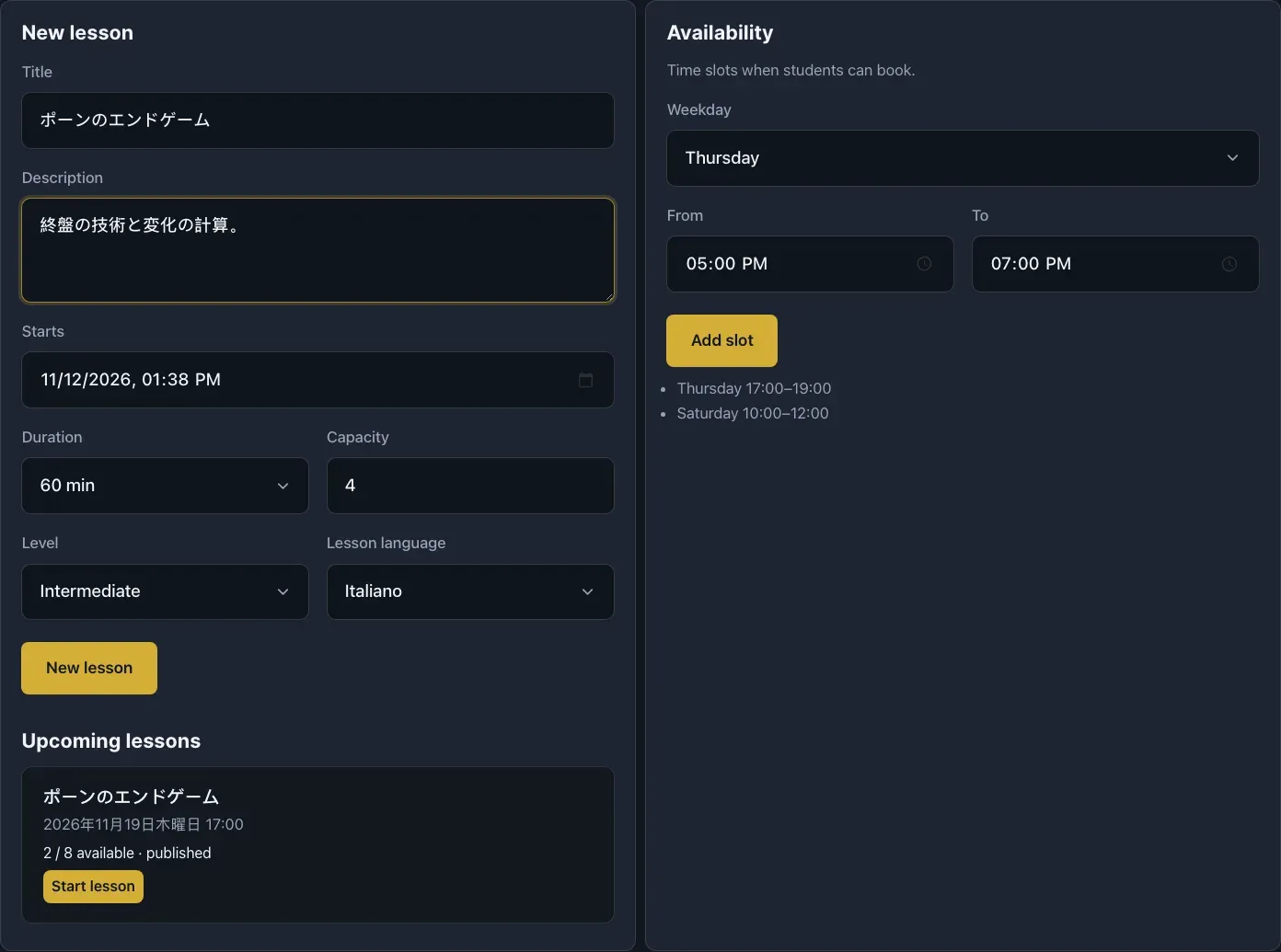
6. 即時授業を開始する
現在のクイック開始は予約参加者4人の初期定員で、プラン上限まで自動拡大しません。自分の再入室用リンクは保管し、生徒には個人招待を渡してください。
- 講師画面で「即時授業」を選びます。
- 入室して参加設定を確認します。
- 個人招待を作り、リンクをコピーして指定相手に送ります。
- 追加の生徒ごとに新しい招待を作ります。
7. 個人招待を管理する
教室のリンクアイコンから「個人招待を作成」を選びます。クリップボードが許可されていればリンクがコピーされます。指定した生徒にだけ送ってください。
招待は最初に使用した本人に紐付きます。使用済みリンクで他の人は入れません。一覧での受講登録や教室の共通アドレスでは、個人招待を代用できません。
コピーできない場合はクリップボード許可、または表示されたリンクを確認します。入室エラーでは、本人、招待、授業状態、定員を確認してから再発行します。
8. 講師契約と授業代金を区別する
Pro、Gold、Platinumの契約はプラットフォーム利用料で、「アカウント」で管理します。生徒による授業代金の支払いは別取引です。
「手動登録」または「Stripe決済」を選びます。手動では講師と生徒が直接合意・精算し、ChessMeetはカード請求しません。Stripeは受取口座の接続と正常な設定が必要です。
設定不足や支払い保留はサポートに確認してください。方式を選んだだけでは入金完了を意味しません。チャットでカード情報を求めないでください。条件と返金は事前合意が必要で、退出、受講取消、授業終了だけでは自動返金されません。
9. プロフィールと予約ウィジェットを共有する
予約にはプロフィールと空き時間の設定が使われます。候補がなければ曜日設定、使用済み時間、公開範囲を確認します。個人招待をウィジェットと一緒に公開しないでください。
- プロフィールを保存し、アドレスと空き時間を確認します。
- 公開プロフィールのリンクを共有します。
- 表示されたウィジェットコードを、自分のサイト編集画面のHTMLブロックに貼ります。
- 訪問者として予約リンクを試し、スマートフォンでも確認します。
10. 教室を進行・管理する
チャットで全員を選ぶとクラス全体に送信でき、参加中の生徒を選ぶと個別に送信できます。@の後に表示名を省略せずに入力する方法もあります(例:@Ricardo こんにちは)。個別メッセージは送信者と受信者だけに表示されます。
ツールバーにはマイク、カメラ、画面共有、ファイル、退出があります。「ライブ、分析、チャット、棋譜、設定」は授業を終了せず表示を切り替えます。詳細分析は講師用です。
「設定」でマイクを個別または一括管理できます。講師がロックしたマイクは解除まで生徒が再開できません。挙手を使って発言順を整理します。
参加者の削除は現在の授業への再入室だけを禁止し、アカウント全体を停止しません。対象を確認してください。再許可の操作がない場合は授業の所有者かサポートに相談します。
接続中の参加者のコンテキストメニューから、確認後に進行権を渡せます。移るのはこの授業の操作権で、永続的な権限や契約ではありません。
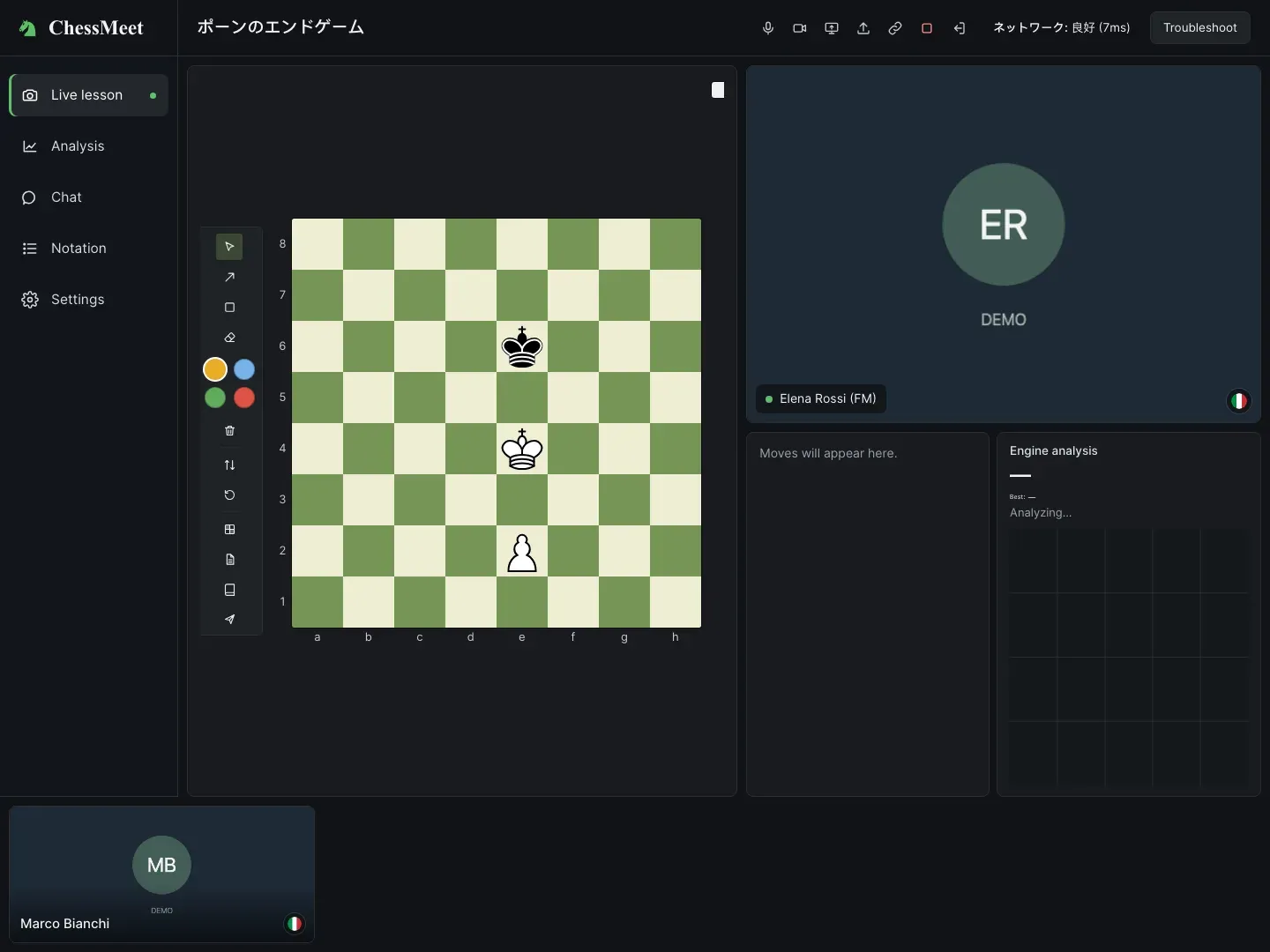
11. 盤面、棋譜、エンジンを使う
指導用盤面で駒を動かし、棋譜から以前の手や変化へ移動します。共有された向きと移動が生徒の表示を導きます。FENやPGNツールで局面や対局を読み込めます。
注釈では移動、矢印、ハイライト、消去と色を選びます。「印を消す」は注釈を消し、指し手を取り消す操作ではありません。
エンジンは評価、推奨手、分析履歴を表示します。結果は局面と計算時間に依存します。説明している局面を確認し、遅い端末には計算時間を与えてください。
12. 教材を準備し課題を配る
1手、変化、説明のどれを求めるか伝えます。個別課題では生徒が「講師へ送信」を使い、共同作業では生徒の盤面を共有します。指導盤と個別盤は別なので、指す前にタブを確認してください。
- 盤面や課題を送るツールを開きます。
- 有効なFENとタイトル・説明を入力してライブラリーに保存するか、PGNをアップロードします。
- 文書とプレビューを確認します。FENは局面、PGNは指し手や変化を含む対局です。
- 対象の生徒を選びます。未選択の場合は操作の既定の宛先になります。
- 送信します。FENは課題、PGNは講師による案内付き提示に使えます。
- 回答を確認し、生徒の盤面タブで個別の共同作業を進めます。
- 課題を閉じて指導用盤面に戻ります。
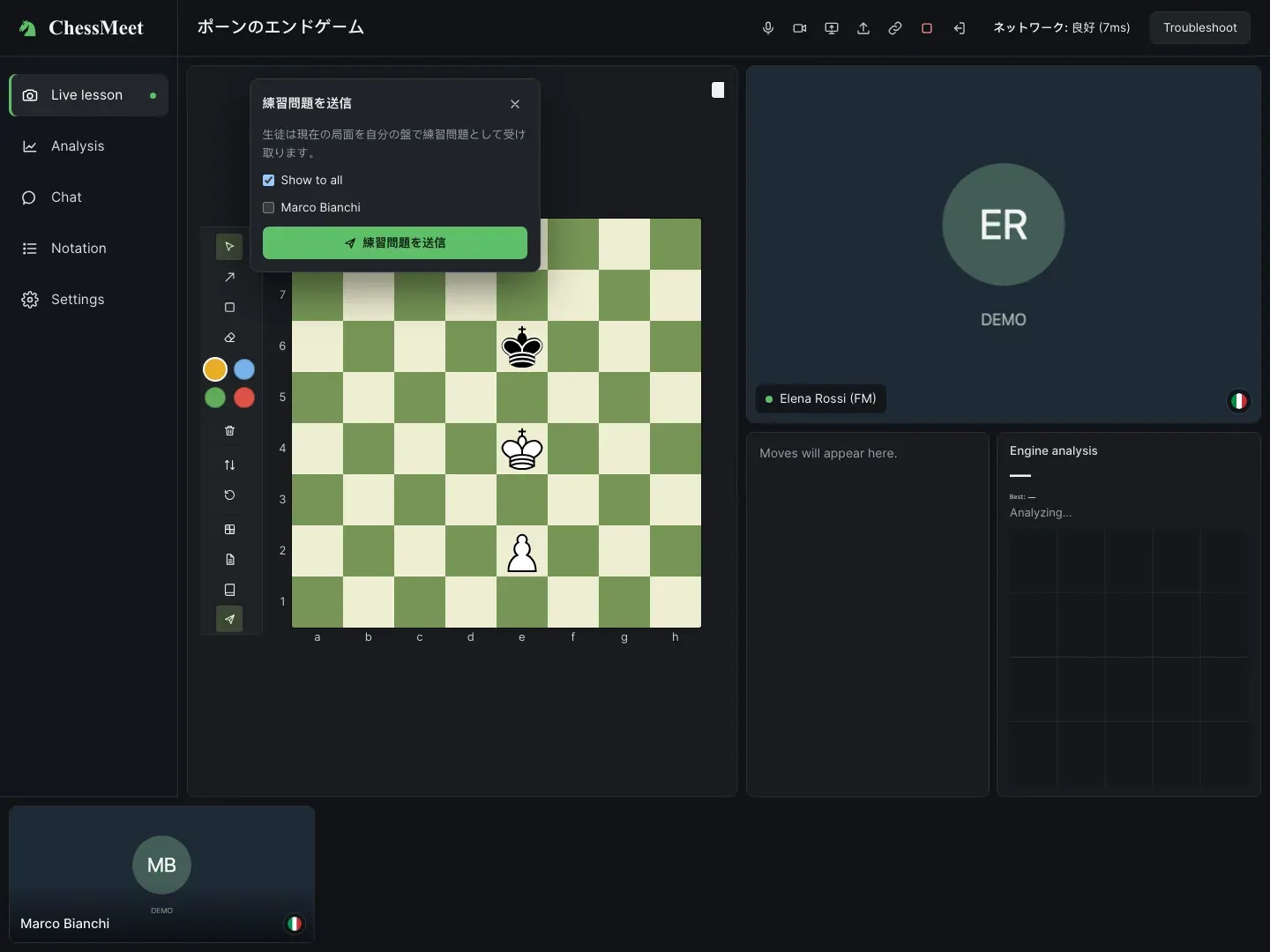
13. 通訳と文字起こしを管理する
GoldまたはPlatinumでサービスが有効な場合、各自が「自分の言語」と受信方式を選びます。通訳の選択肢は現在イタリア語、英語、スペイン語です。メニュー言語は別設定です。
異なる言語があると通訳が動作します。文字のみ、または文字と翻訳音声を選べます。「設定」で原音と翻訳音声の音量を別に調節します。イヤホンを使い、実際に使う言語を選んでください。
チャットのCCで文字起こしを表示・非表示にできます。ダウンロード時に文章確認を行う場合があり、失敗時は未確認の原文を明示的に選べます。自動文字起こしは認証済み記録ではありません。
再読み込みや退出前に保存してください。履歴はそのブラウザーの入室以降です。文字起こしは音声・映像の録画ではありません。
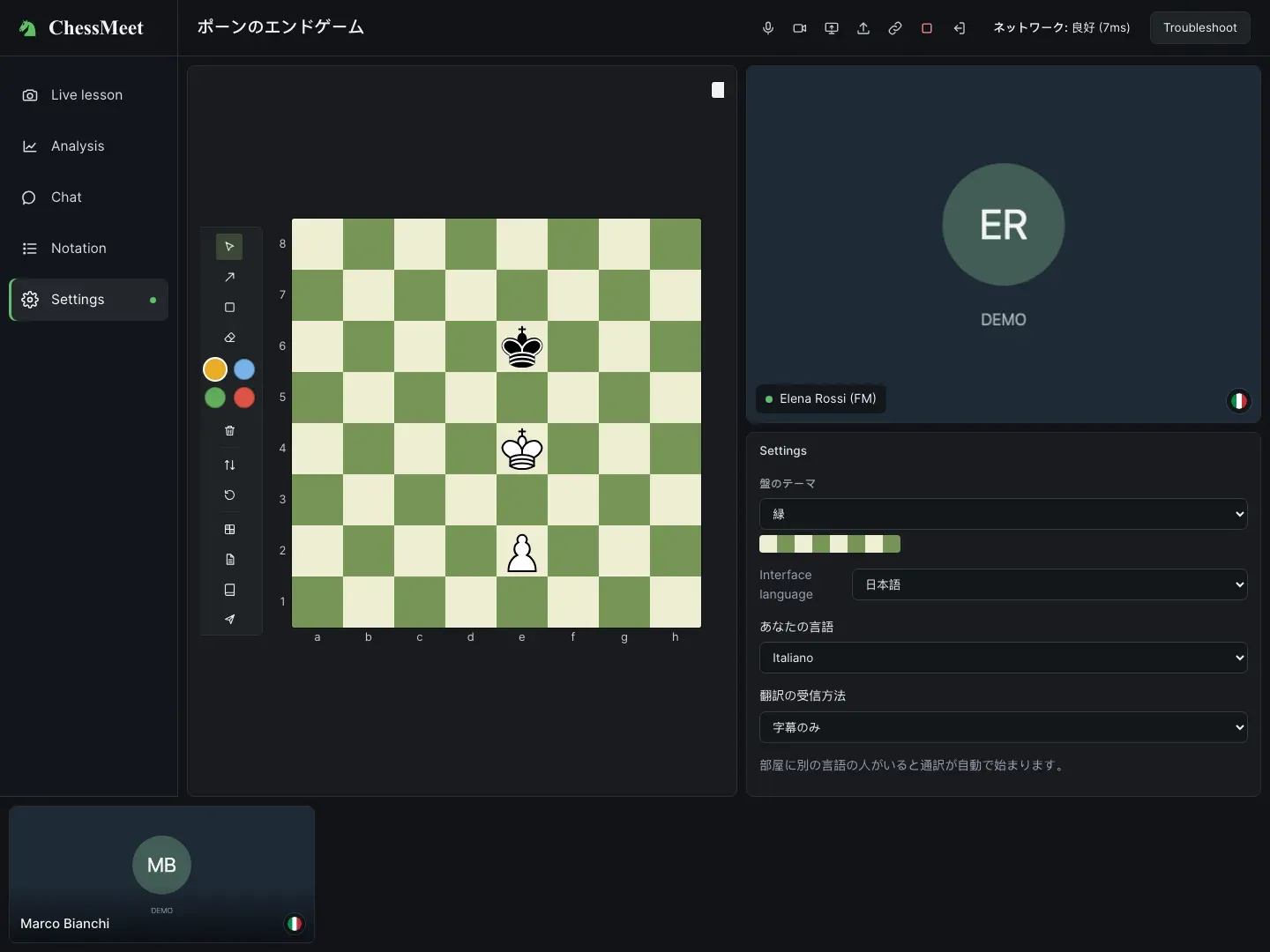
14. 授業を終了し次回を準備する
予定授業はカードから終了できる場合もあります。ブラウザーを閉じても録画や自動指導報告は作られません。録画は通常利用できる機能ではなく、これらの操作で有効にもなりません。
- 学んだ点と宿題をまとめます。
- 教材を共有し、必要なら文字起こしの保存を案内します。
- 「授業終了」は全員の授業を閉じ、「退出」は自分だけが離れます。
- 授業一覧、支払いの合意、次回日時を確認します。
生徒向けマニュアル
講師探し、予約、個人招待での入室、盤面での学習。
1. 正しい本人情報でログインする
「アカウント」を開いてログインメールを確認します。個人招待が届いた場合は直接開いてください。ログインか、必要なゲスト情報の入力が案内されます。
招待に指定されたメールがあれば使います。初回使用後は本人に紐付き、別のブラウザーやアカウントでは検証が必要になる場合があります。転送しないでください。Pro、Gold、Platinumは講師向けで、受講には不要です。授業代金は講師と合意します。
2. 講師を探して選ぶ
講師のプロフィールやウィジェットのリンクからも利用できます。合う時間がない場合は普段の連絡方法で相談してください。全講師が常に空き枠を用意しているわけではありません。
- 「講師を探す」を開きます。
- 検索と指導言語などの絞り込みを使います。
- プロフィール、紹介、言語、申告された称号、地域、表示があれば評価や授業内容を読みます。
- 予約前に空き時間、学習目標、支払い条件を確認します。
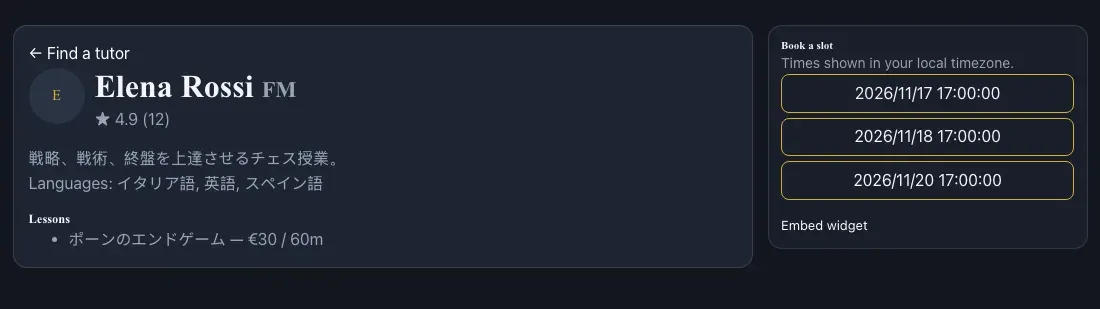
3. 予約して確認内容を読む
保留中の申し込みは支払い済み予約ではありません。埋まった時間は別枠を選びます。変更や取消は利用可能な操作か講師への相談で行い、受講取消だけで自動返金はされません。
- プロフィールの候補時間を確認します。端末の現地タイムゾーンで表示されます。
- 時間を選び、求められたらログインします。
- 確認を読み、支払いが必要・保留なら利用可能な手順に従うか講師へ尋ねます。
- 確認と個人リンクを保管し、招待がなければ授業前に依頼します。
4. 生徒画面と受講登録を使う
生徒画面には授業、時間、レベル、言語、登録状態が表示されます。「登録」は席の申請で、満員時は待機リストになる場合があります。待機中は入室できません。
欠席時は必要に応じて登録を取り消し、支払いの約束は講師に伝えます。授業と登録状態が適切なら参加ボタンが出ますが、個人の許可も必要です。招待がなければ依頼してください。日程変更前にカレンダー間のタイムゾーンも比較します。
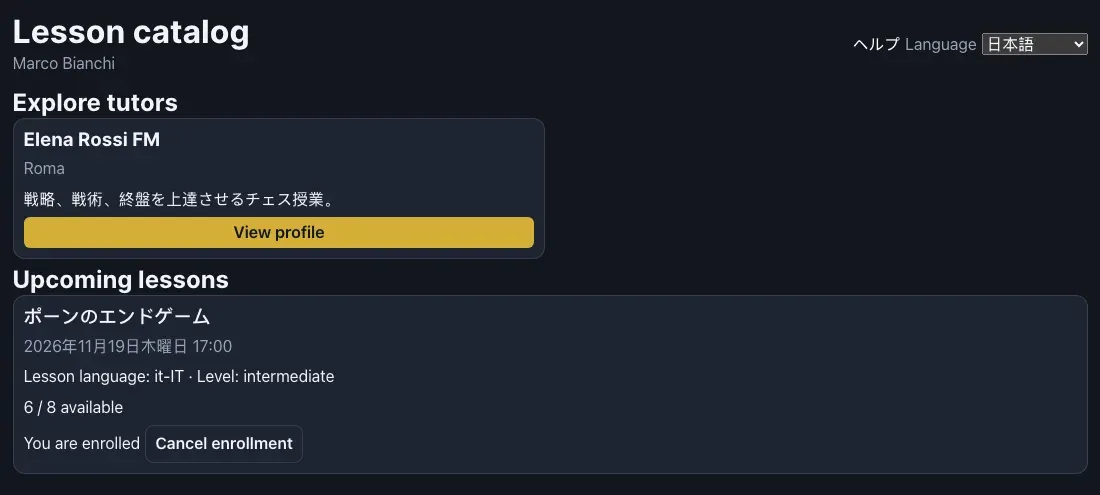
5. 入室し音声と映像を確認する
各自イヤホンと、マイクを有効にした端末1台の使用を推奨します。許可がないと教室は見えても発言・映像送信できない場合があります。権限を直して再試行します。
- 開始の数分前に招待を開きます。
- 表示名と求められた本人確認を確認します。
- マイクとカメラを許可し、選択肢があれば正しい機器を選びます。
- メニュー言語と、通訳があれば自分の言語、文字または文字と音声を選びます。
- 「入室」を押します。再生が止められたら音声を有効にし、講師と試します。
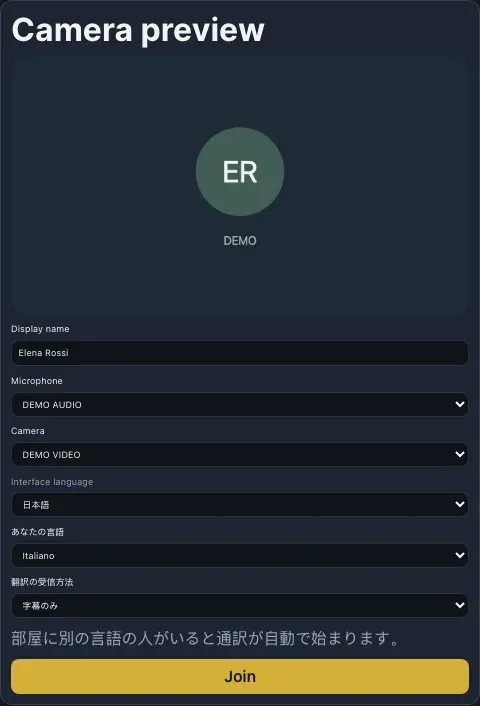
6. 授業に参加する
バーでマイクとカメラを操作します。発言時は挙手し、終わったら下ろします。講師がマイクをロックした場合は解除を待ちます。
「ライブ、チャット、棋譜、設定」は同じ教室の別表示です。指導用盤面を見て、グループチャットで質問します。生徒同士の個別チャットはありません。
画面共有は必要なウィンドウやタブだけにし、終わったら停止します。
7. 課題を解いて回答を送る
PGN提示では講師が移動を操作し、生徒が自由に駒を動かせない場合があります。指し手や送信が無効なら課題表示と最終手を確認し、個別、提示、共同作業のどれか尋ねます。
- 「自分の課題」または指定タブを開きます。
- 指示を読み、手番を確認します。
- 駒を動かし、必要なら自分の棋譜を確認します。
- 個別課題は提出する変化の最終局面で「講師へ送信」を使います。
- 回答を待ち、共同作業になったら講師との共有盤を使います。
- 「リセット」は最初からやり直すときだけ使います。自分のローカルの手順が消えます。
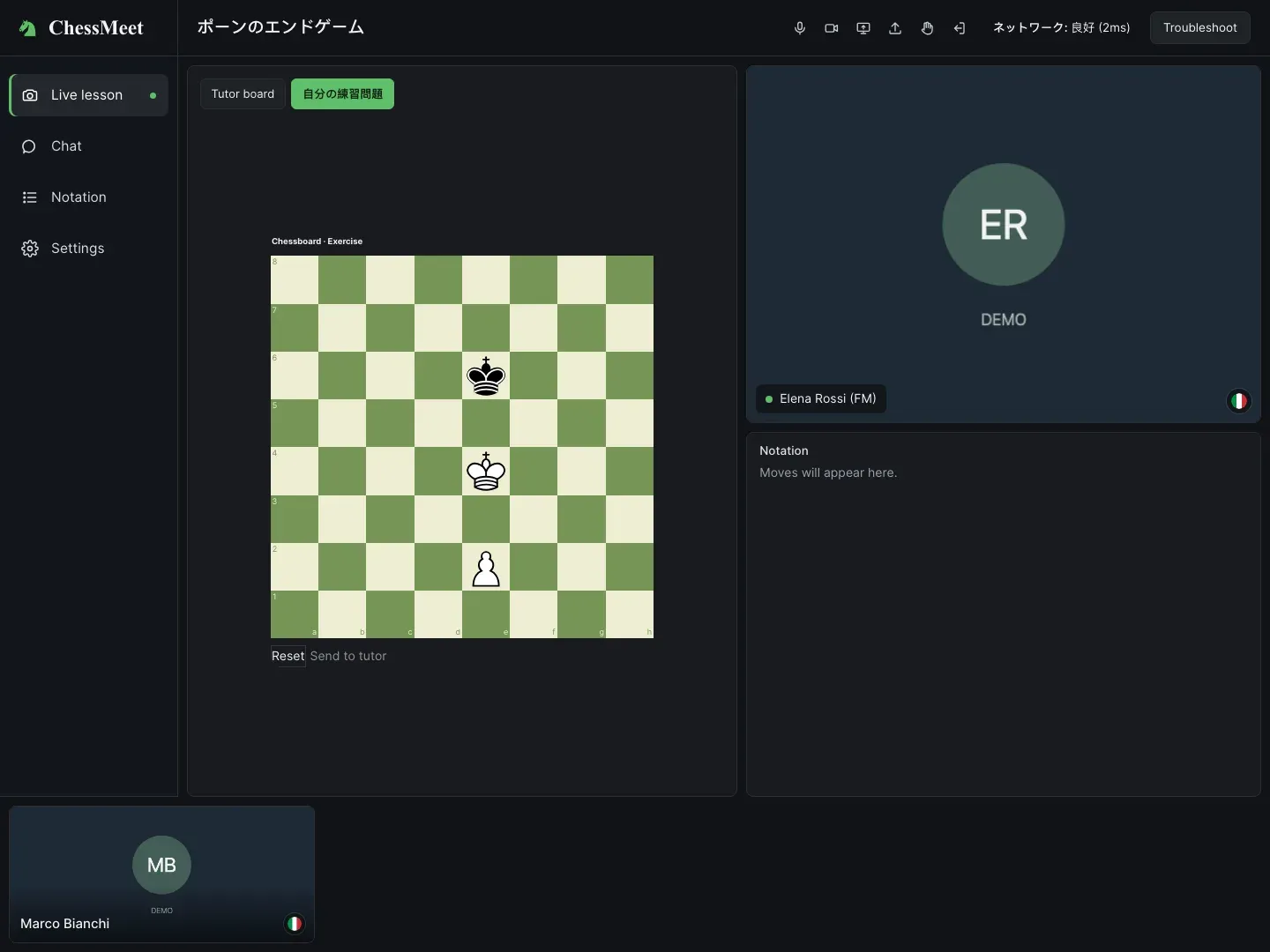
8. 自分の言語で聞き、読む
通訳があれば話す・聞く言語を選びます。現在はイタリア語、英語、スペイン語です。インターフェース言語とは別設定です。
「字幕のみ」は文字だけ、「字幕と音声」は翻訳音声も受信します。「設定」で方式と個別音量を変更できます。
全員同じ言語なら翻訳音声がなくても正常です。文字と音声は自動なので、不明な指し手、名前、表現は講師に確認します。授業の機能利用に自分の講師契約は必要ありません。
9. チャット、ファイル、文字起こしを使う
参加中の先生に個別に送るには、先生の名前を選ぶか、@master または @に続けて表示名を省略せずに入力し、本文を送信します。個別メッセージは送信者と受信者だけに表示され、生徒同士の個別メッセージは利用できません。
チャットに入力して送信します。CCは文字起こしの表示だけを切り替え、メッセージを削除しません。共有ファイルはチャットと設定の教材一覧にあります。
授業参加を許可されたアカウントで開きます。リンクがあってもファイルが公開されるわけではなく、アカウント変更後は開けない場合があります。
退出・再読み込み前に保存します。文章確認が提案される場合があり、失敗時は未確認テキストを明示的に選べます。履歴はそのブラウザーの入室以降で、以前の会話は含みません。
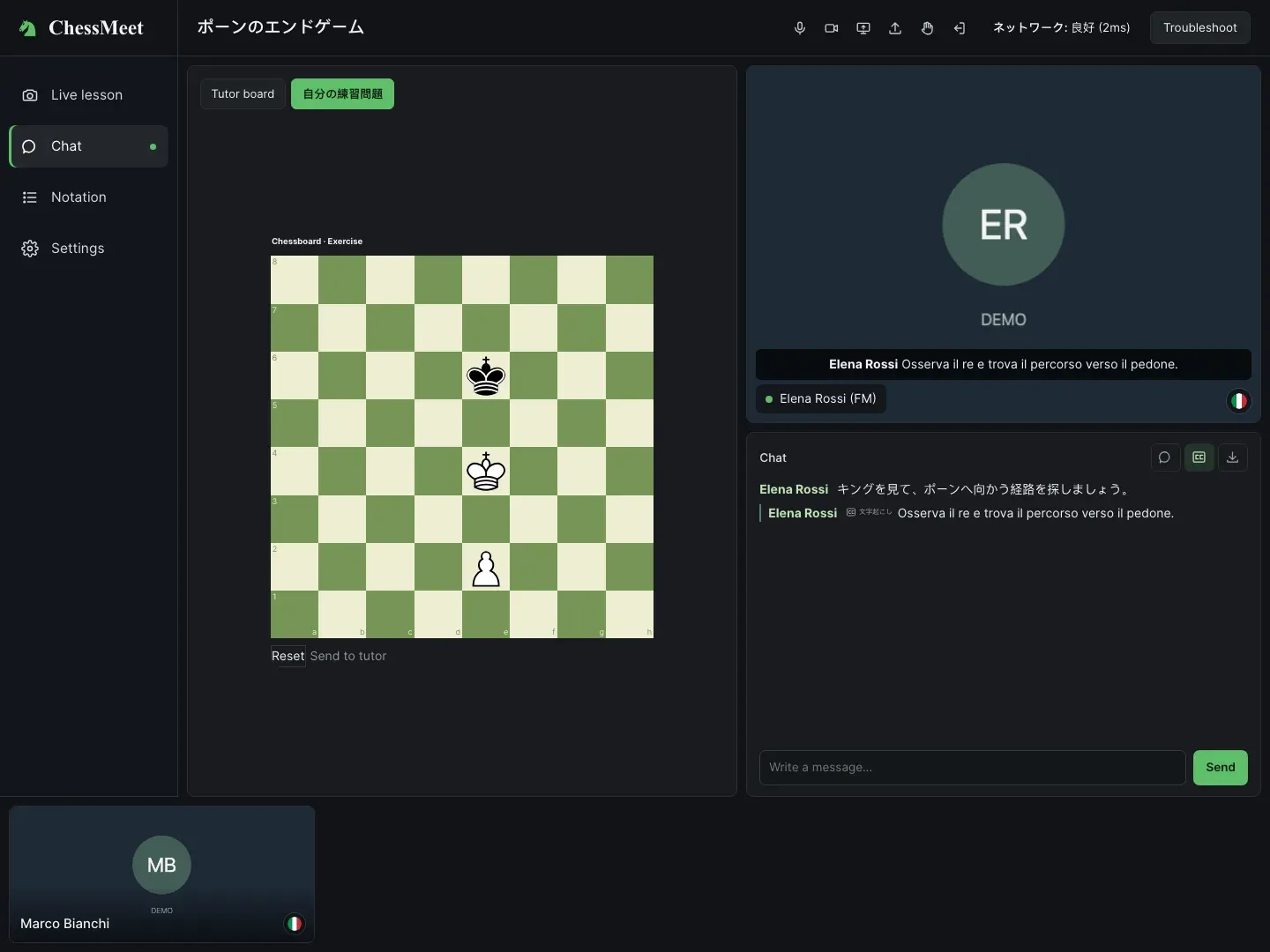
10. 退出、評価、次回予約を行う
評価には授業体験を書きます。支払い・アクセス問題は予約番号を添えて講師かサポートへ連絡し、評価に機密情報を載せないでください。
- 退出前に宿題、教材、次回日時を確認します。
- 保存したい文字起こしをダウンロードします。
- 「退出」を押します。
- 授業完了後は評価フォームが出る場合があります。1〜5つ星と任意のコメントを入力します。
- 「再予約」で講師プロフィールまたは検索に戻ります。
共通手順と問題解決
サポートへ問い合わせる前の確認事項。
ログイン、招待期限、本人情報の不一致
ログインメール、メール確認、個人招待を確認します。他人が使用済みなら無関係なアドレスを試さず、講師に受取人の確認を依頼します。無効・期限切れの招待は再発行が必要です。削除後の再入室は講師による確認が必要です。
マイクやカメラが動作しない
再生音だけ出ない場合は出力機器と音量を確認し、音声を有効にします。言語変更ではマイクロックや許可拒否は直りません。
- ミュートや講師によるロックを確認します。
- ブラウザーのサイト権限とOS権限を確認します。
- カメラ・マイクを使う他アプリを閉じ、機器選択を確認します。
- 再試行またはメディア有効化を使います。再読み込み前に必要な文字起こしを保存します。
映像の乱れ、再接続、エコー
安定した接続を使い、不要なダウンロード・配信を止め、一時的に映像を切ります。イヤホンを使い、スピーカーを下げ、同室のマイク2本同時使用を避けます。講師の再接続中は予約を変更せず待ちます。
同じアカウントと招待で戻ります。再読み込みは履歴を消す場合があるので先に保存します。メディアの問題パネルで音量、権限、自動再生、ネットワークを確認できます。
通訳や翻訳音声がない
講師はGold・Platinumの機能とサービス状態を確認します。各自「自分の言語」を確認してください。翻訳音声には音声付きモードと聞こえる音量が必要です。同じ言語だけなら翻訳音声は不要です。
原語字幕だけない場合は文字起こしが無効かもしれません。障害が続く場合は原音やチャットを使い、正確なエラーを報告します。
盤面が動かない、FENやPGNが無効
タブと方式を確認します。提示は講師操作の場合があり、課題では現在局面で合法な手が必要です。送信前に最後の手へ戻ります。
完全なFENまたは正しい指し手を含むPGNテキストを使います。元のソフトで修正・再出力し、配布前にプレビューします。
契約が認識されない、支払いが保留
講師契約では購入メールでアカウントを開き、状態を確認して講師画面へ戻ります。直らない場合は控えと支払番号で相談し、すぐに再購入しないでください。
授業代金は講師と予約を確認します。講師契約は生徒の授業代を払いません。不明な請求は金額、日付、番号を伝え、完全なカード情報は送らないでください。
ファイル、プライバシー、資料の保存
配布権限があり授業に関係する資料のみ共有します。ファイルを選び、アップロード完了後にリンクを使います。ダウンロードには許可が必要で、個人資料を公開しないでください。画面共有前に個人文書や通知を閉じます。
チャットと文字起こしは利用できますが、音声・映像の録画は自動開始せず既定で無効です。退出前に必要なものを保存し、運営者のプライバシーと利用条件を読んでください。
役立つ問い合わせを送る
日時、目標、料金、振替、招待はまず普段の手段で講師へ相談します。プラットフォームの問題はサイトまたはアカウント通知の運営者連絡先を使います。
役割、タイムゾーン付き日時、ページ、ブラウザー、機器、操作、正確なエラーを記載します。画像の他人のメール、支払い、個人招待は隠してください。パスワード、ログインコード、完全なカード情報は送らないでください。